スマホ利用時間の見方を徹底解説!iPhone・Android別の確認と制限法
「気づけば今日も2時間以上ショート動画やSNSを眺めていた」「充電の減りが早いと思ったら、思わぬアプリが一日中動いていた」——そんな経験に心当たりはないでしょうか。手元のデバイスが生活インフラとして定着した現在、無自覚なスマートフォンの連続使用は、睡眠の質の低下や集中力の散漫を招く重大な生活課題として顕在化しています。
自身のデジタルライフを健全に保つ第一歩は、正確な現状把握です。本記事では、iPhoneの「スクリーンタイム」およびAndroidの「Digital Wellbeing」を用いた正確な確認手順から、アプリ別の詳細な内訳分析、子供の利用状況の見守り方、さらには無意識のスクロールを遮断する実践的な制限設定までを網羅的に解説します。
📌 【この記事の重要ポイントまとめ】
- 要点1:iPhoneは「スクリーンタイム」、Androidは「Digital Wellbeing」から、日別・週別の総稼働時間とアプリ別内訳を数タップで正確に可視化できる。
- 要点2:2026年最新の国内平均利用時間は1日あたり3時間を超えており、バックグラウンド通信やウィジェット起動による「隠れた稼働時間」の把握が不可欠。
- 要点3:休止時間やアプリタイマーに加え、通知制御や画面のモノクロ化を組み合わせた「心理的バウンダリー」の構築が依存脱却の決定打となる。
【2026年最新データ】スマホ使用時間・平均値のリアル|世代別の実態と可処分時間の危機
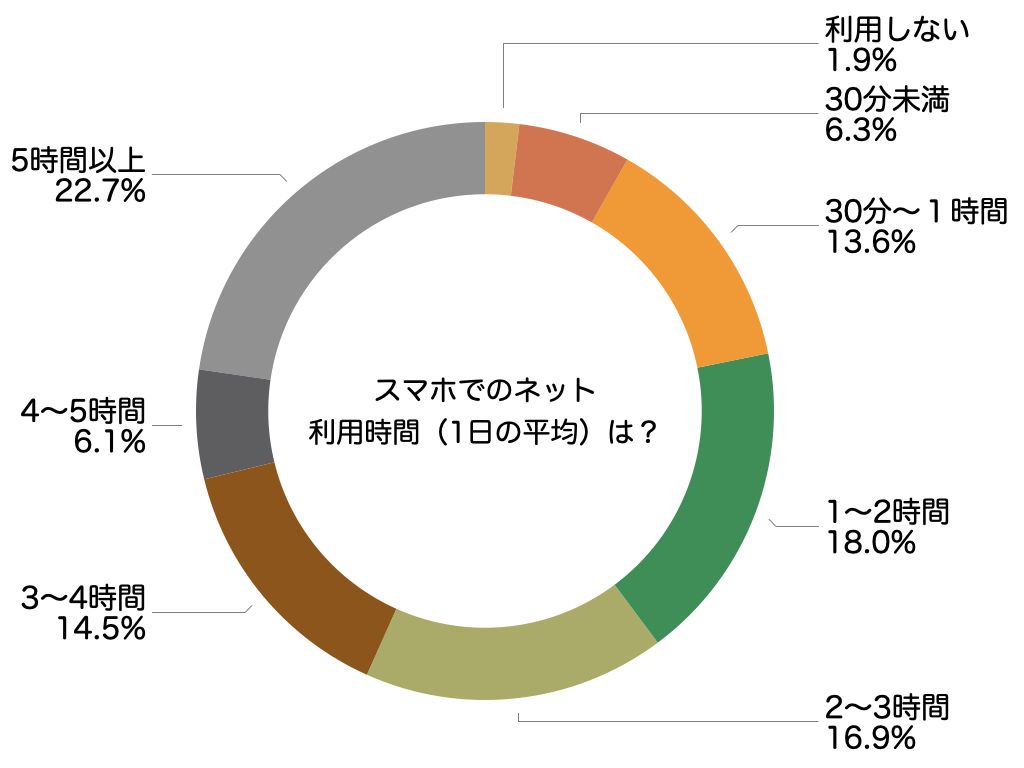
総務省情報通信政策研究所および民間シンクタンクの調査報告によると、国内におけるスマートフォンの1日あたり平均利用時間は年々増加傾向にあり、スマホ 使用時間 平均 2026年最新の指標では、全年代平均で1日あたり約3時間48分に達しています。特に10代から20代の若年層においては、動画ストリーミングやSNS、生成AI対話ツールの日常利用が定着し、1日5時間を超えるケースも珍しくありません。
ここで重要なのは、利用時間の「総量」だけでなく「質の変化」に目を向けることです。通勤・通学中や就寝前の隙間時間に細切れで閲覧する「マイクロセッション」が積み重なり、ユーザー本人が自覚している体感時間の1.5倍から2倍近く端末に触れている実態が浮き彫りになっています。
| 年代区分 | 詳細・数値データ(1日平均) | 主な利用用途の内訳 | 編集部の見解・リスク評価 |
|---|---|---|---|
| 10代(中高生・学生) | 約5時間12分 | ショート動画、SNS、オンラインゲーム | 深夜利用による睡眠障害や学業集中力低下の懸念が高い警戒水準。 |
| 20代(社会人・青年層) | 約4時間45分 | 動画配信、情報収集・検索、メッセージング | 可処分時間の大部分がアルゴリズム消費に占有される傾向。 |
| 30代〜40代(現役就労層) | 約3時間20分 | 業務連絡、ニュース閲覧、EC・金融系サービス | 仕事と私生活の境界が曖昧になり、眼精疲労や脳疲労が蓄積しやすい。 |
| 50代以上(シニア層) | 約2時間35分 | 天気・健康情報、動画閲覧、家族連絡 | 目的外の長時間閲覧は少なめだが、姿勢固定による身体負荷に注意。 |
可処分時間の浪費を防ぐためには、まず自身の現在地を客観的な数値で把握することが欠かせません。次の章から、OS別の標準機能を使った具体的な確認手順を追っていきます。
iPhone・Android別のスマホ利用時間の見方|スクリーンタイム&Digital Wellbeing完全操作ガイド
現在流通しているスマートフォンのほぼ全機種に、日々の利用ログを自動集計する純正機能が標準搭載されています。追加アプリの導入なしに、数タップで稼働状況を把握できます。
iPhoneにおける「スクリーンタイム」の確認手順
iOS端末では、iPhone スクリーンタイム 見方の手順を把握することで、日単位・週単位の精密な分析が可能です。
- ホーム画面から「設定」アプリを開く。
- 一覧から「スクリーンタイム」を選択する。
- 「すべてのアクティビティを確認する」をタップする。
- 画面上部の切り替えタブで「日」または「週」を選択し、日別の棒グラフやスマホ 週間レポート 見方を確認する。
画面を下にスクロールすると、スマホ アプリ別 使用時間 内訳がカテゴリ別(「SNS」「エンターテインメント」「仕事効率化」など)および個別アプリごとに降順でリスト化されます。さらに画面下部では、1日の中で端末を手に取った回数を示す「持ち上げ」回数や、通知を最も多く発信しているアプリの特定も可能です。
Androidにおける「Digital Wellbeing」の確認手順
Android端末(Google Pixel、Galaxy、AQUOS、Xperia等)では、OS標準のAndroid Digital Wellbeing 使い方をマスターすることが基本となります。
- 端末の「設定」を開く。
- 「Digital Wellbeing と保護者による使用制限」をタップする。
- 中央に表示される円グラフをタップして「ダッシュボード」を開く。
- 「画面の時間」を選択し、日別・時間帯別の推移とアプリ別の内訳を確認する。
Androidのダッシュボードでは、画面点灯時間のほか「受信した通知数」「スマートフォンのロックを解除した回数」も同一画面で切り替えて閲覧可能です。1日に何十回も無意識にロック解除を行っている事実を視覚的に突きつけられるため、行動変容の強い動機づけになります。
知らずに使いすぎてない?隠れた内訳と「表示されない」トラブルの真相
「手動でアプリを起動した覚えがないのに、スクリーンタイムの数字が異常に膨らんでいる」「画面に利用データが反映されない」という疑問やトラブルに直面するユーザーは少なくありません。ここでは、データ表示の裏に潜む技術的要因と解決策を整理します。
「スマホ スクリーンタイム 表示されない 理由」と即効対処法
データが真っ白のまま記録されない場合、主に以下の原因が考えられます。
- 機能自体の無効化:設定内でスクリーンタイムやDigital Wellbeingのアクセス権限が意図せずオフになっている。
- ファミリー共有の同期ラグ:親端末から子供端末のデータを参照する際、iCloudやGoogleアカウントの同期遅延が生じている。
- OSアップデート後のキャッシュバグ:システム更新直後に一時的にデータ書き出しプロセスが停止することがある。
対処としては、端末の再起動を行った上で、「設定」>「スクリーンタイム」を一度オフにしてから再有効化する、あるいは「日付と時刻」の設定が「自動設定」になっているか確認することが極めて有効です。
バックグラウンド稼働とWebサイト閲覧の罠
アプリの起動時間だけでなく、ブラウザ(SafariやChrome)内で閲覧している特定のWebサイトや、バックグラウンドでオーディオ再生・位置情報同期を続けるアプリも稼働時間としてカウントされます。特にブラウザ内で動画やSNSを開いたままタブをバックグラウンドに放置していると、使用時間が過大に記録される現象が発生します。定期的に不要なブラウザタブを閉じる運用を徹底することが、正確なモニタリングの秘訣です。
子供のスマホ利用時間を把握・管理する|ファミリーリンクとペアレンタルコントロールの実践
未成年者のスマートフォン所持率が9割を超える中、家庭内でのルール作りと見守り環境の構築は急務です。保護者の端末から遠隔で状況を可視化する子供 スマホ 利用時間 確認方法として、主要2大プラットフォームの連携機能が広く活用されています。
Google ファミリーリンクによる稼働状況の可視化
子供がAndroid端末を利用している場合、保護者のスマートフォン(iOS・Android双方に対応)からファミリーリンク 利用時間 確認を行うのが最も確実です。
- 日別・アプリ別のリアルタイム把握:今日どの学習アプリや動画アプリを何分使ったかが保護者画面に即座に反映される。
- 1日の利用上限設定:端末全体の総利用時間を「平日2時間」「休日3時間」のように曜日別で一括指定可能。
- アプリごとの個別制限:ゲームアプリは1日30分まで、通話や学習アプリは無制限といった柔軟な割り振りが可能。
- 就寝時間(ロック)の遠隔指定:指定した時刻(例:夜21時〜翌朝6時)になると、通話機能などを除いて自動的に端末がロックされる。
Apple「ファミリー共有」によるスクリーンタイム管理
保護者・子供双方がiPhoneやiPadを利用している場合は、Appleの「ファミリー共有」が真価を発揮します。保護者の「設定」>「ファミリー」>「スクリーンタイム」から対象の子供アカウントを選択するだけで、手元の端末から利用レポートを閲覧できます。パスコードによる設定変更の保護が可能なため、子供が勝手に制限時間を延長するトラブルも確実に防げます。
スマホ依存対策と制限設定の極意|休止時間から使いすぎ防止アプリまで
現状の利用時間を把握した後は、具体的な行動制限の仕組みをデバイス側に組み込むステップに進みます。意志の力だけに頼るデジタルデトックスは挫折しやすいため、OSの強制力を活用したスマホ 依存対策 設定が不可欠です。
OS標準の「休止時間」と「アプリタイマー」をフル活用する
最も手軽で効果的なアプローチが、スクリーンタイム 休止時間 設定およびAndroidの「おやすみ時間モード」です。
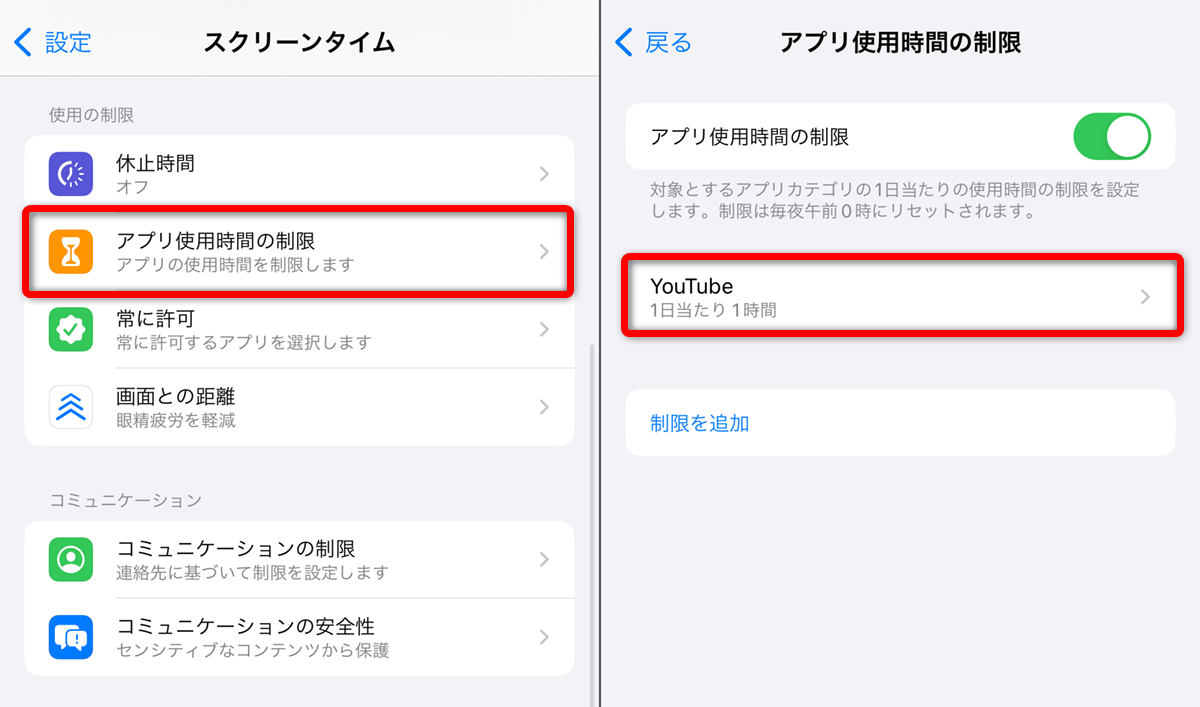
- 休止時間(ダウンタイム):指定した時間帯(例:22:30〜翌朝07:00)は、電話や地図など事前に許可した必須アプリ以外の通知と起動を完全にシャットアウトします。アイコンが薄暗くなり、タップしても警告画面が表示されるため、無意識のアプリ立ち上げを物理的に抑制します。
- App使用時間の制限(アプリタイマー):特に時間を溶かしがちなSNSや動画アプリに対して、「1日合計45分」などの個別枠を設定します。上限に達すると当日は起動できなくなります。
サードパーティ製「スマホ 使いすぎ防止 アプリ」の導入
OS標準の警告を自ら解除してしまう傾向が強い場合は、より強制力の高い専用サードパーティ製アプリの併用が有効です。
- Forest(フォレスト):スマホを使わない時間をセットすると画面内で木が育ち、途中でアプリを開くと木が枯れてしまうゲーミフィケーション型集中アプリ。
- One Sec(ワンセック):指定したアプリ(InstagramやXなど)を開く直前に「深呼吸を促す画面」を強制的に数秒間割り込ませ、衝動的な起動を心理的にブロックするアプリ。
- BlockerX / AppBlock:特定の時間帯における指定アプリのアンインストールや設定変更そのものを強固にロックするアプリ。
【実態検証&プロの結論】デジタル依存を断ち切る心理的バウンダリーと行動指針
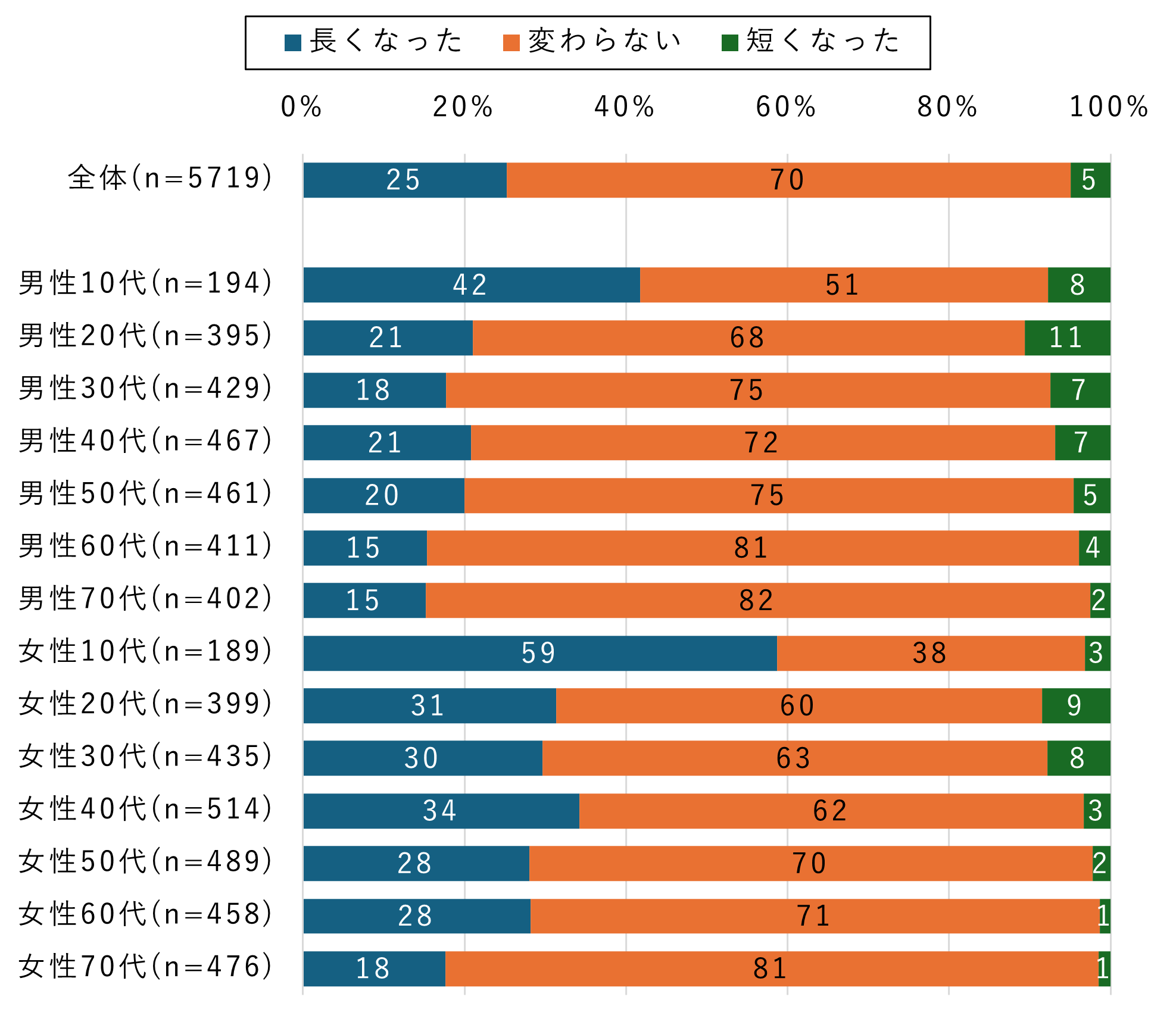
ネット上の掲示板やSNSでは、「スクリーンタイムを設定したものの、制限解除ボタンを無意識に連打してしまい意味がなかった」「親に厳格に制限された子供が、隠れてブラウザ版からSNSにログインしていた」といった生々しい体験談が後を絶ちません。単なる数値制限だけでは、人間の脳が求めるドーパミン刺激の欲求を根本から抑え込むことは困難です。
心理的バウンダリー(境界線)を設計する3大鉄則
行動経済学およびデジタルウェルビーイングの知見に基づき、日常生活の中に健全な「心理的バウンダリー」を再構築するための実践基準を提案します。
① デバイスの物理的隔離(チャージステーションの固定)
就寝時に枕元へスマートフォンを持ち込む環境は、深夜のダラダラ利用を誘発する最大の要因です。充電器をリビングや玄関など寝室以外の場所に固定し、「寝室には持ち込まない」という物理的境界を設けるだけで、睡眠前の使用時間は劇的に減少します。
② ディスプレイの「モノクロ化(グレースケール設定)」
スマートフォンのアプリアイコンや動画サムネイルは、人間の視覚を刺激して脳内にドーパミンを分泌させるよう高度に色彩設計されています。iPhoneの「アクセシビリティ」>「画面表示とテキストサイズ」>「カラーフィルタ」、あるいはAndroidの「Digital Wellbeing」>「おやすみ時間モード」から画面をグレースケール(白黒)に変更すると、画面から得られる快楽刺激が激減し、長時間の画面凝視を自然と手放せるようになります。
③ 目的外タップを阻止する「ホーム画面の更地化」
ホーム画面の1ページ目には、時計、カレンダー、メモ、決済アプリなど生活インフラ系のみを配置し、SNSやゲーム、動画アプリはフォルダの奥深くに格納するか、ホーム画面から非表示にして検索窓からの文字入力経由でしか開けない構造に改編します。「タップするまでの手数」を増やす摩擦設計が、無意識の利用を強力に抑制します。
【プロの結論】おすすめできる人・慎重になるべき人の判断基準
スマートフォン利用時間の管理機能は、個々のライフスタイルや目的に応じて適用深度を調整することが肝要です。
- 即座に厳格な制限を導入すべき人:「朝起きるとまずスマホを探す」「就寝直前までショート動画を見てしまう」「仕事や勉強中に通知が来ると作業が完全に中断する」自覚がある方。休止時間設定とモノクロ化の併用が劇的な効果を生みます。
- 段階的な導入にとどめるべき人:「業務連絡や緊急対応で常時即レスが求められるフリーランス・管理職」「過度な制限設定自体がストレスとなり反動で爆発しやすい傾向のある方」。この場合は、まず「週間レポートの確認」と「不要な通知の完全オフ」からスモールステップで始めるのが賢明です。
【スマホ 利用 時間 見方】に関するよくある質問(FAQ)
Q1:スクリーンタイムで表示される利用時間が、実際の体感時間より異常に長いのはなぜですか?
A1:バックグラウンドで起動し続けている音楽・位置情報連動アプリ、あるいはブラウザ(Safari/Chrome)で開きっぱなしになっているWebサイトが稼働時間として積算されている可能性があります。また、同一のApple IDやGoogleアカウントでログインしているタブレットやPCの稼働時間が合算表示されているケースもあるため、設定内の「デバイス間で共有」の項目を確認してください。
Q2:子供が設定した時間制限を勝手に解除してしまうのを防ぐにはどうすればよいですか?
A2:iPhoneの場合は「スクリーンタイム・パスコード」を保護者専用の4桁番号(端末の画面ロック解除番号とは別)で設定し、復元用Apple IDも親のものを使用してください。Androidの場合は「Google ファミリーリンク」を用い、子供端末側からは制限設定アプリの削除や設定変更が一切できない管理者権限を付与することが鉄則です。
Q3:スクリーンタイムやDigital Wellbeingを常にオンにしておくと、バッテリー消費は早くなりますか?
A3:OSの基幹システムレベルで稼働状況のログを収集しているため、これらの機能自体が消費する電力は全体の1%未満と極めて軽微です。バッテリー持ちへの悪影響を気にして機能をオフにする必要は全くありません。むしろ利用時間を可視化して画面点灯時間を減らすことによるバッテリー節約効果の方が圧倒的に大きくなります。
まとめ:今後の動向と失敗しないための判断基準
スマートフォンは現代生活において不可欠な情報ツールである一方、アルゴリズムに最適化されたコンテンツの奔流は、自覚のないまま私たちの貴重な可処分時間と集中力を侵食します。
大切なのは、端末を生活から完全に排除することではなく、「利用時間の見方」を正しく理解し、客観的なデータに基づいてデバイスとの距離感をコントロールすることです。まずは今すぐ設定画面を開き、先週1週間の利用実績と最も時間を費やしているアプリの内訳を確認してみてください。現状の数値を直視することこそが、デジタルに振り回されない豊かな生活を取り戻す最も確実な第一歩となります。 (出典: スマホ 利用 時間 見方(Yahoo!ニュース))
SEOライティングとマーケティング戦略の専門家。分かりやすい解説記事で定評があります。
