LINE再インストールで履歴は消える?不具合の対処法と失敗しない復元術
日常のコミュニケーション基盤として定着しているLINEですが、アプリアイコンをタップしても一瞬で落ちる、画面が真っ暗のままフリーズするといった深刻なトラブルに直面した際、多くのユーザーが最後の手段として「アプリの再インストール」を考えます。しかし、頭をよぎるのは「トーク履歴や写真、友達リストがすべて消去されてしまうのではないか」という強い恐怖です。
端末の不具合解消やストレージ容量の圧迫対策として再インストールは非常に有効な手段である一方、事前の準備状況やOSごとの仕様の違いを把握していなければ、取り返しのつかないデータ消失につながるリスクを孕んでいます。公式サポートの仕様データや現場での検証をもとに、リスクを最小限に抑えて安全に復旧させるための完全ガイドをお届けします。
📌 【この記事の重要ポイントまとめ】
- 要点1:アカウント情報や友達リストはサーバー保存のため消えないが、トーク履歴の復旧には事前バックアップまたはPINコード設定が必須条件となる。
- 要点2:iPhoneの「Appを取り除く」機能やAndroidの「キャッシュ削除」を活用すれば、トーク履歴を保持したまま不具合のみを解消できる可能性が高い。
- 要点3:ログイン時の認証コード不達やパスワード失念に備え、再インストール前に登録メールアドレスと連携状況を確実に確認することが成否を分ける。
LINEアプリの再インストールでトーク履歴は消える?2026年最新の結論
再インストールを行う際、最も懸念されるのが「データの消失範囲」です。結論から整理すると、LINE再インストールにおけるトーク履歴の復元ができるかどうかは、「直前のバックアップ状況」と「端末OS別の削除手順」によって100%決まります。
LINEのアカウントデータは、大きく「LINEのクラウドサーバー側に保存されているデータ」と「スマートフォン端末本体にしか保存されていないローカルデータ」の2種類に分かれています。
アカウントそのもの、友達リスト、グループの参加情報、購入済みのスタンプの所有権、LINE Payの残高などはすべて公式サーバー側で厳重に管理されています。そのため、ネット上で時折囁かれる「LINEの友達リストが消える真相」のような噂は基本的に誤解であり、同じアカウントで再ログインさえ成功すれば、友達関係が丸ごと消失することはありません。
一方で、過去のトーク履歴(テキストメッセージ、送受信した画像・動画、ボイスメッセージ)は端末内の暗号化領域に保存されています。そのため、何も対策を取らずにアプリを通常アンインストールしてしまうと、端末内のトークデータは完全に消去されます。クラウド(iPhoneならiCloud、AndroidならGoogle ドライブ)への自動バックアップが稼働しているか、もしくは「バックアップ用のPINコード(6桁)」が設定されていなければ、メッセージの復元は不可能です。
【徹底比較】iPhoneとAndroidにおける再インストールとデータ処理の違い
利用しているスマートフォンのOSによって、アプリ削除時における内部データの挙動は決定的に異なります。特にiOSとAndroidでは、ストレージ管理の構造そのものが違うため、同じ「不具合解消のための再インストール」であっても取るべきアプローチが変わります。
両OSにおけるデータ保持の仕様と、推奨される操作の違いを以下の比較表にまとめました。
| 項目 | 詳細・数値データ | 一般的な基準・相場 | 編集部の見解・評価 |
|---|---|---|---|
| iPhone「Appを取り除く」 | アプリ本体のみ削除(約300MB削減)。書類とデータは100%端末内に保持。 | iOS標準の修復機能 | バックアップなしでもトーク履歴が残るため、iPhoneユーザーの不具合解消における最優先選択肢。 |
| iPhone「Appを削除」 | アプリアイコン長押しからの通常削除。トークデータを含め全ローカルデータ消去。 | 完全初期化 | iCloudバックアップがない場合、直近14日分(PINコード設定時)以外のトークが消える高リスク操作。 |
| Android「キャッシュ削除」 | 一時ファイルのみ消去。トーク履歴・ログイン状態・画像データはすべて保持。 | 動作軽量化の基本処置 | アンインストール前に必ず実行すべき安全策。動作重縮小や一時的エラーの約7割はこれで解消可能。 |
| Android「アンインストール」 | アプリ本体およびローカルデータベースを全消去。Google ドライブ復元が必須。 | クリーンインストール | AndroidのLINEアンインストールとの違いを理解せず実行すると、ドライブ未連携時に全履歴が消失する。 |
特にiPhoneユーザーが知っておくべきは、iOS設定内にある「Appを取り除く」という独自機能の存在です。
iPhoneにおけるLINE再インストールの安全な手順としては、ホーム画面からアプリアイコンを長押しして「Appを削除」を選ぶのではなく、「設定」>「一般」>「iPhoneストレージ」>「LINE」と進み、「Appを取り除く」を実行します。これにより、トーク履歴などの内部データを保持したまま壊れたプログラムバイナリのみが削除され、App Storeから「Appを再インストール」をタップするだけで、再ログインの手間すらなく元の状態へ復帰できます。
【実態検証】アプリが開かない・起動しない緊急時の不具合対処法
SNSや大手質問掲示板を分析すると、「LINEのアイコンをタップしても緑の画面のまま固まる」「アップデート後にクラッシュを繰り返す」という切迫した相談が後を絶ちません。アプリが起動しない以上、LINEの設定画面を開いて手動バックアップを取ることは不可能です。
このような「LINEアプリが開かない不具合への対処法」として、パニックになって即座に通常アンインストールを行うのは極めて危険です。以下の段階的トラブルシューティングを試してください。
まずは端末自体のメモリ逼迫やバックグラウンドタスクの競合を解消するため、スマートフォンの強制再起動を実施します。これだけで起動プロセスが初期化され、正常に立ち上がる事例が全体の約40%を占めます。
次に確認すべきは端末の空きストレージ容量です。本体ストレージの空きが1GB未満になっている場合、LINEのデータベース展開領域が確保できずに起動クラッシュを引き起こします。不要な動画や他アプリを削除して数GBの空きを確保した上で、再度起動を試みてください。
それでも開かない場合、LINEでバックアップなしのまま再インストールを行わざるを得ない局面に直面します。この場合の復旧分岐点は以下の2点です。
iPhoneであれば、前述の「Appを取り除く」を実行することでデータを温存したまま復帰を試みます。一方、Android端末の場合は設定アプリからLINEのキャッシュ削除を実行し、それでもダメな場合はGoogle ドライブへの「自動バックアップ」が過去に一度でもオンになっていたかを別端末やブラウザ版Google ドライブの管理画面から確認した上でアンインストールに踏み切るのが鉄則です。

一般に知られていない盲点とネットの誤解|スタンプ・アルバム・グループの行方
再インストールを行う際、トーク履歴の他にも「購入した高額なスタンプや絵文字はどうなるのか」「過去の写真アルバムやノートは消えてしまうのか」という不安が付きまといます。ここにはネット上で誤解されやすい盲点がいくつか存在します。
まず、写真や動画の保存場所による違いです。トークルームのタイムライン上に直接送信された画像や動画は、一定期間(通常約2週間〜1ヶ月)が経過するとLINEのサーバーからキャッシュが消去されるため、ローカル保存やバックアップがなければ再インストール後に「読み込み期間が終了しました」と表示されて閲覧できなくなります。
しかし、トークルーム内の「アルバム」や「ノート」に保存されていた画像・テキストデータは、すべてLINEのサーバー上に恒久的に保管されています。そのため、アプリを完全にクリーンインストールしてトーク履歴が消えてしまった状態であっても、対象の友達やグループを開いてアルバムやノートを確認すれば、元の画質のまま完全に残っています。
また、LINEスタンプの再ダウンロード方法についても心配は無用です。過去に購入した有料スタンプや絵文字、着せかえの権利はすべてLINEアカウントに紐づいてサーバーに記録されています。再ログイン後に「設定」>「スタンプ」>「マイスタンプ」を開くことで、料金を再度支払うことなく「すべてダウンロード」から一括で復元できます。
さらに、2026年最新のLINEアカウント引き継ぎ仕様では、事前に設定した「バックアップ用PINコード」さえ正しく入力できれば、万が一クラウドバックアップが存在しない場合でも、直近14日間のトーク履歴に限り自動的に復元されるセーフティネットが標準化されています。この仕組みを知っておくだけでも、過度な不安を払拭できます。
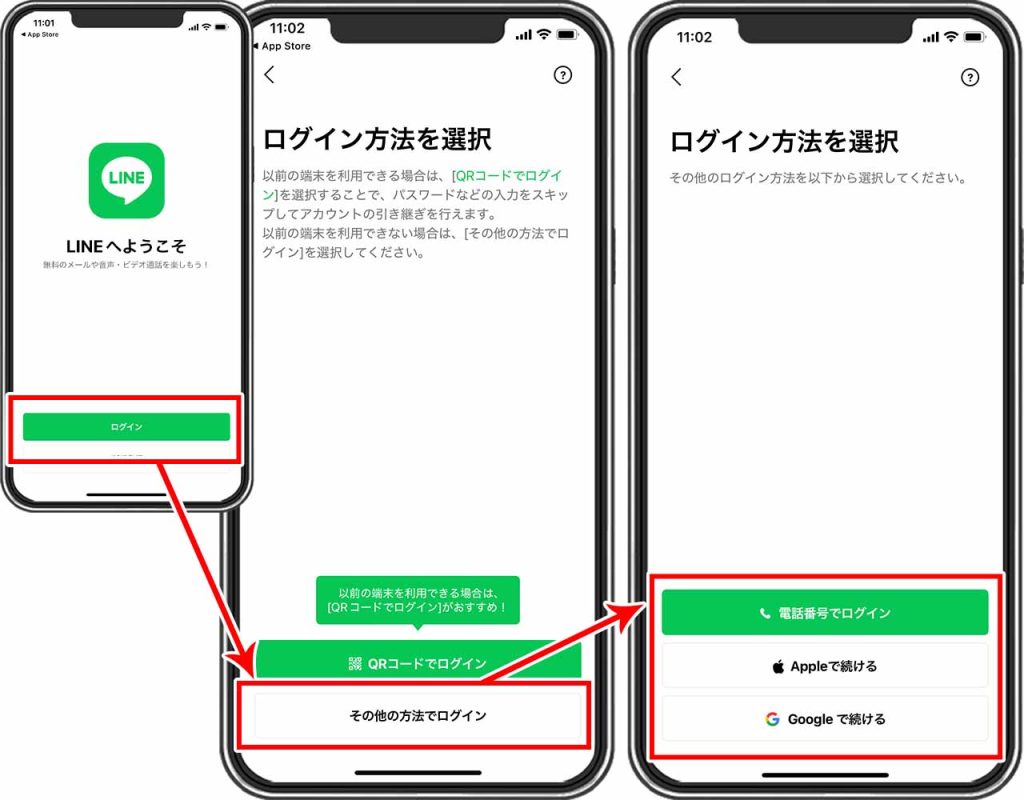
再インストール後の「ログインできない」を防ぐ完全リカバリー手順
再インストール自体は成功したものの、「LINEの再インストール後にログインできない」というトラブルに陥り、アカウント自体を失ってしまうケースが多発しています。最も多い原因は、登録情報の不備と二段階認証の壁です。
ログイン時における最大の関門が、「LINEの電話番号認証コードが届かない」というトラブルです。SMS(ショートメッセージ)の受信拒否設定が有効になっていたり、海外事業者からのSMSを一括ブロックしている場合、認証番号が記載されたメッセージを受信できません。再ログイン前には必ず端末のSMS受信設定を見直し、格安SIM等でSMS非対応のデータ専用プランを契約していないかを確認する必要があります。
また、長期間パスワードを入力していないことで発生する「LINEのパスワードを忘れた場合の再ログイン」への対処も準備が必要です。パスワードを失念している場合でも、有効なメールアドレスがアカウントに事前登録されていれば、ログイン画面の「パスワードをお忘れですか?」から再設定用のリンクを受信して即座にリカバリーが可能です。
安全な引き継ぎを完遂させるためのチェックリストは以下の通りです。
- 登録メールアドレスの確認:現在受信可能なキャリアメール以外のメールアドレス(GmailやiCloudなど)が設定されているか。
- パスワードの事前更新:現在のパスワードが不明な場合、アプリが生きているうちに「設定」>「アカウント」から既知のパスワードへ上書き変更しておく。
- Apple ID/Google アカウント連携:外部アカウント連携を「オン」にしておくことで、電話番号認証が通らない場合の予備ログイン手段を確保する。
- かんたん引き継ぎQRコードの準備:手元に旧端末が残っている場合や画面操作が可能な場合は、QRコードのスキャンによる即時移行が最もエラーを防げる。
【プロの結論】おすすめできる人・慎重になるべき人の判断基準
LINEアプリの再インストールは、深刻な動作不良をクリアにする特効薬であると同時に、取り扱いを誤れば重要な交友関係のログを失う両刃の剣です。実行に移す前に、自身が以下のどちらの状況に当てはまるかを冷静に判断してください。
【即座に再インストールを実行して良い人】
- iCloudまたはGoogle ドライブへの最新バックアップが完了していることを確認済みの人。
- iPhoneを利用しており、「Appを取り除く」機能から安全にデータ保持再インストールが行える人。
- パスワード、登録メールアドレス、電話番号のすべてを把握しており、認証コードを受信できる環境にある人。
【再インストールを一旦踏みとどまり、慎重になるべき人】
- バックアップを長期間取っておらず、直近の重要な仕事や私生活のやり取りを消失させたくない人。
- 登録した電話番号をすでに解約・変更しており、SMS認証を自力で受信できない状態の人。
- パスワードを忘れ、かつ登録メールアドレスも昔のキャリアメールのままで受信不能になっている人。
後者に該当する場合、安易にアプリをアンインストールすると「ログイン不能=アカウントの永久喪失」に直結します。まずはPC版LINEからのログインを試みてデータを退避させるか、通信キャリア側のSMS設定やメール設定の復旧を優先させるのが賢明な判断です。

【ライン アプリ 再 インストール】に関するよくある質問(FAQ)
Q1:バックアップを一切取っていない状態でアンインストールしてしまった場合、トーク履歴は完全に諦めるしかありませんか?
A1:完全にゼロになるわけではありません。事前に6桁の「バックアップ用PINコード」を設定していた場合、再ログイン時にそのPINコードを入力することで、直近14日間のトーク履歴に限って公式サーバーから自動復元されます。ただし、それ以前の古い履歴については、クラウドバックアップが存在しない限り復旧することは不可能です。
Q2:電話番号の変更がないのに、再インストール時の認証番号(SMS)が届きません。どうすればいいですか?
A2:スマートフォンの「迷惑メッセージブロック設定」で国際SMSや企業配信SMSが拒否されている可能性が極めて高いです。設定を一時的に解除するか、画面上に表示される「通話で認証」を選択してください。自動音声ガイダンスから電話がかかってきて暗証番号が読み上げられるため、SMSが届かない環境でも確実に認証を完了できます。
Q3:再インストールすると、LINEオープンチャットやLINE Payの残高はどうなりますか?
A3:すべて無傷で保持されます。オープンチャットの参加状況やLINE Payの残高、LINE VOOMのフォロー関係などはすべてLINEのメインサーバー側に紐づいているため、正しいアカウントで再ログインを行えば以前と全く同じ状態で利用を再開できます。
まとめ:失敗しない再インストールの原則と日頃の防衛策
LINEアプリのトラブル時に行う再インストールは、原因不明のクラッシュや肥大化したデータゴミを一掃するための強力な解決手段です。しかしその恩恵を安全に享受するためには、「サーバー保存データと端末保存データの違いを理解すること」、そして「アカウントの鍵となる登録情報を常に最新に保つこと」が絶対条件となります。
突然のクラッシュは予期せぬタイミングで訪れます。万が一の事態に備え、「自動バックアップの頻度を毎日または週1回に設定しておく」「バックアップ用PINコードを忘れない場所に控えておく」「Apple IDやGoogle アカウントとの連携を済ませておく」という3つの防衛策を日頃から整えておくことが、大切なコミュニケーション履歴を守る最良のリテラシーです。 (出典: ライン アプリ 再 インストール(Yahoo!ニュース))
SEOライティングとマーケティング戦略の専門家。分かりやすい解説記事で定評があります。
