突然スマホの電源が入らない?自力復活の緊急手順とデータ救出完全ガイド
朝起きて画面をタップしても無反応、あるいは操作中に突然ブラックアウトしてうんともすんとも言わない――現代においてスマートフォンが沈黙する瞬間は、連絡手段や決済、業務データを一瞬で奪われる緊急事態です。「ついに壊れたか」と絶望し、慌ててキャリアショップに駆け込む前に、まずは冷静な現状把握が必要です。
修理現場のエンジニアや大手キャリアのサポートデータによると、電源が入らないトラブルの約半数近くは、端末の完全破損ではなく「システムの一時フリーズ」や「バッテリーの深放電」といった自力で復旧可能な要因によって引き起こされています。本体の故障と決めつける前に試すべき安全な復活ステップと、大切なデータを失わないための正しい判断基準を整理しました。
📌 【この記事の重要ポイントまとめ】
- 要点1:画面が真っ暗でも音やバイブが反応する場合はディスプレイ障害、完全に無反応なら給電系かシステムフリーズの可能性が高い。
- 要点2:端末ごとの「強制再起動」や30分以上の安定給電で、約半数のトラブルは自力復旧が可能である。
- 要点3:水没直後の充電や過度な加熱は基板ショートの致命傷になるため厳禁、復旧しない場合はデータ復旧と買い替えの費用対効果で見極める。
【緊急診断】画面真っ暗でも焦らない!まず確認すべき症状パターン
電源ボタンを長押ししても画面が点灯しない場合、内部で何が起きているかによって対処手順が大きく分かれます。まずは端末が発しているわずかなサインを見逃さず、以下のどの状態に当てはまるかを観察してください。
最も多いのが画面真っ暗で音だけ鳴る状態です。着信音や通知音、バイブレーションは作動するものの画面に何も映らないケースでは、OSやメイン基板自体は正常に稼働しており、有機ELディスプレイやバックライト、あるいは画面制御チップのみが物理的・論理的にダウンしている状態を示しています。この段階であれば内部データは無傷で残っている可能性が極めて高いため、無理に叩いたり圧力をかけたりせず、外部ディスプレイ出力やPCバックアップの準備へ移行するのが賢明です。
一方で、起動時にメーカーのロゴマークから進まないロゴループに陥る事例も頻発しています。これは深夜の自動OSアップデート失敗やストレージ容量の極端な圧迫(空き容量1GB未満での運用など)によって、システム起動ファイルを正常に読み込めなくなった論理障害が疑われます。この場合は完全放電を待つか、リカバリーモードからの復元アプローチが求められます。
【機種別】今すぐ試せる「スマホ強制再起動の手順」と自力復活ステップ
システムが極度のフリーズを起こしている場合、通常の電源ボタン長押しでは信号が受け付けられません。ハードウェアレベルで電源供給を一瞬遮断し、強制的にOSを再読込させるスマホ強制再起動の手順を実行してください。
まずiPhone電源が入らない原因の多くを占めるフリーズに対しては、以下のコマンドをテンポよく入力します。iPhone 8以降(iPhone 15/16シリーズを含むホームボタンのない全モデル共通)では、「音量を上げるボタンを押してすぐ離す」→「音量を下げるボタンを押してすぐ離す」→「サイドボタン(電源ボタン)をAppleロゴが表示されるまで長押し(約10〜15秒)」します。途中でスライド電源オフの表示が出ても無視して押し続けるのが成功のコツです。
続いてAndroid電源つかない対処法ですが、主要メーカーごとにコマンドが微妙に異なります。GalaxyやPixelでは「電源ボタンと音量下ボタンを同時に10秒以上長押し」、XperiaやAQUOSでは「電源ボタンと音量上ボタンを同時に約10秒長押し(3回連続でバイブが震えるまで)」が基本動作となります。
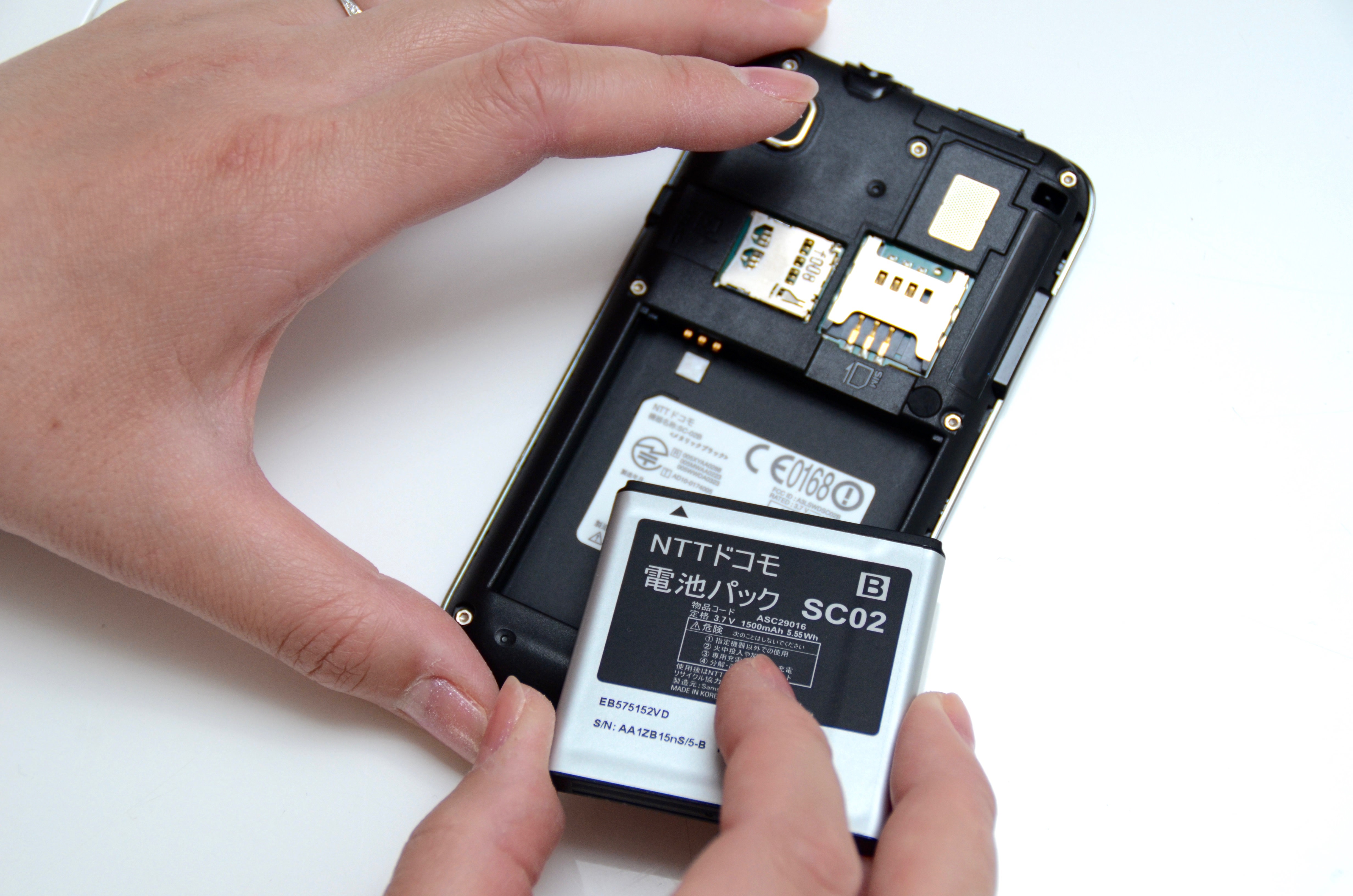
もし強制再起動でも反応がない場合、充電マークが出ない理由として充電器の出力不足やポート内の異物詰まりが考えられます。特にリチウムイオン電池が残量0%を下回った「過放電」状態に陥ると、保護回路が働いて通常の急速充電を受け付けなくなります。このバッテリー完全放電の復活時間としては、純正のアダプターとケーブルを用い、最低でも30分から1時間ほど一切触らずに通電し続ける必要があります。微弱電流でバッテリーが目覚めるまで待つことが鉄則です。
一般に知られていない盲点とネットの誤解|水没時の危険なNG行動
ネット上には「電源が入らないスマホを復活させる裏技」として誤った情報が氾濫しており、それらを試した結果、完全に修復不能な状態へ追い込まれるケースが後を絶ちません。特に注意が必要なのが水没後の電源入らないNG行動です。
水分が内部に侵入した状態で「電源が入るか確かめるために電源ボタンを押す」「充電器に繋いで通電する」行為は、基板上の微細回路を一瞬でショートさせ、CPUやメモリを不可逆的に破壊します。また、SNSで拡散されがちな「ドライヤーの温風で乾かす」「生米と一緒にジップロックに入れる」という手法も現場の修理技術者から強く警告されています。ドライヤーの熱はパッキンや基板を熱変形させ、生米の粉塵はUSBポートや通気孔に入り込んで更なる接触不良を引き起こすためです。
水没が疑われる場合は、SIMカードスロットを抜いて風通しの良い日陰で自然乾燥させ、決して通電させずに専門の修理窓口へ持ち込むことが、唯一の生還ルートです。

【実態検証】修理・データ復旧・買い替えの費用と期間を徹底比較
自力での復旧が困難な場合、どこに持ち込み、いくらのコストをかけるべきなのでしょうか。正規サポート、街の修理店、データ復旧専門業者それぞれの実態を比較表にまとめました。
| 修理・対応窓口 | スマホ修理費用の相場と期間 | データ保持の可否 | 編集部の見解・評価 |
|---|---|---|---|
| ドコモauソフトバンク修理窓口 (各社正規キャリア保証) | 費用:3,300円〜12,000円(保証加入時) 未加入時:35,000円〜100,000円超 期間:即日〜約1週間 | 原則初期化 (本体交換対応が多いため) | 補償サービス加入者には最も経済的。ただしクラウド上に事前バックアップがない場合、データ救出は諦める必要がある。 |
| 総務省登録修理業者 (街の独立系修理店) | 費用:バッテリー交換 6,000円〜15,000円 画面交換 12,000円〜35,000円 期間:即日(最短30分〜) | データ維持可能 (パーツ単体交換のため) | 画面割れやバッテリー劣化が原因なら最速かつデータも残る。ただし以後はメーカー公式保証対象外になるリスクあり。 |
| 専門データ復旧サービス (基板修理特化) | 費用:30,000円〜100,000円超(成功報酬制あり) 期間:3日〜2週間 | データ救出最優先 (端末再使用は不可の場合あり) | 子どもの成長記録や業務データなど「お金に代えられない重要データ」がある場合の最終防衛ライン。 |
【実態検証】基板故障の症状と買い替え判断|復旧のリアルな分岐点
部品交換を行っても通電しない場合、スマートフォンの頭脳であるロジックボード(マザーボード)が死んでいる基板故障の症状が濃厚となります。具体的には、充電器に繋ぐとカメラ周辺が異常に熱くなる、焦げたような臭いがする、充電チェッカーで計測しても電流値が0.00Aから動かないといった兆候です。
基板修理は顕微鏡下で微小なコンデンサやICチップを張り替える高度な職人作業を伴うため、修理費用は高額化します。ここで重要になるのが基板故障の症状と買い替え判断の明確な線引きです。端末の購入から3年以上が経過している場合、OSのサポート期間終了や他部品の経年劣化も重なるため、高額な基板修理を行って延命させる合理性は低くなります。
もし日頃からクラウド同期(iCloudやGoogle Oneなど)を活用していたなら、端末修理に数万円を費やすよりも、補償を使ってリフレッシュ品に交換するか、最新端末への買い替えに資金を充てた方が長期的なコストパフォーマンスは圧倒的に高くなります。一方、二度と手に入らない写真や暗号資産ウォレットのバックアップコードが端末内にしか存在しない場合は、端末の再利用を諦め、データ抽出のみを目的とした専門業者への依頼に舵を切るべきです。
【プロの結論】デジタル依存リスクから資産を守る「境界線」
スマートフォンが突然起動しなくなるトラブルは、個人のデジタル管理における脆弱性を容赦なく浮き彫りにします。現代の生活基盤がすべて手のひらの板一枚に集約されているからこそ、故障時の行動基準を事前に定めておくことが不可欠です。
【修理を選んで延命すべき人】
・購入から2年以内でバッテリー劣化や軽微な画面破損が原因と判明している場合
・キャリアの月額補償サービスに加入しており、上限数千円〜1万円程度で交換・修理が可能な場合
・直近のデータがクラウドに未同期で、どうしても端末から直接取り出す必要がある場合
【即座に買い替え・データ復旧へシフトすべき人】
・購入から3年以上経過しており、過熱や水没による基板ショートが疑われる場合
・修理見積もりが新品購入価格の50%を超えている場合
・普段から自動クラウドバックアップが正常に機能しており、新端末を用意すれば即座に環境復元できる場合

【スマホの電源が入らない】に関するよくある質問(FAQ)
Q1:強制再起動を何回も繰り返しても大丈夫ですか?
A1:短時間に何度も繰り返すのは避けてください。ストレージの書き込み中に強制遮断が重なると、ファイルシステムが破損してロゴループなどの論理障害を悪化させる恐れがあります。1〜2回試して反応がなければ給電や専門窓口への相談に切り替えてください。
Q2:ワイヤレス充電(Qi/MagSafe)なら充電できる可能性はありますか?
A2:大いにあります。USB端子内部のピン折れや異物混入、水滴検知センサーの誤作動によって有線給電がブロックされている場合でも、ワイヤレス給電経路は独立しているため正常に充電が開始され、電源が入る事例が報告されています。
Q3:パソコンに接続しても認識されない場合は完全にお手上げですか?
A3:PCがデバイスとして一切認識しない(デバイスマネージャー等にも表示されない)場合、通電ライン自体の物理障害の可能性が高いです。自力でのデータ復元ソフト利用は不可能なため、通電を試み続けず基板修理対応のデータ復旧専門業者に相談してください。
まとめ:突然のブラックアウトにも動じないための備えと最適解
手元のスマートフォンが沈黙した際、最も避けるべきは焦りからくる無闇な通電や非科学的なネット情報の実行です。まずは「画面だけの問題か、通電・システムの問題か」を切り分け、正しい手順で強制再起動と30分以上の充電を試みてください。
精密機器である以上、どれほど大切に扱っていても経年劣化や予期せぬ突発故障は防ぎきれません。無事に電源が復旧したならば、即座にデータ復旧とバックアップ手順を見直し、クラウドへの自動同期を設定しておくことが、未来のトラブルからあなたのデジタル資産を守る最も確実な防壁となります。 (出典: スマホ の 電源 が 入ら ない(Yahoo!ニュース))
Webメディアの編集およびコンテンツ作成に従事。正確で質の高い情報発信を心掛けています。
