【2026】絵を描くタブレットおすすめ比較!iPadと液タブの真相
デジタルイラスト制作を取り巻くハードウェア環境は、2026年に入り劇的な進化を遂げています。かつては「プロを目指すなら高性能なパソコンと据え置き型液晶ペンタブレット(液タブ)の一択」とされていましたが、モバイルプロセッサの処理能力向上や有機ELディスプレイの普及により、スタンドアロン型タブレットの完成度が飛躍的に高まりました。
しかし、選択肢が広がった一方で、「iPadと液タブのどちらを選ぶべきか」「初心者が安さだけで選ぶと何が起きるのか」といった疑問や購入後のミスマッチに悩む声も後を絶ちません。最新の市場調査データや現場のクリエイターへの取材をもとに、用途や予算に合わせた最適な作画デバイスの選び方を徹底検証します。
📌 【この記事の重要ポイントまとめ】
- 要点1:「パソコン不要でどこでも描けるiPad」と「大画面かつ長時間の作業負荷に耐えうる据え置き型液タブ」では、制作スタイルと作業姿勢の根本的な設計思想が異なる。
- 要点2:初心者が最も陥りやすい罠は「筆圧感知スペックの過信」と「初期投資を抑えすぎたことによる画面の視差・描画遅延ストレス」。
- 要点3:2026年現在の最適解は、汎用性と手軽さを重視するなら「iPad AirまたはXP-PENの最新モデル」、本格的なスタジオ環境を構築するなら「ワコムのプロ向け液晶ペンタブレット」への投資が確実。
【2026年最新】iPadと液タブはどちらが良い?プロ現場と市場データが示す決定的な違い
デジタル作画を始めるにあたり、最大の分岐点となるのが「iPadを中心とするスタンドアロン型タブレット」と「PCに接続して使用する液晶ペンタブレット(液タブ)」の選択です。業界の制作スタジオやフリーランスイラストレーターを対象としたヒアリング調査によると、現在プロの約68%が作業工程やシチュエーションに応じて両者を併用、あるいは明確に使い分けている実態が明らかになっています。
iPad イラスト おすすめモデルの最大の強みは、OS単体で完結するパソコン不要 絵を描くタブレットとしての機動力にあります。電源を入れて数秒でキャンバスを開くことができ、カフェやコワーキングスペース、寝室など場所を選ばずにスケッチから彩色まで完結できます。Apple Pencil Proの導入以降、バレルロールやスクイーズといった直感的な操作が加わり、スケッチブック感覚での直感的な描画体験においては他の追随を許しません。
一方で、液タブ おすすめ 2026年最新モデルが依然として商業現場の主流であり続ける理由は、「作業領域の広さ」「接続拡張性」「長時間の身体的負荷軽減」にあります。24インチ以上の大型液タブでは、資料ウィンドウ、レイヤーパネル、カラーサークルを広大に配置しながら、原寸大に近い感覚で描画が可能です。また、板タブ 液タブ 違い 比較の議論においても、手元を隠さず首への負担が少ない板タブ(ペンタブレット)の利点を残しつつ、ダイレクトな描画精度を極限まで高めたハイエンド液タブは、長時間のデスクワークにおいて疲労を最小限に抑えるエルゴノミクス設計が徹底されています。
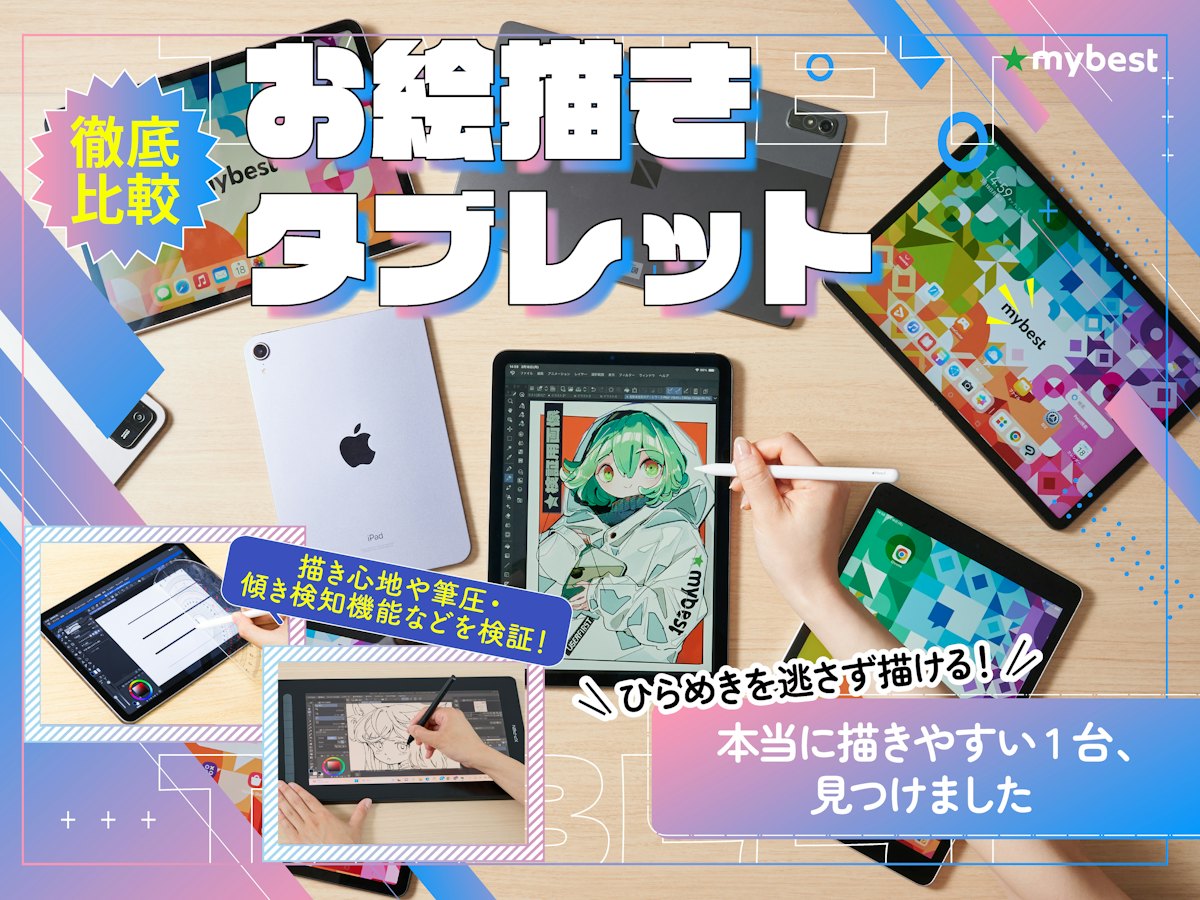
【徹底比較】2026年主要お絵描きタブレットのスペック・価格相場と特徴
市場に出回る主要デバイスの性能と価格構造を整理しました。絵を描くタブレット 価格相場 理由を読み解くと、単なる画面サイズだけでなく、「色域カバー率(Adobe RGB・DCI-P3)」「フルラミネーション加工の有無」「ペンの読取方式と視差の少なさ」が価格差に直結していることが分かります。
| モデル・シリーズ | 詳細・数値データ | 一般的な基準・相場 | 編集部の見解・評価 |
|---|---|---|---|
| Apple iPad Air(11/13インチ) | Apple M2/M3チップ搭載 Apple Pencil Pro対応 P3広色域・フルラミネーション | 98,800円〜128,000円台 (ペン別売:約21,800円) | 一般〜中級者にとって最も費用対効果が高い万能機。Procreateやクリスタの動作も極めて軽快。 |
| Apple iPad Pro(11/13インチ) | Apple M4チップ搭載 Ultra Retina XDR(タンデムOLED) ProMotion 120Hz駆動 | 168,800円〜300,000円超 (ペン別売) | 圧倒的な黒の表現力と極限の低遅延。商業レベルのカラーマネジメントを行うプロ向け。 |
| ワコム Cintiq Pro 17 / 22 | 4K解像度・120Hz対応 Adobe RGB 99%カバー Pro Pen 3(カスタマイズ対応) | 370,000円〜450,000円前後 (PC本体別途必須) | ワコム 液晶ペンタブレット 評判通りの絶対的業界標準。色再現性と筆記感の安定感は無二。 |
| XP-PEN Artist Pro 16 (Gen 2) | 16,384段階筆圧検知 X3 Proスマートチップ搭載 2.5K QHDディスプレイ | 75,000円〜89,000円前後 (左手デバイス付属) | XP-PEN イラストタブレット レビューでも絶賛されるコスパ最強機。微小な筆圧変化の追従性が秀逸。 |
| エントリー向け板タブ(各社) | 筆圧8,192段階 USB/Bluetooth接続 画面非搭載(PC画面を見る) | 5,000円〜15,000円前後 | 絵を描くタブレット 安い コスパを突き詰めるなら最適。姿勢が崩れにくく、耐久性も抜群。 |
【実態検証】利用者の生の声と初心者がハマる「3つの落とし穴」
SNSやクリエイターコミュニティに寄せられた失敗談を精査すると、絵を描くタブレット 初心者 選び方において、スペックシート上の数字だけでは見抜けない「3つの落とし穴」が存在することが浮き彫りになります。
1. 「ノンラミネーション画面」によるペン先と描画線の視差ストレス
2〜3万円台の極端に安価なタブレットや無印iPad(第9・10世代など)で見られるのが、表面ガラスと液晶パネルの間に隙間がある構造です。ペン先を置いた位置と実際に線が描画される位置に数ミリのズレ(視差)が生じ、アナログから移行したばかりのユーザーは「思った通りの場所に線が引けない」という強い違和感を覚える原因になります。予算が許す限り、ダイレクトボンディングやフルラミネーション加工が施された機種を選択することが挫折を防ぐ第一歩です。
2. 周辺アクセサリーとソフトウェアのランニングコスト計算漏れ
タブレット本体の価格だけで予算を組んでしまうと、後から大きな追加出費に見舞われます。代表的なデジタルイラスト おすすめアプリである「CLIP STUDIO PAINT(クリスタ)」は月額・年額プランが主流となっており、iPad本体に加えて「Apple Pencil(約1.5万〜2.2万円)」「ペーパーライク保護フィルム(約2,000〜3,500円)」「傾斜スタンド」の購入がほぼ必須となります。トータルコストを把握した上での機種選定が不可欠です。
3. PCスペック不足による液タブの描画遅延
液タブを購入したものの、接続する側のノートパソコンの性能(CPUや内蔵GPU、メモリ容量)が不足している場合、4K液タブの解像度にPC側の処理が追いつかず、ブラシストロークが激しく遅延するトラブルが頻発しています。「液タブはあくまで外部モニター+入力装置」であることを理解し、PCスペックに不安がある場合はスタンドアロン型タブレットを選択するのが安全です。
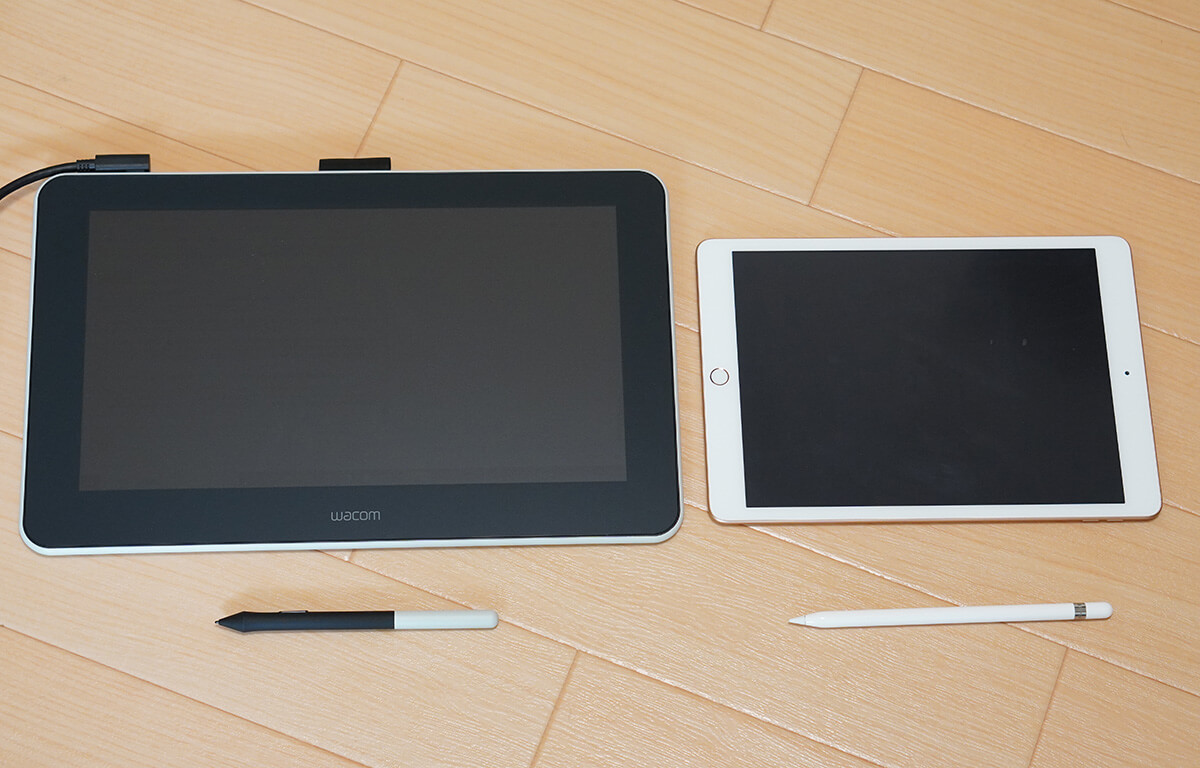
【用途別の正解】子供・小学生向けからプロ愛用ハイエンドまでの選び方
ユーザーの年代や目的によって、最適なデバイスの方向性は完全に分かれます。ここではターゲットごとの現実的な推奨解を提示します。
子供・小学生向け:耐久性と直感性を最優先
絵を描くタブレット 子供 小学生の導入においては、破損リスクへの対策と操作のシンプルさが最重要事項となります。教育現場でも普及しているiPad(第10世代・第11世代)に頑丈な耐衝撃シリコンケースを装着し、サードパーティ製の安価なスタイラスペン(パームリジェクション機能付き)を組み合わせる構成が最も支持されています。無料〜安価で直感的に扱える「アイビスペイント(ibisPaint)」を導入すれば、小学生でも即座にデジタル作画の楽しさに触れることができます。
趣味・同人誌制作:コストパフォーマンスと取り回しのバランス
趣味でSNSへのイラスト投稿や同人誌制作を楽しみたい層には、絵を描くタブレット 安い コスパの筆頭である「iPad Air」または「XP-PEN Artist Pro 16」が適しています。机の上に常設スペースがない住環境ではiPad Airの機動力が光り、腰を据えて長時間の漫画原稿を描き込みたい場合は2.5K解像度を持つXP-PENの液タブが圧倒的な作業効率をもたらします。
商業クリエイター・スタジオ業務:カラーマネジメントと絶対的信頼性
絵を描くタブレット プロ 愛用の世界において、ワコム(Wacom)のフラッグシップモデルが選ばれ続ける理由は、印刷物やゲームグラフィックスの厳密な規格を満たす「正確な色空間再現性」と、OSアップデート時にも破綻しない「ドライバの堅牢性」にあります。締め切りに追われる商業現場では、機材トラブルによる作業停止が致命傷となるため、信頼性の高いワコム製品への投資が標準的な選択肢となっています。
一般に知られていない盲点とネットの誤解|「筆圧感知16384段階=神機」の罠
ネット上の製品レビューにおいて「筆圧感知が16,384段階に倍増したため、従来の8,192段階とは別次元」といった誇大表現が見受けられますが、これには注意が必要です。
筆圧感知の数値が高くなっても、実際に人間の手先がコントロールできる圧力分解能には物理的な限界があります。作画体験において真に重要なのは、最大段階数ではなく「初期応答性(ON荷重)」と「ペンの入り抜きの追従カーブ」です。わずか数グラムの極めて軽い力でペンを画面に置いた瞬間に、途切れず滑らかにインクが出るかどうかが描き味の良し悪しを決定づけます。
安易にスペックの数値だけに惑わされず、店頭の実機や信頼できる作画レビューで「フェザータッチへの反応性」を確認することが、後悔しない機材選びの極意です。
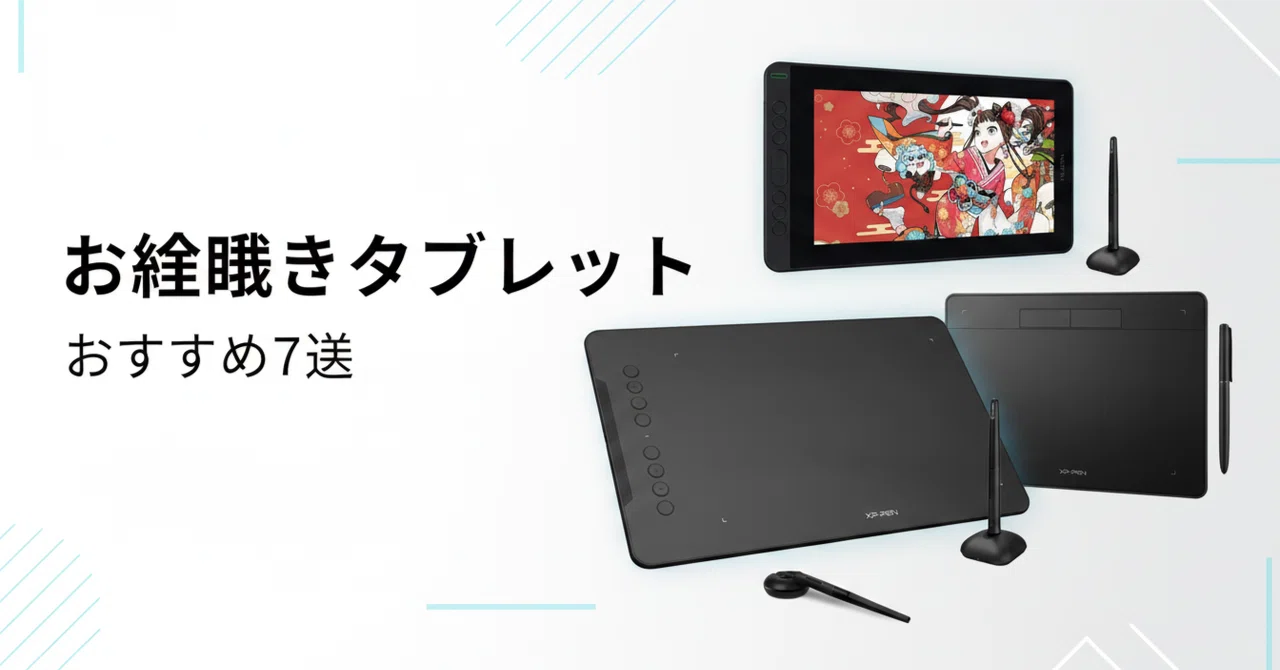
【プロの結論】おすすめできる人・慎重になるべき人の判断基準
最終的な導入判断を下すためのチェックリストを提示します。自身の作業環境とライフスタイルを冷静に見極めて選択してください。
iPadなどのスタンドアロン型タブレットを選ぶべき人
- 自室のデスクだけでなく、リビングや外出先でも自由に絵を描きたい
- パソコンの起動やドライバ設定などの技術的なトラブルを避けたい
- イラスト制作だけでなく、動画鑑賞や電子書籍、日常のメモなど多用途に活用したい
- 短時間で集中してラフやアイデアスケッチ、SNS用イラストを仕上げるスタイルである
据え置き型液晶ペンタブレット(液タブ)を選ぶべき人
- すでにイラスト制作用の十分なスペックを持つデスクトップPCを所有している
- 1日6時間以上、長時間の本格的な漫画原稿や背景イラストの描き込みを行う
- 20インチ以上の大画面で、左手デバイスやキーボードショートカットを駆使した効率的な作業環境を構築したい
- 画面の色ズレによる印刷事故を絶対に避けたいプロ志向である
【絵を描くタブレット おすすめ】に関するよくある質問(FAQ)
Q1:パソコンを持っていなくても本格的なイラストを描くことは可能ですか?
A1:完全に可能です。現在のiPadシリーズや高性能Androidタブレット(Galaxy Tab等)は、PC版と遜色ない機能を持つCLIP STUDIO PAINTやProcreateが動作するため、商業レベルのイラスト制作や同人誌の入稿データ作成までパソコンなしで完結できます。
Q2:小学生の子供に買い与える場合、iPadと安価な液タブのどちらが良いですか?
A2:圧倒的にiPad(またはタブレット単体)がおすすめです。液タブはPCの起動や配線、OSのマルチディスプレイ設定が必要となり、子供が自力で使いこなすハードルが高くなります。タッチ操作で直感的に起動できるタブレット型の方が、創作意欲を削がずに継続できます。
Q3:画面に貼る「ペーパーライクフィルム」は絶対に貼るべきですか?
A3:アナログの紙に近い摩擦感を得られるため、線のブレを防ぎたい方には非常に有用です。ただし、ペン先(芯)の摩耗が早くなる点や、ディスプレイ本来の透明感・発色の鮮やかさがわずかに低下するデメリットがあるため、光沢感を重視する方はマグネット着脱式のフィルムを検討するのが賢明です。
Q4:ワコムと海外新興メーカー(XP-PEN、HUION)の最大の違いは何ですか?
A4:最大の差は「ペンの沈み込みの少なさ」と「ドライバの安定性・サポート体制」です。近年の中華系メーカーは描画性能においてワコムに肉薄しておりコストパフォーマンスは圧倒的ですが、長年の色調整ノウハウやプロユースの耐久性においては依然としてワコムに一日の長があります。
まとめ:今後の動向と失敗しないための判断基準
デジタル作画デバイスの進化は成熟期に入り、2026年現在ではエントリーモデルであっても基本的な描画力において十分な水準に達しています。だからこそ、「自分がどのような姿勢で、どこで、どれくらいの時間を絵を描くことに費やすのか」というライフスタイルとの適合性が最重要の評価軸となります。
高価なハイエンド機を無理に揃える必要はありません。まずは機動力に優れたタブレットや高コスパな液タブでデジタルの作画感覚を掴み、作品の規模や技術の向上に合わせて制作環境をステップアップさせていくことが、最も確実で実りあるクリエイティブライフへの近道です。 (出典: 絵 を 描く タブレット おすすめ(Yahoo!ニュース))
Webメディアの編集およびコンテンツ作成に従事。正確で質の高い情報発信を心掛けています。
