Amazon検索履歴を完全削除!消えない原因とバレない設定【2026】

Amazonで家族やパートナーへのプレゼント、あるいは少し個人的な趣味のアイテムを検索した直後、検索バーやトップ画面にその形跡が残り、ヒヤリとした経験を持つ人は少なくありません。利便性を高めるパーソナライズ機能は、端末の共有時や画面の覗き見において思わぬプライバシーリスクへと変貌します。
「検索履歴を削除したはずなのに、なぜか検索候補に出てくる」「アプリを消しても履歴が残っている」というトラブルは、2026年現在も多くのユーザーを悩ませています。本稿では、デジタルデバイスのプライバシー保護の観点から、端末別の完全削除手順、履歴が消えない構造的要因、そして家族間でアカウントを安全に共有するための実践的な対策までを徹底検証します。
📌 【この記事の重要ポイントまとめ】
- 要点1:Amazonの「検索バー履歴」「閲覧履歴」「注文履歴」「検索サジェスト」は別システムであり、完全な痕跡消去にはそれぞれ個別の削除・非表示操作が不可欠。
- 要点2:検索履歴が消えない主な原因は、ブラウザのキャッシュやオートコンプリート機能、複数端末間のクラウド同期ラグ、閲覧履歴との混同にある。
- 要点3:家族間でのアカウント共有時は「閲覧履歴の自動保存オフ」と「注文履歴の非表示」を組み合わせることで、プライバシーの露出を9割以上防止できる。
【2026年最新】Amazon検索履歴を端末別に完全削除する基本手順
Amazonにおける日々の検索データは、ユーザーの利便性を向上させる目的でクラウド上のアカウント情報および端末ローカルの両方に蓄積されています。まずは最も利用頻度が高いスマートフォンアプリとPCブラウザの双方で、確実に履歴をクリアする手順を整理します。
スマホアプリ(iOS/Android)における検索バー履歴のクリア
スマートフォン版アプリにおけるAmazonアプリ 検索バー 履歴削除の手順は非常にシンプルです。検索窓をタップすると、直近に検索したキーワード一覧が時計アイコン付きで表示されます。個別のキーワードを削除したい場合は、対象キーワードの右側に配置された「×」ボタンをタップするだけで即座に削除されます。
蓄積された履歴をまとめて消去したい場合、Amazon履歴 一括削除 方法としてアプリ内の「マイページ(人型アイコン)」から「アカウントサービス」>「検索履歴」へと進み、「すべての履歴を消去」を選択することで、端末およびアカウントに紐づく検索インデックスを一括でクリーンアップできます。
パソコン(PCブラウザ)での検索履歴削除手順
デスクトップ環境におけるAmazon検索履歴 PC 削除では、ブラウザ側の入力補助機能とAmazonアカウント側のデータが複合して表示される傾向があります。Amazonのトップページ上部にある検索バーをクリックした際にドロップダウンで表示される履歴一覧から、不要なキーワード右横の「削除」をクリックします。
これに加えて、Google ChromeやSafari、Microsoft Edgeなどのブラウザ自体に保存されたオートコンプリート履歴が干渉しているケースが多いため、ブラウザの「閲覧履歴データの消去」から「自動入力フォームのデータ」をクリアしておくことが、PC環境での完全な痕跡消去において必須となります。

なぜ消えない?Amazon検索履歴が残ってしまう3大盲点と解決策
「検索バーの×ボタンを押して削除したのに、文字を入力するとまた関連商品や過去の履歴が出てくる」という声は後を絶ちません。Amazon検索履歴 消えない 理由を探ると、ユーザーが直感的に認識しづらい3つの技術的・設計的盲点が浮かび上がります。
第一の盲点は、「検索履歴」と「閲覧履歴」の混同です。検索バーに入力した文字列を削除しても、過去にクリックして開いた商品の「閲覧履歴」が残っている場合、Amazonのレコメンドアルゴリズムによってトップページや検索候補に関連情報が再浮上します。検索履歴のクリアと同時に、後述する閲覧履歴の管理を行わなければ、根本的な解決には至りません。
第二の盲点は、端末ローカルの予測変換・ブラウザキャッシュの残存です。Amazonのアカウント側でデータを消去しても、スマートフォン端末のキーボード学習機能(iOSのキーボード変換学習やAndroidのGboard履歴)や、ブラウザのCookie・キャッシュに過去の入力データがキャッシュされている場合、文字を入力した瞬間に端末側が過去の履歴を呼び出してしまいます。
第三の盲点は、複数デバイス間のクラウド同期タイムラグです。2026年現在のAmazonインフラは高度に分散同期されていますが、同一アカウントをPC、タブレット、スマホアプリ、Fire TVなどで同時利用している場合、特定端末で削除を行っても他端末のローカルキャッシュが同期されるまでに数分から最大数十分の遅延が発生することがあります。確実を期すなら、削除後にアプリの再起動やアカウントの再ログインを行うのが確実です。
【比較表】検索履歴・閲覧履歴・注文履歴の違いと削除・非表示機能一覧
Amazonにおける「履歴」には複数のカテゴリーが存在し、それぞれ管理画面や非表示化の仕様が異なります。自身の目的に応じて適切なアプローチを選択できるよう、仕様の違いを下表にまとめました。
| 項目 | 詳細・数値データ | 一般的な基準・相場 | 編集部の見解・評価 |
|---|---|---|---|
| 検索バー履歴 | 直近入力されたキーワード(最大10〜20件程度表示) | ×ボタンまたは一括設定で完全消去可能 | 即効性は高いが、ブラウザ側の自動入力と重複しやすいため個別対処が必要。 |
| 閲覧履歴 | クリック・閲覧した商品情報(無制限に蓄積) | 個別削除、全削除、自動収集オフ設定が可能 | トップ画面のおすすめに直結するため、プライバシー保護の最重要管理項目。 |
| 注文履歴 | 過去の購入記録(法的な購買記録のため完全削除不可) | 最大500件まで「非表示」にする設定が可能(PC推奨) | 削除はできないが「非表示」を活用すれば通常の一覧画面からは完全に隠蔽可能。 |
| 検索サジェスト | Amazon全体の人気検索トレンド+個人履歴の混成 | 全体トレンド部分はユーザー側で任意消去不可 | パーソナライズ部分を消去しても全体人気サジェストは残る仕様を理解すべき。 |

【実態検証】アカウント共有で検索内容がバレるリスクとリアルな被害事例
ITmediaや各種消費者調査のデータによると、家庭内におけるAmazonプライム会員アカウントの共有率は約42.6%に達しています。しかし、この利便性の裏には、家庭内や職場内でのプライベート露出という心理的リスクが常に潜んでいます。
SNSや相談コミュニティ(Yahoo!知恵袋、5ちゃんねる等)の声を検証すると、「リビングのFire TVを起動したら、家族が直前にスマホで探していた医療関連グッズやコンプレックス解消商品が画面全体におすすめ表示された」「同棲中のパートナーへのサプライズプレゼントを検索・購入したのに、共有iPadの検索サジェストと閲覧履歴で即座に露見した」といったトラブルが日常的に報告されています。
現場目線で言えば、同一アカウントでログインしている端末が1台でも存在する場合、検索と閲覧の行動はリアルタイムで全員の画面へ反映される前提で行動しなければなりません。特にスマートテレビやタブレットといった共用端末は、パーソナライズ広告の露出面が大きいため、最もプライバシー事故が起きやすい警戒エリアと言えます。
他人に知られたくない時の裏ワザ|閲覧履歴オフとおすすめ商品リセット
日常的に家族と同じアカウントを利用せざるを得ない場合でも、Amazonアカウント共有 バレない方法を確立しておけば、プライベートな買い物を守ることは十分可能です。鍵となるのは「閲覧履歴の遮断」「レコメンドのリセット」「注文履歴の隠蔽」という3段階の防衛策です。
スマホで閲覧履歴を即座に非表示・オフにする手順
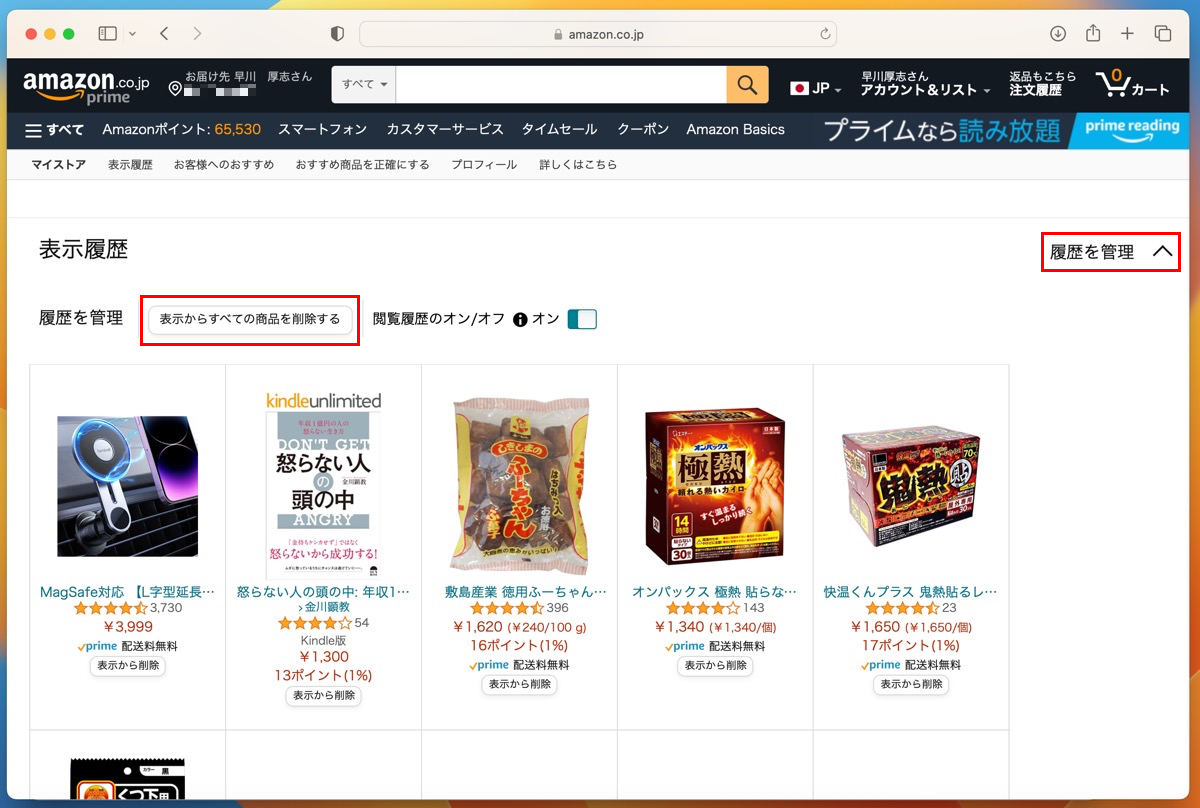
Amazon閲覧履歴 非表示 スマホの設定を行うには、まずAmazonアプリ下部のメニューから「アカウントサービス」>「閲覧履歴」を開きます。画面右上に表示される「履歴を管理」をタップし、「表示からすべての商品を削除」を実行します。
さらに重要なのが、その下にあるAmazon閲覧履歴 オフ 設定のトグルスイッチです。「閲覧履歴のオン/オフ」をオフに切り替えることで、以降のブラウジングデータがアカウントへ一切記録されなくなります。これにより、どれだけ特殊な商品を閲覧しても、他端末のトップ画面におすすめとして反映される事態を元から断つことができます。
おすすめ商品表示のリセットと注文履歴の非表示化
閲覧履歴を削除しても、過去の購入履歴に基づいてトップ画面に特定ジャンルの商品が提案され続けることがあります。これに対処するには、Amazonおすすめ商品 リセットの手続きを行います。PCブラウザまたはアプリのアカウント設定内にある「おすすめ商品の正確性を向上」メニューを開き、関連付けたくない過去の購入商品の「これをおすすめに使用しない」にチェックを入れます。
また、購入済みの事実そのものを隠したい場合は、Amazon注文履歴 非表示 手順を活用します。PCブラウザで「注文履歴」を開き、対象商品の項目内にある「注文を非表示にする」をクリックします。これにより、通常の注文履歴一覧から完全に姿を消し、深い階層にある「非表示にした注文」メニューを開かない限り、購入履歴が他人の目に触れることはなくなります。
一般に知られていない盲点とネットの誤解|サジェスト削除の真実
ネット上の情報では「検索サジェストを完全に消去する方法」として様々な裏ワザが紹介されることがありますが、ここには明確な誤解が存在します。Amazon検索サジェスト 削除の仕組みを正しく理解しておく必要があります。
Amazonの検索窓に1文字入力した際に出てくるサジェスト候補には、「ユーザー自身の過去の行動履歴に基づく候補(時計アイコン等)」と、「Amazon全体で全ユーザーが検索しているトレンド候補(虫眼鏡アイコン等)」の2種類が混在しています。
前者の個人履歴に基づくサジェストは、本稿で紹介した履歴削除やブラウザのキャッシュ消去によって100%消去可能です。しかし、後者の「Amazonプラットフォーム全体の検索ボリュームに基づくトレンド候補」はシステム側が自動生成しているため、ユーザー側で個別に非表示化することは仕様上不可能です。サジェストに何らかの単語が出続けているからといって、必ずしも自分の履歴が漏洩しているわけではないという点は、冷静に見極める必要があります。
【プロの結論】デジタルバウンダリーの確立と安全なアカウント運用の判断基準
家族社会学や心理学の観点において、デジタルデバイスやECサイトの履歴共有は「心理的バウンダリー(境界線)」を曖昧にし、不要な詮索や家族間トラブルの温床になりやすい構造を持っています。親しい関係であっても、個人の嗜好や健康上の悩み、消費活動に関するプライバシーは独立して守られるべき聖域です。
2026年最新 Amazonプライバシー設定のトレンドを踏まえ、メディア編集部として提示する「アカウント共有を続けるべき人・個人アカウントへ分離すべき人の判断基準」は以下の通りです。
共有のままで問題ないユーザー
- 日用品や食品の定期おトク便など、世帯全体の消耗品購入のみにアカウントを利用している家庭
- リビングのテレビ等でPrime Videoを視聴する目的が主であり、個別端末での私的検索を行わないユーザー
- 閲覧履歴オフ設定および注文非表示化の手順を完全に理解し、日常的にメンテナンスできるリテラシーを持つ人
今すぐ個人アカウントへ分離・移行すべきユーザー
- 趣味性の高いアイテム、書籍、サプリメントや医療品などを個人の裁量で頻繁に購入する人
- パートナーへの記念日ギフトやサプライズの演出を日常的に行う人
- 履歴削除の操作に煩わしさを感じ、設定漏れによるプライバシー事故にストレスを感じている人
- 判断基準の結論:Amazonプライムには「Amazonファミリー」や会員特典の共有枠(配送特典の共有)が用意されています。購入履歴そのものを共有するリスクを冒すより、アカウント自体は完全に個人単位で分離し、家族特典のみを紐付ける運用こそが、精神的な平穏を保つための最も健全な選択肢です。
【amazon 検索 履歴 削除】に関するよくある質問(FAQ)
Q1:Amazonアプリの検索履歴を一括で消去しても、PC側の表示に影響はありませんか?
A1:アカウント単位で同期されている「閲覧履歴」や「おすすめの正確性データ」はPC側にも一括で反映されます。ただし、PCのブラウザ自体が記憶している入力履歴(オートコンプリート)は端末ローカルに保存されているため、PC側のブラウザ履歴も別途クリアする必要があります。
Q2:検索履歴を削除したのに、トップページに関連商品の広告が出続けるのはなぜですか?
A2:検索履歴ではなく「閲覧履歴」または「過去の購入履歴」がレコメンドエンジンに参照されているためです。アカウントサービスの「閲覧履歴」から該当商品を削除し、「閲覧履歴のオン/オフ」をオフにするか、「おすすめ商品の正確性を向上」から対象商品のチェックを外してください。
Q3:注文履歴を完全に削除(抹消)することはできますか?
A3:Amazonのシステム仕様および電子帳簿保存法等の取引記録保持の観点から、購入履歴の完全抹消はできません。ただし、「注文を非表示にする」機能を利用することで、通常の注文一覧画面やアプリのトップ画面からは見えない状態に隔離することが可能です。
Q4:家族に内緒で買い物をする際、最も安全なブラウジング方法はありますか?
A4:ブラウザの「シークレットモード(プライベートブラウズ)」を使用し、一時的にログインして閲覧・購入後、注文履歴を非表示にして即座にログアウトするのが最も確実です。閲覧履歴の収集をあらかじめオフにしておくことも忘れないようにしてください。
まとめ:2026年のプライバシー防衛は「履歴の個別管理」が鉄則
Amazonのパーソナライズ機能は、日々の買い物を劇的に快適にする一方で、設定を放置すれば個人の関心事や生活実態を無防備に晒すリスクを内包しています。「検索履歴」「閲覧履歴」「注文履歴」の性質の違いを正しく把握し、定期的なキャッシュクリアと履歴収集オフ設定を組み合わせることが、快適なデジタルライフを送るための必須防衛策です。
共有端末での思わぬトラブルを防ぐためにも、まずはご自身のアカウント設定を開き、不要な検索・閲覧履歴のクリーンアップから着手してみてください。 (出典: amazon 検索 履歴 削除(Yahoo!ニュース))
Webメディアの編集およびコンテンツ作成に従事。正確で質の高い情報発信を心掛けています。
