エクセル表をワードに貼り付けると崩れる?はみ出し防止と連携の完全手順
ビジネス文書や報告書の作成現場において、Excelで緻密に組み上げた計算表をWordへ配置した瞬間、用紙の右余白を突き抜けて文字が消えたり、罫線がガタガタに歪んだりして途方に暮れるトラブルは後を絶ちません。2026年のオフィス環境においても、Microsoft 365のアップデートに伴う仕様変更やクラウド共同編集の普及により、従来の単純な「コピー&ペースト」による不具合報告は依然としてデスクワーカーの作業時間を奪う主要因となっています。
WordとExcelでは、画面上に情報を描画する設計思想やレイアウトエンジンの仕組みが根本から異なります。この根本的な構造の違いを把握しないまま場当たり的なスペース調整やドラッグ操作を繰り返すと、ファイル破損や印刷時の深刻なズレを引き起こしかねません。本稿では、レイアウト崩れを防ぐ技術的アプローチから自動更新を可能にする連携機能まで、現場のプロが実践する解決策を徹底解説します。
📌 【この記事の重要ポイントまとめ】
- 要点1:はみ出しやレイアウト崩れの主因は、Wordの余白幅制限とExcelの絶対列幅設定の衝突にあり、「表の自動調整」または「形式の使い分け」で即座に解決できる。
- 要点2:数値の連動が必要なら「リンク貼り付け」、デザイン重視なら「拡張メタファイル形式」、単発の静的データなら「ページ幅自動調整」の選択が鉄則。
- 要点3:相手に共有する際はリンク切れや埋め込みオブジェクトの仕様差による編集不可トラブルに留意し、用途に応じた最適な出力形式を見極めることが不可欠。
【原因究明】エクセル表をワードに貼り付けるとはみ出る・崩れる根本理由
Excel上で美しく整列していた表が、Wordに貼り付けた途端に右端の枠外へ飛び出してしまう最大の要因は、両アプリケーションにおける「幅」に対する制御ロジックの差異にあります。Excelは無限に広がるグリッド空間の中で各列の絶対的なピクセル幅を保持する一方、Wordは用紙サイズ(A4など)と左右の「余白設定」によって厳密に印字可能領域が制限されています。
単純に「Ctrl + C」から「Ctrl + V」を実行すると、Wordは貼り付けられたデータを自前の「Word標準テーブル」へ自動変換しようと試みます。この際、Excel側の合計列幅がWordの余白内マージンを超過していても、各列のピクセル比率を維持したまま無理に押し込もうとするため、エクセル表をワードに貼り付けるとはみ出る原因となるのです。
さらに、セルの結合設定、フォントファミリーの違い、セル内の改行コード(Alt + Enter)の処理仕様がWordの段落スタイルと衝突することで、行の高さが極端に広がったり文字が重なったりするワード文書内でのエクセル表レイアウト崩れの解決策を講じる必要が生じます。原因はユーザーの操作ミスではなく、2つのソフトが持つレイアウト演算の構造的ギャップに他なりません。
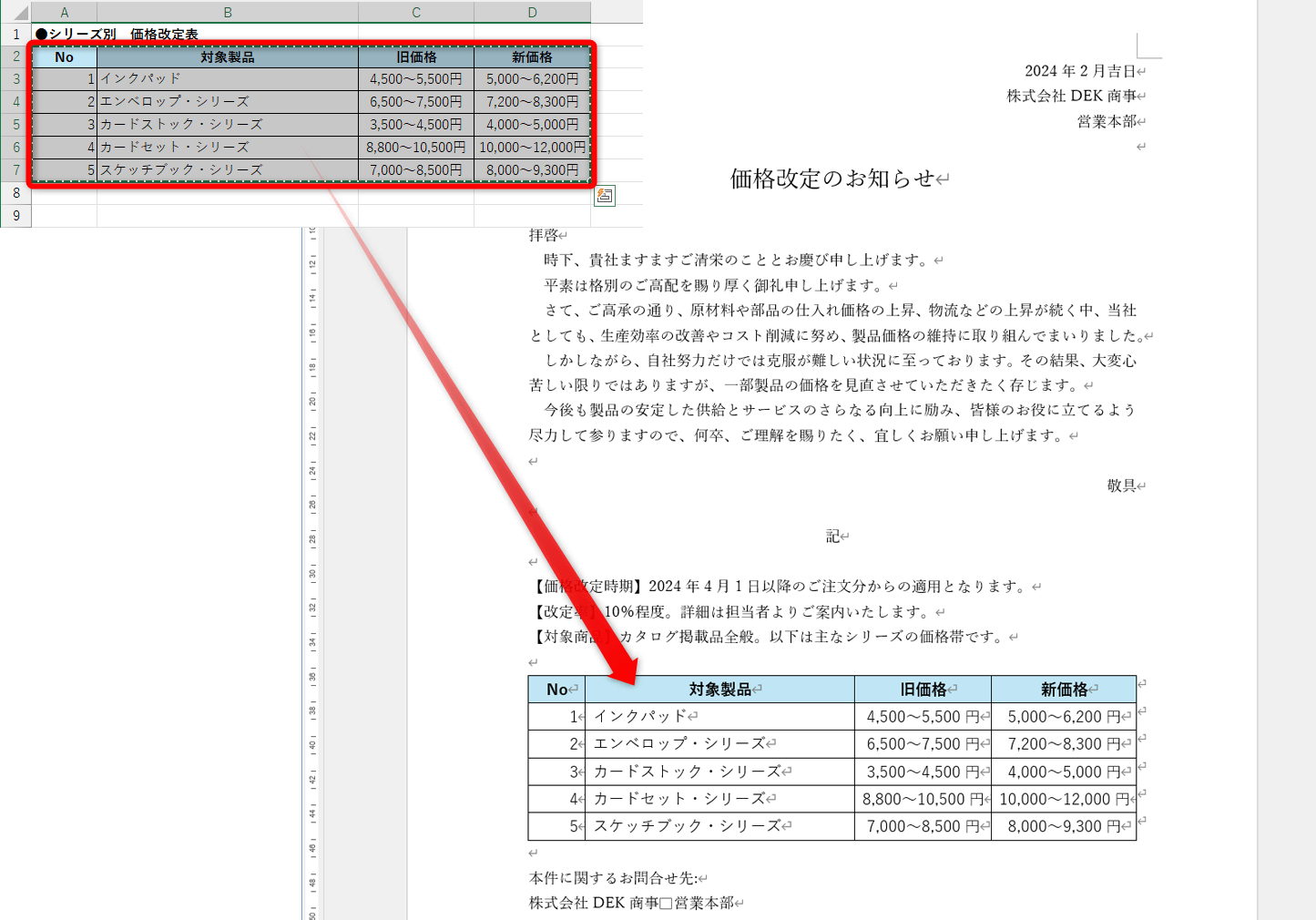
【形式を選択して貼り付け】5つの手法と最適な使い分け徹底比較
Wordに表を配置する際、最も汎用性が高く失敗を防げるアプローチが「形式を選択して貼り付け」の活用です。Excelで範囲を選択してコピーした後、Word側で右クリックメニューまたはショートカットから適切なオプションを選ぶことで、作業目的に応じた最適な状態を保持できます。以下に、形式を選択して貼り付けの使い分けと詳細まとめとして各形式の特性を整理しました。
| 貼り付け形式 | 編集可否・連動性 | レイアウト維持力 | 編集部の推奨シーン・評価 |
|---|---|---|---|
| HTML / 通常の貼り付け | Word表として直接編集可(非連動) | 中(はみ出し・ズレが発生しやすい) | 小規模な表で、Word上で直接文章や数値を微調整したい場合に適行。 |
| 図(拡張メタファイル / SVG) | 文字・数値の編集不可(画像扱い) | 極めて高い(100%見た目を維持) | デザイン崩れを完全に防ぎたい企画書や、印刷品質を重視する最終提出物向け。 |
| ワークシートオブジェクト | ダブルクリックでExcel画面起動・編集可 | 高(元のExcel設定をほぼ再現) | 関数計算やセル書式をWord内部に保持したい社内共有ドキュメントに最適。 |
| リンク貼り付け(HTML/オブジェクト) | 元Excelの更新がWordへ自動反映 | 中〜高(元データの構造維持に依存) | 月次レポートや財務報告など、元データを頻繁に書き換える定常業務向け。 |
| テキストのみ保持 | タブ区切りテキストとして挿入 | 罫線なし(プレーン文字列) | 表形式を解除し、文章の流れの中にデータを箇条書き等で再構築したい時用。 |
業務効率を飛躍的に高めるためには、操作手順を指先に覚え込ませるエクセル表のワード挿入ショートカットキー一覧の把握が欠かせません。Windows環境では、表をコピーした後にWord上で「Alt → H → V → S」を順番に打鍵することで、瞬時に「形式を選択して貼り付け」ダイアログを呼び出せます。マウス操作を挟まずにキーボードだけで目的の形式を選択する習慣をつけることが、ミス削減の第一歩です。
【実践手順】枠からはみ出る表をページ幅に自動調整する裏ワザ
「すでに通常の貼り付けを行ってしまい、表の右端が用紙の枠外へ消えてしまった」という場面でも、表を一から作り直す必要はありません。Wordに標準搭載されているテーブルレイアウト機能を活用すれば、数回のクリックで用紙サイズ内にピタリと収めることが可能です。
具体的なエクセルの表をワードのページ幅に自動調整する手順は極めてシンプルです。
- Word文書内の表のどこかをクリックし、左上に表示される「十字アイコン(移動ハンドル)」をクリックして表全体を選択する。
- リボンに現れる「テーブルレイアウト(またはレイアウト)」タブを開く。
- 「セルのサイズ」グループ内にある「自動調整」ボタンをクリックする。
- ドロップダウンメニューから「ウィンドウサイズに自動調整」を選択する。
このワンアクションを実行するだけで、Wordは左右の余白幅を自動計算し、全列を現在の印字可能領域内に等比率で再配置します。これがエクセル表のワード貼り付けでズレる時の対処法における基本テクニックです。
それでも文字の折り返しが不自然になる場合は、表全体のフォントサイズを1〜2ポイント縮小するか、段落設定の「左右のインデント」がマイナス値になっていないかを確認してください。さらに、エクセルとワードの表連携における崩れ防止テクニックとして、事前にWord側の「ページレイアウト」タブで用紙の向きを「横」に設定するか、表を挿入したい部分の前後で「セクション区切り」を挿入し、特定のページのみを横向きにする手法も極めて有効です。
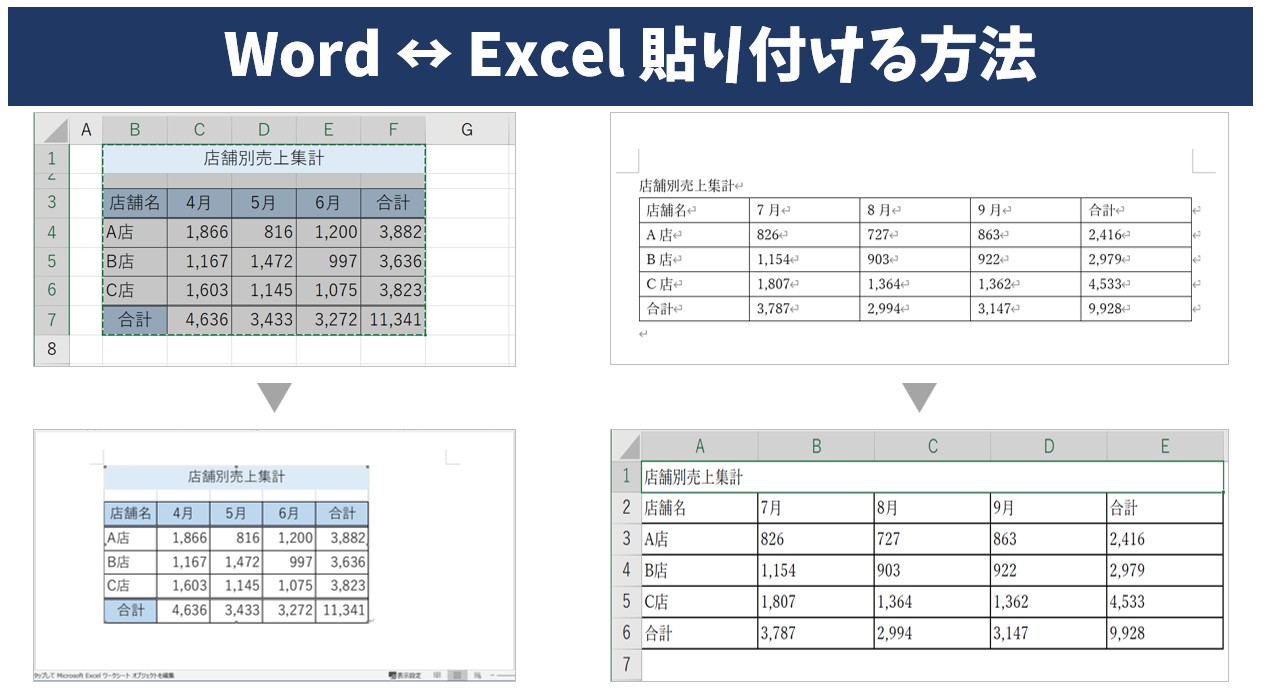
【徹底検証】リンク貼り付けと埋め込みの真相|自動更新・編集不可のトラブル解消
日々の業務で「Excelの数値を修正したのにWord側のデータが変わらない」、あるいは逆に「社外から届いたWord内の表をダブルクリックしても修正画面が開かない」という事態に直面した経験を持つ方は多いはずです。これらは、エクセルワークシートオブジェクトの埋め込みとリンクの真相を正しく切り分けられていないことに起因します。
エクセルからワードへのリンク貼り付けと自動更新を行う場合、Wordファイル側には実データが存在せず、参照先となるExcelファイルの「保存場所(ファイルパス)」のみが記録されています。そのため、Excel側の数値を書き換えて保存すればWord側も自動更新されますが、元のExcelファイルを別フォルダへ移動したりファイル名を変更したりすると、パスが途切れて更新がストップします。
一方、他者にファイルを送付した際にワードに貼り付けたエクセル表が編集できない理由は、主に以下の3点に集約されます。
- 参照リンクの切断:社内ネットワーク(Zドライブ等)のパスを参照しているため、外部環境の第三者が開くと元ファイルへアクセスできない。
- オブジェクトの破損・セキュリティブロック:マクロ有効ブック(.xlsm)を埋め込んだ場合、受け手側のセキュリティ設定でOLEオブジェクトの実行が無効化されている。
- 画像としての誤挿入:送信者が意図せず「図」として貼り付けており、そもそもデータ構造が存在しない。
社外のクライアントや取引先にドキュメントを納品する場合は、リンク貼り付けを維持したまま配布するのではなく、あらかじめWord上でリンクを解除(Ctrl + Shift + F9)して通常のテーブルに変換するか、PDF形式に書き出して提出するのがビジネスマナー上の安全策です。
【実態検証】利用者の生の声と現場目線で見えたリアル
SNSや大手Q&Aサイト、企業のITヘルプデスク窓口に寄せられる膨大な相談を調査・分析すると、多くのオフィスワーカーが「WordとExcelの連携」において共通の壁に突き当たっている実態が浮かび上がります。
知恵袋やコミュニティフォーラムで特に目立つのは、「上司から『表がボケていて印刷に耐えない』と突き返された」という画質劣化の苦情です。通常のスクリーンショット貼り付けや低解像度ビットマップでの挿入を行うと、画面上では問題なく見えても、オフィスの複合機(600〜1200dpi)で印刷した瞬間に文字のフチがギザギザに滲んでしまいます。
この問題を根本から解決するアプローチが、エクセル表をワードに図として綺麗に貼り付ける方法です。Excel側で表を選択してコピーした後、Wordの「形式を選択して貼り付け」ダイアログで「ピクチャ(拡張メタファイル)」または「SVG」を指定します。メタファイル形式はベクターデータとして描画情報を保持するため、拡大縮小を行っても文字や罫線の輪郭が一切劣化せず、印刷時にも極めてシャープな品質を担保できます。
現場からは「初めからこの形式を知っていれば、無駄なフォントサイズの微調整に何時間も費やす必要がなかった」という声が多数上がっており、知るだけで作業効率を劇的に改善できる知識と言えます。
【プロの結論】2026年最新版エクセル表ワード貼り付け完全ガイド
社内文書、企画書、学術論文、納品用レポートなど、作成する文書の性質によって選択すべき手法は完全に二分されます。以下の基準をもとに、自身の目的に合致した最適な手段を選択してください。
【プロの結論】おすすめできる人・慎重になるべき人の判断基準
▼「図(拡張メタファイル)」貼り付けが適している人
- 企画書やプレゼン資料、提出用報告書など、見た目の美しさとレイアウトの厳密性を最優先したい。
- Word側でセルの幅や高さを再調整する時間を1秒もかけたくない。
- ドキュメントをPDF化または印刷して最終納品する予定である。
▼「リンク貼り付け / ワークシート埋め込み」が適している人
- 定期的に数値が変動する売上集計表や月次進捗報告書を運用している。
- Wordの紙面上でExcelの計算式・集計ロジックをそのまま機能させたい。
- 共同編集者全員が同一の社内クラウドストレージにアクセスできる環境にある。
▼「通常の貼り付け(テーブル変換)」を避けるべき状況
- 列数が10列以上におよぶ横長の巨大なデータテーブルを扱う場合(幅調整が破綻しやすいため)。
- 複雑なセルの結合や斜め罫線、特殊な条件付き書式を多用している場合(Word側でレイアウトが崩壊するリスクが極めて高いため)。
業務ドキュメントの本質は、読み手へ正確な情報をストレスなく伝達することにあります。デザインの自由度とデータの連動性のどちらを優先すべきかを明確にし、ツールの仕様に振り回されない堅牢なドキュメント作成を心がけましょう。
【エクセル 表 ワード 貼り 付け】に関するよくある質問(FAQ)
Q1:表が大きすぎてWordの1ページにどうしても収まりません。どうすれば良いですか?
A1:表が横長の場合は、Wordの該当ページの前後に「レイアウト」タブから「セクション区切り(次のページから開始)」を挿入し、そのページだけ用紙の向きを「横」に変更してください。縦に長い表の場合は、表のプロパティから「各ページ上部にタイトル行を表示する」を有効にすると、改ページ後も自動的にヘッダーが引き継がれ、可読性を保てます。
Q2:Wordに貼り付けた表の文字サイズを一括で縮小したいのですが、手軽な方法はありますか?
A2:表全体の左上にある「十字アイコン」をクリックして表全体を選択した状態で、キーボードの「Ctrl + Shift + <(不等号)」を押してください。押した回数分だけ、セル内の全フォントサイズが均等に1ステップずつ縮小され、セル崩れを即座に解消できます。
Q3:Excelの表を更新したのに、Word側のリンク貼り付けが反映されません。
A3:Word文書を開いた状態で、表の上で右クリックして「リンクの更新」を選択するか、ドキュメント全体を選択して「F9」キーを押してください。それでも反映されない場合は、Excelファイルの名前変更や保存フォルダの移動によってファイルパスが破損している可能性があります。「ファイル」タブの「情報」→「関連付けられたドキュメントの編集(リンクの編集)」から参照先を再設定してください。
Q4:Excelから貼り付けた表の右端が印刷時に切れてしまいます。
A4:Wordの「テーブルレイアウト」タブにある「自動調整」から「ウィンドウサイズに自動調整」を再実行してください。また、表のプロパティを開き、「配置」が「中央揃え」または「左揃え」になっているか、右インデントが用紙幅の外側にはみ出していないかを確認してください。
まとめ:手戻りをゼロにする最適な貼り付け手法の選択基準
Excelで作った表をWordへ展開する作業は、日常業務の中で頻繁に発生するからこそ、誤った手法を続けていると膨大な手戻りと時間を浪費します。レイアウト崩れや枠外へのはみ出しはツールの不具合ではなく、描画ルールの差異から生じる必然的な挙動です。
「単発のデータ掲載ならウィンドウ幅への自動調整」「デザインを死守するなら拡張メタファイル形式」「数値更新を自動化するならリンク設定」という3大原則を使い分けるだけで、作業ストレスは劇的に軽減されます。それぞれの特性を正しく把握し、美しく正確なビジネス文書を素早く作成していきましょう。 (出典: エクセル 表 ワード 貼り 付け(Yahoo!ニュース))
テクノロジーやライフスタイル領域を中心に執筆活動を行っています。趣味は写真撮影と旅行です。
