IPadの世代はどう調べる?モデル番号と設定から一発特定する全手順
メルカリや中古ショップへの売却時、あるいは新しく保護ケースやApple Pencilを買い足そうとした際、「自分の手元にあるiPadは何世代なのか?」と迷ってしまうケースは後を絶ちません。iPadシリーズは世代交代を経ても外観の意匠が似通っているモデルが多く、正確な世代を把握していないと周辺機器の買い間違いやフリマアプリでのトラブル、下取り査定の減額に直結します。
本稿では、大手ガジェットメディアの検証データとApple公式サポート情報をベースに、設定画面の操作わずか3秒で世代を特定する方法から、本体背面のモデル番号を使った確実な見分け方、さらには2026年現在の主要全モデル照合一覧までを徹底解説します。
📌 【この記事の重要ポイントまとめ】
- 要点1:「設定 > 一般 > 情報」の機種名欄、またはタップして現れる「Aから始まる5桁のモデル番号」で世代を100%特定可能
- 要点2:電源が入らない場合も本体背面の微小刻印やApple公式の「シリアル番号検索」で即座に型番を照合できる
- 要点3:対応するApple Pencil(第1世代・第2世代・USB-C・Pro)やiPadOSのサポート期限、下取り相場は世代ごとに厳密に分かれるため事前確認が必須
【一発特定】iPadの世代の調べ方|設定画面と背面モデル番号の2大ルート
手元の端末がどの世代なのかを突き止める手段は、大きく分けて「設定画面から確認するルート」と「本体背面の刻印を確認するルート」の2通りが存在します。状況に応じて使い分けることで、どのような状態の端末であっても確実に判別可能です。
ルート1:電源が入るなら最短「設定」アプリから確認(iPad 設定 機種名)
iPadが手元で操作できる状態であれば、設定画面を確認するのが最も手軽で確実です。AppleがiPadOSに実装している「機種名」表示機能を使えば、世代名が日本語でそのまま記載されています。
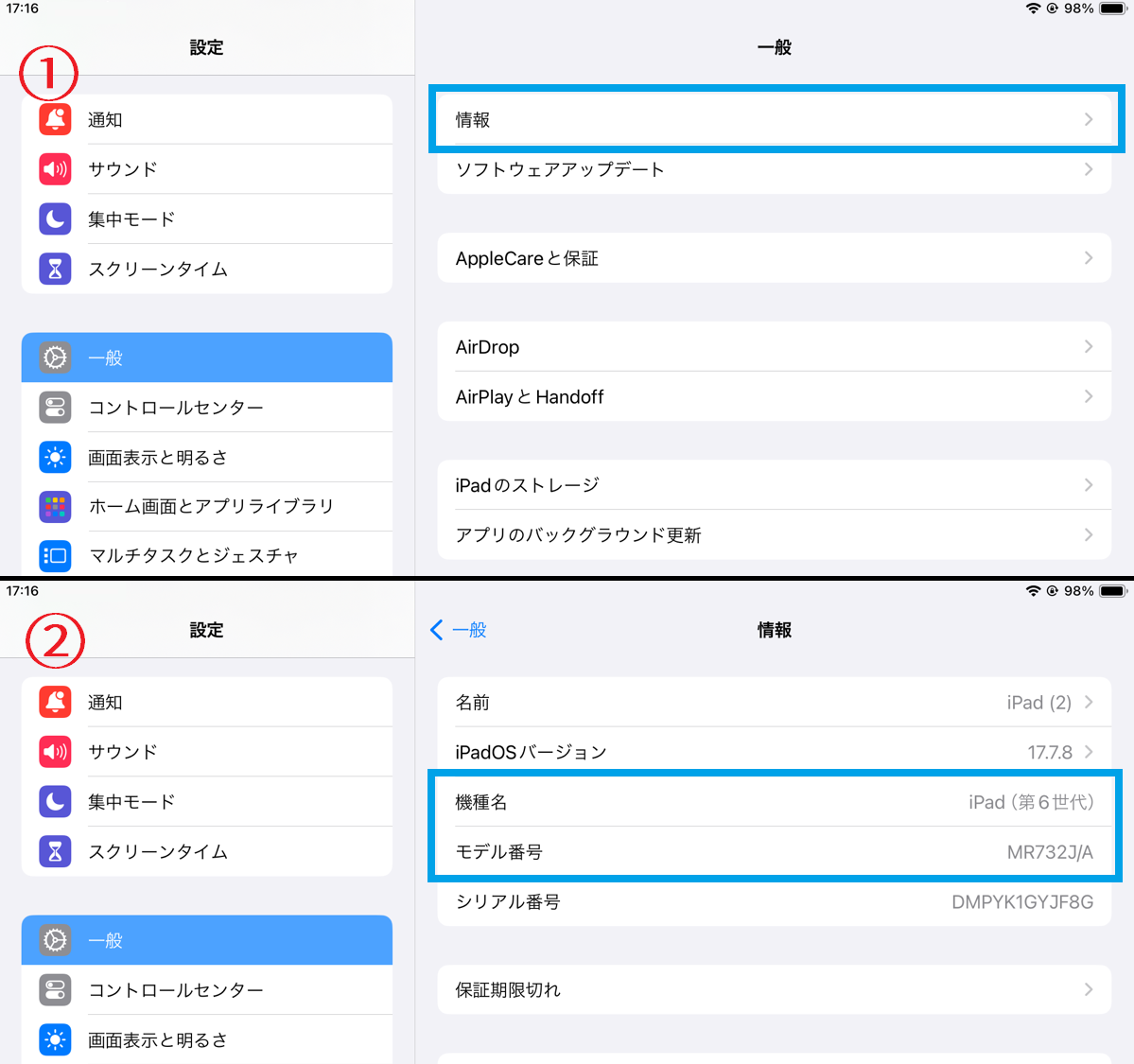
- 手順1:ホーム画面から「設定」アプリを開く
- 手順2:メニュー一覧から「一般」をタップする
- 手順3:一番上にある「情報」を選択する
- 手順4:「機種名」の欄を確認する(例:iPad Air(第5世代)、11インチiPad Pro(第4世代)などと表示)
なお、中古販売や買取査定などでより厳密な識別を求められた場合は、同じ画面にある「モデル番号」の欄を一度タップしてください。「MY232J/A」のような販売用型番から、「A」から始まる5桁の識別番号(例:A2228)に表示が切り替わります。この「Aから始まるモデル番号」こそが、世界共通で世代を定義する決定的なコードです。
ルート2:画面がつかない・ロック時は「本体背面」を確認(iPad 見分け方 背面)
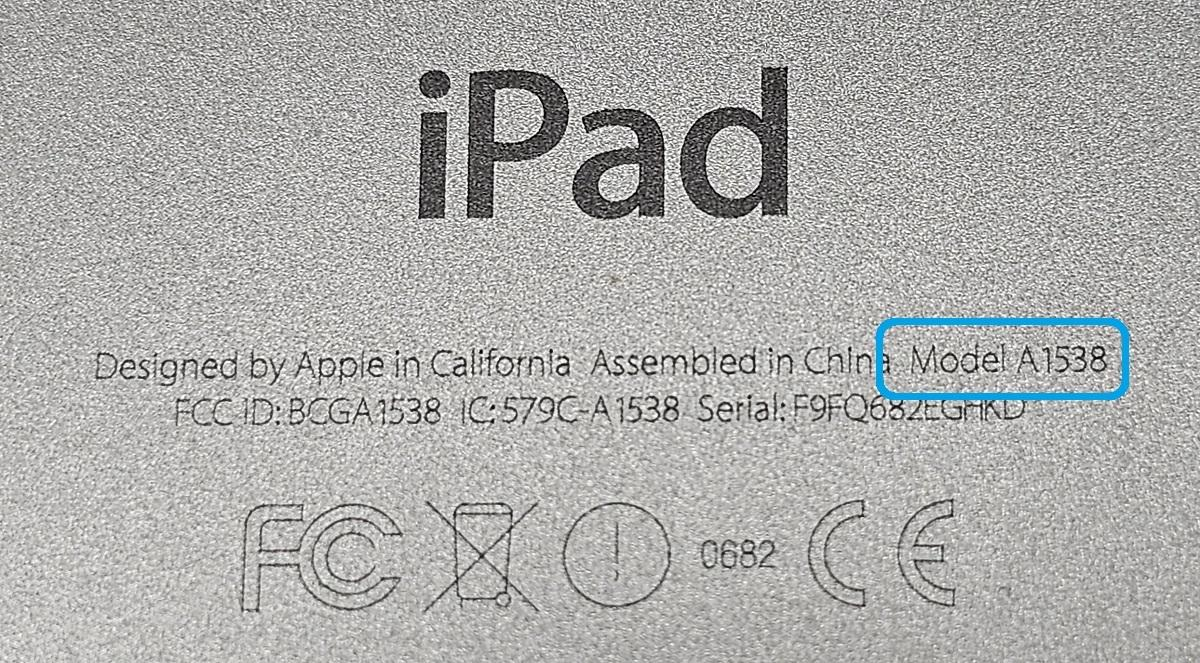
バッテリー切れやパスコード忘れ、画面割れなどで端末を操作できない場合は、本体裏面をチェックします。iPadの背面下部には、微細なフォントでレーザー刻印が施されています。
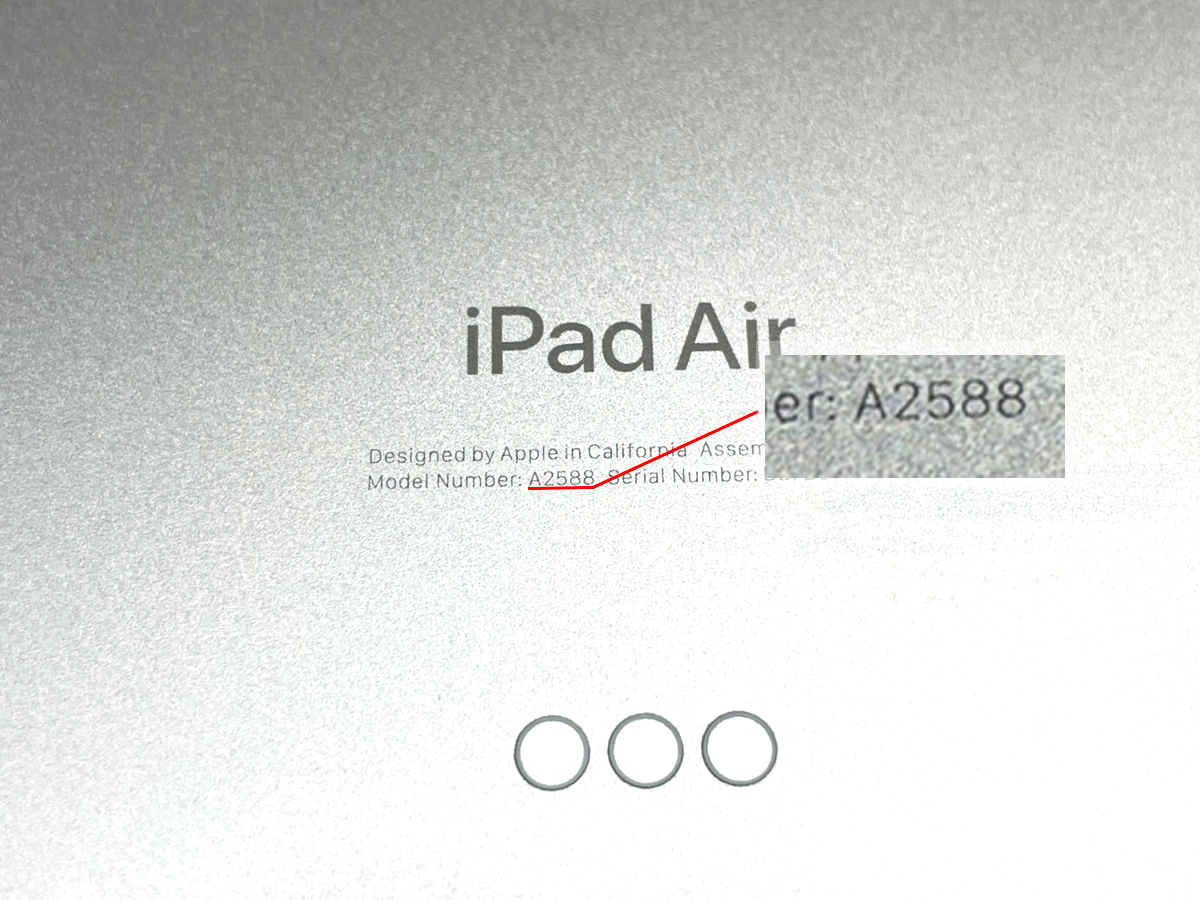
「Designed by Apple in California...」と書かれた英文の並びに、「Model A○○○○」というA+4桁の英数字が刻まれています(例:Model A2759)。この番号を後述の照合一覧テーブルと突き合わせることで、本体が起動しなくても正確な世代の判別が可能です。
ルート3:刻印が摩耗している場合は「シリアル番号検索」を活用
長年の使用で背面の刻印が擦れて読めない場合や、元箱(パッケージ)しか残っていない場合は、Apple公式の「保証状況の確認(Check Coverage)」サイトにシリアル番号を入力します。設定画面の「情報」欄、または外箱背面のバーコードシール付近に記載された10〜12桁前後の英数字(シリアル番号)を打ち込むだけで、Appleのデータベースから正確なモデル名と世代が即座に返答されます。
【2026年最新】iPad全シリーズ世代判別・型番一覧とスペック照合表
「Aから始まるモデル番号」から該当する世代、対応するApple Pencilの規格、iPadOSのサポート状況、そして2026年現在の中古市場における買取・下取り相場の目安をまとめました。買い替えやアクセサリ購入前の照合基準としてご活用ください。
| シリーズ・世代名 | Aから始まるモデル番号 | 対応Apple Pencil | 端子 / 2026年下取り相場目安 |
|---|---|---|---|
| iPad(無印・第10世代) | A2696, A2757, A2777 | 第1世代(要アダプタ) / USB-C | USB-C / 約32,000円〜42,000円 |
| iPad(無印・第9世代) | A2602, A2604, A2603, A2605 | 第1世代(Lightning直挿し) | Lightning / 約18,000円〜24,000円 |
| iPad Air(第6世代 / M2・11&13) | A2902, A2903, A2898, A2899 | Apple Pencil Pro / USB-C | USB-C / 約68,000円〜95,000円 |
| iPad Air(第5世代 / M1) | A2588, A2589, A2591 | 第2世代 / USB-C | USB-C / 約45,000円〜58,000円 |
| iPad Air(第4世代) | A2316, A2324, A2325, A2072 | 第2世代 / USB-C | USB-C / 約30,000円〜38,000円 |
| iPad Pro 11(M4・第5世代) | A2836, A2837, A3006 | Apple Pencil Pro / USB-C | Thunderbolt / 約105,000円〜140,000円 |
| iPad Pro 11(第4世代 / M2) | A2759, A2435, A2761, A2762 | 第2世代 / USB-C | Thunderbolt / 約72,000円〜88,000円 |
| iPad mini(第7世代 / A17 Pro) | A2993, A2995, A2996 | Apple Pencil Pro / USB-C | USB-C / 約54,000円〜68,000円 |
| iPad mini(第6世代) | A2567, A2568, A2569 | 第2世代 / USB-C | USB-C / 約38,000円〜46,000円 |
| iPad mini(第5世代) | A2133, A2124, A2126, A2125 | 第1世代(Lightning直挿し) | Lightning / 約16,000円〜22,000円 |
【実態検証】フリマ・アクセサリ購入現場で多発する「世代誤認トラブル」
大手ネット掲示板やSNS、知恵袋の相談履歴を調査すると、iPadの世代を巡るトラブルは後を絶ちません。現場で特に多く報告されている3つの典型的な失敗パターンを検証します。
1. 「Apple Pencil」がペアリングできない・充電できない悲劇
最も深刻なのがスタイラスペンの互換性問題です。現在、Apple Pencilには「第1世代」「第2世代」「USB-C」「Pro」の4系統が存在します。
例えば、外観が酷似している「iPad Air(第5世代)」と「iPad Air(M2・第6世代)」ですが、第5世代は「Apple Pencil 第2世代」に対応し「Pro」には非対応、逆にM2搭載の第6世代は「Apple Pencil Pro」に対応し「第2世代」はマグネット吸着しても一切ペアリングできません。世代の思い込みだけで高額な純正ペンを購入し、数万円単位の買い損が発生する事態が多発しています。
2. 保護ケースの「カメラ穴」と「厚み」のミスマッチ
iPad Pro 11インチシリーズ(第1世代〜第4世代)やiPad Air(第4世代・第5世代)は画面サイズがほぼ同一に見えますが、背面のカメラバンプの大きさ、マイク穴の位置、スピーカーグリルの配列、本体の厚みがコンマ数ミリ単位で異なります。「11インチ用」と大雑把に記載されたサードパーティ製ケースを購入した結果、カメラレンズが干渉して浮いてしまったり、Touch ID兼用電源ボタンが物理的に押し込めなくなったりする事故が典型例です。
3. メルカリ・ヤフオク出品時の「世代詐称」クレーム
リユース市場では、「型番の勘違い」によるトラブルが絶えません。無印iPadの「第8世代」を「第9世代」と誤認して出品し、取引完了後に「Lightning端子形状やインカメラのセンターフレーム機能が違う」として返品・低評価をつけられるトラブルが多発しています。出品前のモデル番号確認は、出品者自身を守る最大の防壁です。
一般に知られていない盲点とネットの誤解|「型番」と「モデル番号」の違い
iPadの識別において、ネット上で最も混同されているのが「モデル番号(A番号)」と「部品番号(SKU型番)」の区別です。
「MK2K3J/A」と「A2602」は何が違うのか?
設定画面に最初に表示される「MK2K3J/A」のような文字列は、Apple内部で「仕向国(日本向け=J/A)」「本体カラー(スペースグレイ)」「ストレージ容量(64GB)」を一意に管理するための「部品番号(型番)」です。
一方で、ハードウェアの基本設計や世代を決定づけているのは、タップして切り替わる「A2602」のような5桁のモデル番号です。アクセサリ適合やiPadOSのサポート期限を調べる際は、部品番号ではなく必ず「Aから始まるモデル番号」を基準にするのが業界の鉄則です。
頭文字で見抜く「端末の出自」
設定画面に表示される部品番号の「最初のアルファベット1文字」を見れば、その端末がどのような経緯で製造・流通したものかが一目で判別できます。
- 「M」から始まる(例:MK2K3J/A):Apple Storeや正規家電量販店で販売された新品端末
- 「F」から始まる(例:FK2K3J/A):Apple公式が初期不良等を整備して再出荷した「認定整備済製品」
- 「N」から始まる(例:NK2K3J/A):AppleCare等の故障保証により本体交換された交換用端末
- 「P」から始まる(例:PK2K3J/A):購入時にApple公式サイトでレーザー刻印(エングレービング)を施した端末
【プロの結論】世代判別から見出すべき「使い続ける人・買い替える人」の判断基準
手元のiPadの世代が判明した段階で、次に直面するのが「この端末をそのまま使い続けるべきか、それとも下取りに出して最新機種へ移行すべきか」という選択です。テクノロジーのライフサイクルと資産価値の観点から、明確な分岐点を示します。
【手元の端末をそのまま使い続けるべき人】
- iPadOSの最新アップデート対象に含まれている端末(M1以降のAir/Pro、A14以降の無印iPad):ブラウジング、動画視聴、ノート作成において処理性能の不足を感じる場面はほぼありません。バッテリー最大容量が80%以上維持されているなら、無理に買い替える必要性は極めて低いです。
- Lightning端子の周辺機器環境がすでに完成しているユーザー:車載環境や専用ドックを旧端子で統一している場合、本体の買い替えに伴いケーブル類やハブの総買い替えコストが発生するため、現状維持が合理的です。
【今すぐ下取り・買い替えを検討すべき人】
- iPadOSのメジャーアップデート対象から脱落した端末(A10以前搭載機など):セキュリティパッチの配信頻度が下がり、Bankingアプリや主要SNSが非対応になるリスクが年々高まります。
- 下取り価格が残存している世代(無印第9世代・Air第4世代など):中古市場での需要が残っているうちに売却することで、次期モデル購入の実質負担額を最小限に抑えられます。相場が1万円台を割り込む前の決断が賢明です。
- Apple Intelligence等の高度AI処理を活用したいクリエイター:Mシリーズ(M1/M2/M4)やA17 Pro以降を搭載した世代でないと、次世代のオンデバイスAI機能の恩恵をフルに享受できません。
【ipad 世代 調べ方】に関するよくある質問(FAQ)
Q1:背面の「A」から始まる文字が小さすぎて全く読めません。どうすればいいですか?
A1:スマートフォンのカメラアプリを起動し、マクロ撮影モードや拡大ズーム機能を使って撮影すると、細部まで鮮明に拡大して読み取ることができます。また、ルーペアプリのコントラスト強調機能を使うのも有効です。
Q2:iPad miniは何世代からApple Pencil(第2世代)が使えるようになりますか?
A2:iPad miniシリーズで側面のマグネット吸着充電(第2世代)に対応しているのは「iPad mini(第6世代)」のみです。第5世代は第1世代(Lightning端子直挿し)、最新の第7世代(A17 Pro)は「Apple Pencil Pro」および「USB-C」対応となり、第2世代は使用できません。
Q3:画面が真っ暗で電源も入らないジャンク品iPadのシリアル番号はどこにありますか?
A3:本体背面の「Model A○○○○」と書かれた刻印のすぐ右隣に、英数字の「Serial: ○○○○○○○○○○」が記載されています。セルラーモデルであれば、SIMカードトレイを引き出した内部の金属フレーム部分に極小印字されている場合もあります。
Q4:型番一覧に載っていない「A」から始まる番号があるのですが?
A4:中国本土限定モデルや一部の特定キャリア専用仕様など、ごく一部に流通数の少ないA番号が存在します。その場合は、Apple公式サポートページの「iPadのモデルを識別する」の全リストで検索するか、シリアル番号検索をお試しください。
まとめ:世代を正しく把握して無駄な出費とトラブルをゼロに
外見のスマートさゆえに一見判別がつきにくいiPadですが、「設定画面の機種名表示」と「本体背面のAから始まるモデル番号」の2点さえ押さえておけば、迷うことなく100%正確な世代を特定できます。
周辺機器の互換性トラブルを防止し、適切な下取り価格で資産価値を守るためにも、まずは手元のiPadの「A番号」をチェックすることから始めてみてください。 (出典: ipad 世代 調べ方(Yahoo!ニュース))
毎日更新されるトレンド情報を分析・発信中。役立つ裏技やおすすめ情報を分かりやすく紹介します。
