パワポA4縦設定の落とし穴とは?印刷ズレを防ぐ最新手順完全解説
企画書や社内報、イベントチラシ、学会ポスターの作成において、Microsoft PowerPoint(パワーポイント)を「A4縦向き」で使いたいシーンは実務上非常に多く存在します。普段は横向きスライドのプレゼンツールとして使われるパワポですが、設定次第でWordやIllustratorの代わりとなる強力なDTP・ドキュメント作成ツールへと変貌します。
しかし、現場のビジネスパーソンやデザイナーの間で毎日のように発生しているのが、「印刷すると上下左右に巨大な余白ができる」「PDFに変換したらレイアウトが端で切れた」という深刻なトラブルです。実は、パワーポイントに標準で用意されている「A4」プリセットを選択するだけでは、本当のA4実寸サイズにはなりません。本稿では、印刷事故を未然に防ぐ正しいスライドサイズ変更手順から、余白なし印刷の最新ノウハウ、縦横混在の裏技まで徹底解説します。
📌 【この記事の重要ポイントまとめ】
- 要点1:パワポの標準「A4」プリセットは実寸ではなく275.17×190.5mmであり、印刷ズレを防ぐには「ユーザー設定」で幅210mm×高さ297mmを手動指定する必要がある。
- 要点2:既存スライドのサイズ変更時は「最大化」と「サイズに合わせて調整」の挙動を理解し、デザイン崩れを防ぐため新規作成時の初期設定が鉄則となる。
- 要点3:1ファイル内での縦横混在はハイパーリンク連結またはPDF結合で解決し、プリンターのフチなし設定と余白マージンを連動させることが成功の鍵となる。
【2026年最新】パワーポイント縦向きA4設定の正しい手順とスライドサイズ指定
パワーポイントでA4縦向きの文書を作成する場合、作業を開始する最初の段階で正しいスライドサイズ変更手順を踏むことが極めて重要です。作業の途中でスライドサイズを変更すると、配置済みのテキストボックスや画像、図形のアスペクト比が歪んだり、配置が大きくズレたりする原因になります。
最新のMicrosoft 365(旧Office 365)およびPowerPoint 2021/2019における正確な設定ステップは以下の通りです。
【A4実寸縦向きの正確な設定手順】
1. 画面上部リボンの「デザイン」タブをクリックします。
2. 右端にある「スライドのサイズ」をクリックし、ドロップダウンメニューから「ユーザー設定のスライドのサイズ」を選択します。
3. 「スライドのサイズ指定」のプルダウンから「A4 210x297 変更」を安易に選ばず、「ユーザー設定」を選択します。
4. 数値入力欄に「幅:21 cm(210mm)」「高さ:29.7 cm(297mm)」と手動で入力します。
5. 画面右側の「スライド」の向きで「縦」にチェックを入れ、「OK」をクリックします。
6. 変更の適用ダイアログが表示されたら、新規作成時は「最大化」を選択します。
Office 365パワポ縦設定最新手順において、Webブラウザ版のPowerPointでもスライドの向き変更はサポートされていますが、ミリ単位でのユーザー設定サイズ指定はデスクトップ版アプリでのみ完全な制御が可能です。本格的な印刷物や配布資料を作成する場合は、必ずデスクトップ版PowerPointで作業を行うのが鉄則です。
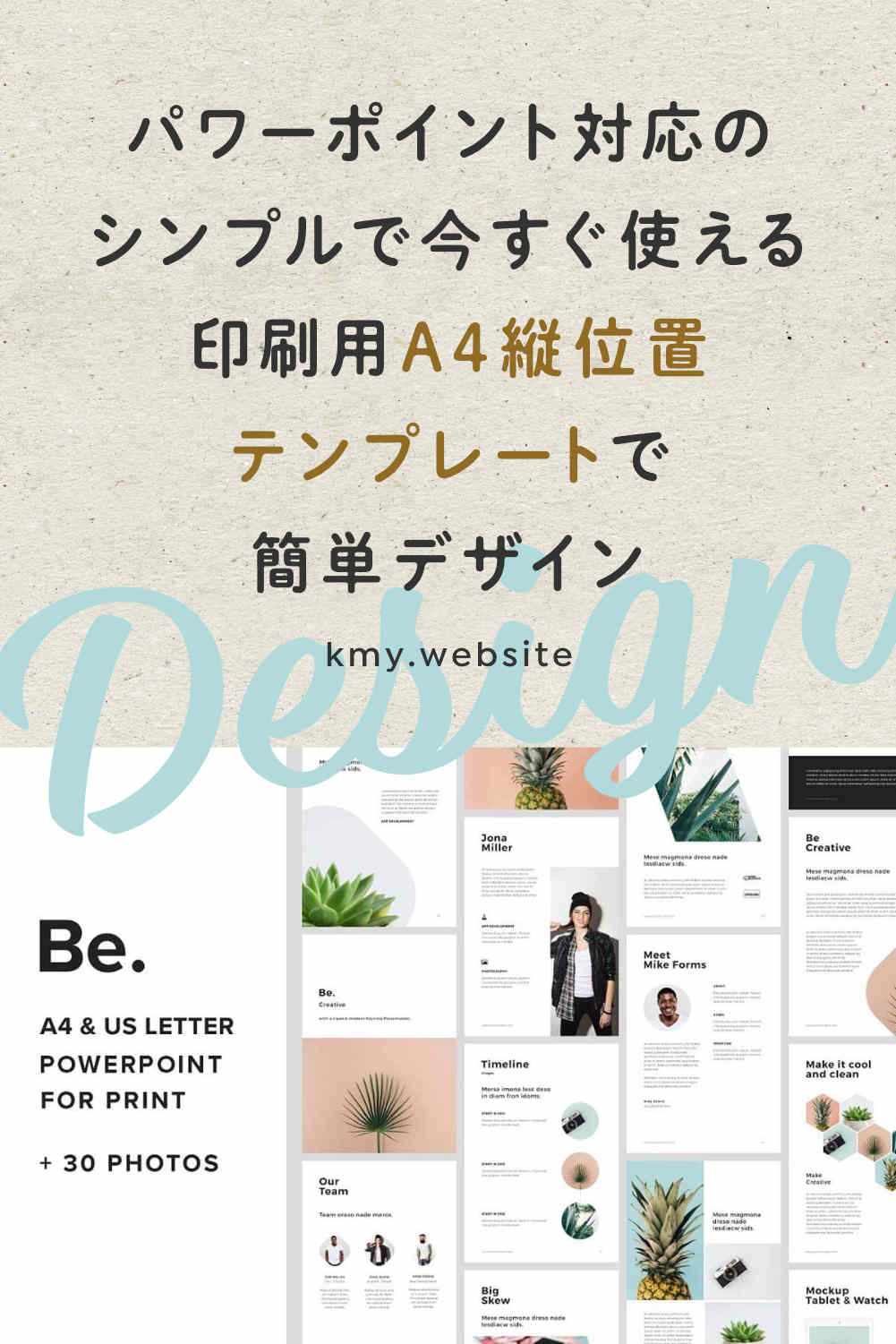
標準A4プリセットは罠?印刷プレビューで切れる・余白ができる決定的な原因
多くのユーザーが「A4サイズを選んだはずなのに、印刷すると上下に不自然な白枠ができる」と頭を抱える最大の原因は、PowerPointの歴史的な仕様設計にあります。
パワーポイントのドロップダウンメニューに用意されている「A4(210×297 mm)」というプリセットを実際に選択してサイズ数値を確認すると、驚くべきことに幅19.05cm×高さ27.517cm(縦向きの場合)に設定されてしまいます。JIS規格が定めるA4用紙の正確な寸法(210×297mm)に対して、一回り小さく設定されているのです。
これは、かつてOHPシートへの印刷や、余白マージンを広く必要としていた旧世代プリンターの仕様を引きずっているためです。このプリセットのまま作業を進めると、用紙に対して約90%の縮小率でレイアウトが組まれることになり、複合機やプリンターで等倍印刷した際に周囲へ巨大な余白が出現します。これが印刷プレビュー切れる原因や余白ズレの根本的な正体です。
| 設定タイプ | 詳細・数値データ | 一般的な用途・環境 | 編集部の見解・評価 |
|---|---|---|---|
| パワポ標準A4プリセット | 190.5 × 275.17 mm | 古いプロジェクター・簡易印刷 | 非推奨:上下左右に意図しない余白が生じ、印刷バランスが崩れる。 |
| A4実寸サイズ指定(推奨) | 210.0 × 297.0 mm | 社内資料、企画書、PDF配布、チラシ | 標準推奨:用紙ぴったりに設計でき、PDF変換時のアスペクト比も完璧。 |
| 印刷会社入稿用(塗り足し) | 216.0 × 303.0 mm(上下左右+3mm) | ネット印刷(ラクスル・グラフィック等) | 専門用途:断裁ズレによる白フチを防ぐための商業印刷専用設定。 |
実寸のA4実寸サイズ指定(210×297mm)を適用することで、画面上でデザインした配置とプリンターから出力される用紙の比率が1対1で完全一致し、意図通りの仕上がりを手に入れることができます。
【実態検証】「思った通りに印刷できない」現場のリアルな悲鳴と失敗パターンの分析
SNSや知恵袋、社内ITヘルプデスクには、パワーポイントの縦型作成に関するトラブル報告が後を絶ちません。現場のビジネスパーソンから寄せられるリアルな声を検証すると、主に3つの典型的な失敗パターンに集約されます。
「会社の複合機でフチなし印刷を選んだのに、なぜか周囲に細い白線が入ってしまう」(営業企画・30代)
「横向きで作っていたプレゼン資料を途中で縦向きに変更したら、すべての文字とグラフが縦長に潰れて修正に半日溶けた」(コンサルティング・20代)
「パワポからPDFに書き出して印刷業者に入稿したら、『サイズがJIS規格と異なります』と警告が出て差し戻された」(広報担当・40代)
これらの失敗は、機能への理解不足というよりもPowerPointのUIが抱える罠によるものです。特に多くの人がつまずくのが、既存データを縦向きに変更する際の「最大化」と「サイズに合わせて調整」の二者択一です。
「最大化」を選ぶと、元のスライド比率のまま拡大されるため、上下または左右が見切れてスライド外にはみ出します。一方、「サイズに合わせて調整」を選ぶと、収まりはするものの図形や画像のアスペクト比が強制的に縮小され、円が楕円に歪むなどの現象が発生します。したがって、既存スライドを後から縦向きに変更する場合は、必ず元データのバックアップを取った上で、配置オブジェクトの再調整を行う時間を想定しておく必要があります。
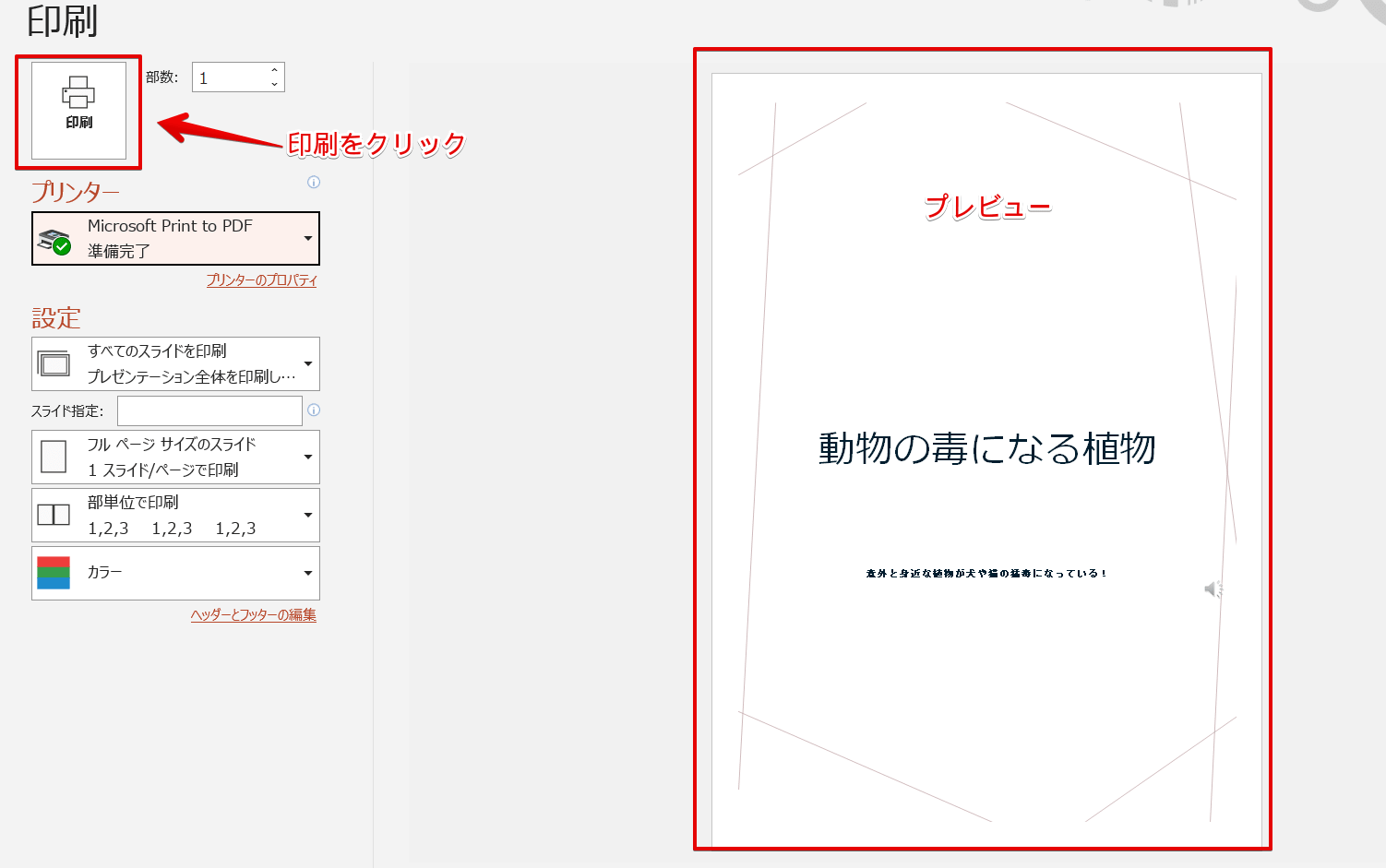
チラシ・ポスター作成に差がつく!A4縦デザイン見本とスライドマスター編集術
パワーポイントを単なる書類作成ではなく、見栄えの良いチラシ作成テンプレートやポスター作成パワポ設定として活用するには、プロのデザインルールをスライド上で再現する工夫が求められます。
縦型ドキュメントは、人間の視線が「Z」または「F」の軌跡を描いて上から下へと流れます。PowerPointで縦向きレイアウトを美しく仕上げるための構造的なポイントは以下の通りです。
【パワーポイントA4縦デザイン見本の基本構造】
・最上部(ヘッダー・キャッチ):全体の約20%を使用。最も伝えたい結論やイベントタイトル、メインキャッチを配置。
・中央部(メインビジュアル・キーメッセージ):全体の約50%を使用。高品質な写真や図解、要点の3点箇条書きなどを視覚的に配置。
・下部(詳細・スペック・アクション):全体の約30%を使用。日時、場所、料金、問い合わせ先、QRコードなどをグリッドに沿って整理。
複数ページにわたる縦型レポートや会社案内を作成する場合は、スライドマスター縦向き編集を活用するのが効率化の極意です。「表示」タブ→「スライドマスター」を開くことで、すべてのスライドに共通するヘッダーロゴ、フッターのページ番号、境界線などを一括管理できます。個々のスライドで誤ってロゴを動かしてしまうストレスから解放され、統一感のあるドキュメントを瞬時に量産可能です。
また、端が切れるトラブルを防ぐため、「表示」タブの「ガイド」を有効にし、用紙の端から「上下左右10mm」の位置にガイド線を引いておく「セーフティゾーン設計」を強く推奨します。重要なテキストやロゴをこのガイド線の内側に収めるだけで、家庭用・オフィス用プリンターの印刷限界による文字欠けを100%防止できます。
パワポで「縦横混在」を実現する裏技とPDF変換時のズレ対処法
実務で頻繁に直面する高度な要望が、「1つのプレゼンテーションファイルの中で、基本は横向きスライドだが、途中の詳細データシートだけ縦向きA4にしたい」というパワーポイント縦横混在のやり方です。
残念ながら、現行のPowerPointの仕様では、単一のファイル内で縦向きスライドと横向きスライドを共存させることはできません。しかし、実務現場では以下の2つのスマートな回避策によって縦横混在を実現しています。
方法1:ハイパーリンクによるシームレス連携(プレゼン向け)
横向きのパワポファイル(本編)と、縦向きのパワポファイル(別添資料)を別々に作成します。横向きスライド内の任意のオブジェクトに「挿入」→「リンク」から縦向きファイルをリンク設定します。スライドショー実行中にそのリンクをクリックすると、画面が瞬時に縦向きスライドへと切り替わり、縦スライドの最終ページから横向きスライドへ戻るリンクを仕込んでおくことで、プレゼン中に一切の違和感なく縦横を行き来できます。
方法2:PDF書き出し後のページ結合(配布・印刷向け)
横向きファイルと縦向きファイルをそれぞれ「PDF形式」でエクスポートします。その後、Adobe Acrobatや各種PDF結合ツールを用いてページを統合します。この方法であれば、PCやタブレットで閲覧する際も、横向き画面と縦向き文書が正しく保持された1冊の統合ドキュメントが完成します。
また、PDF変換時のズレ対処法として、「ファイル」→「エクスポート」→「PDF/XPSの作成」を使用する際、フォントが意図せず別フォントに置き換わってレイアウトが崩れる現象があります。これを防ぐには、「ファイル」→「オプション」→「保存」から「ファイルにフォントを埋め込む」にチェックを入れてからPDF出力を行うのが確実です。
さらに、パワポ印刷余白なし設定を適用したい場合は、PowerPoint側の設定だけでなく、プリンターのプロパティ設定で「フチなし印刷」または「全面印刷」を有効にし、出力用紙サイズを「A4(実寸)」に固定して印刷を実行してください。
【プロの結論】パワポA4縦作成を選ぶべき人・避けるべき人の判断基準
パワーポイントによるA4縦型作成は非常に汎用性が高い一方で、万能ではありません。制作物の目的やチームの作業環境に応じて、最適なツールを選択する明確な判断基準を持つことが、業務効率化とクオリティ担保の両立につながります。
【パワーポイントA4縦作成が強く向いているケース】
・社内向けの企画書、業務マニュアル、報告書を素早く作成したい場合
・Wordの複雑な段落・画像配置の挙動にストレスを感じており、自由な位置に図形やテキストを配置したい場合
・デザインツール(Illustrator等)を持たない非デザイナー同士でデータを共同編集・テンプレート共有したい場合
・学会ポスターや社内掲示板用ポスターを、オフィス複合機ですぐに印刷したい場合
【パワーポイントA4縦作成をおすすめできない・避けるべきケース】
・数万部規模の商業印刷チラシで、厳密なCMYKカラーマネジメントや特色指定が必要な場合(IllustratorやInDesignが必須)
・数十ページにおよぶ長文の書籍や論文で、自動目次生成や厳密な脚注管理を必要とする場合(WordやLaTeXが適任)
・極めて細密なパス編集や高度な写真レタッチをスライド内で行いたい場合

【パワーポイント 縦 a4】に関するよくある質問(FAQ)
Q1:既存の横向きスライドを縦向きA4に変更したら文字や図が崩れました。元に戻せますか?
A1:作業直後であれば「Ctrl + Z」(MacはCommand + Z)でアンドゥ(元に戻す)が可能です。すでに保存して閉じてしまった場合は自動修復が難しいため、サイズ変更を行う前には必ず別名でバックアップファイルを保存しておくことを強く推奨します。
Q2:スライドを「幅210mm×高さ297mm」に設定したのに、自宅のプリンターで印刷するとどうしても白いフチが出ます。なぜですか?
A2:一般的な家庭用・オフィス用プリンターは、用紙の搬送機構上、端から数ミリ(約3〜5mm)の印刷不可能領域(マージン)を持っています。余白を完全にゼロにするには、プリンターの印刷設定画面で「フチなし全面印刷」を有効にする必要があります(プリンター機種がフチなし印刷に対応している必要があります)。
Q3:A4縦向きで作成したパワポデータを、A3やA1サイズに拡大して綺麗にポスター印刷できますか?
A3:可能です。A4、A3、A2、A1、A0はすべて「1:√2(約1:1.414)」の同一アスペクト比(白銀比)です。A4実寸(210×297mm)で作成したデータをPDFとして書き出し、印刷時の設定で「用紙サイズに合わせて拡大」を選び「A3」や「A1」を指定すれば、アスペクト比を崩さず高精細に印刷できます。ただし、配置している画像自体の解像度が低いと拡大時に粗くなるため、元画像は高解像度なものを使用してください。
Q4:Mac版のPowerPointでも設定手順やサイズ指定の数値は同じですか?
A4:全く同一です。Mac版PowerPointでも上部メニューの「デザイン」→「スライドのサイズ」→「ページ設定」を開き、幅を「21 cm」、高さを「29.7 cm」、スライドの向きを「縦」に指定することで、Windows版と完全に互換性のあるA4実寸縦型スライドが作成できます。
まとめ:今後の動向と失敗しないための判断基準
パワーポイントにおけるA4縦向き作成は、ドキュメントの自由なレイアウトと直感的な操作性を両立する強力な手法です。しかし、標準の「A4」プリセットを無批判に選択してしまうと、寸法ズレや印刷時の余白事故といった落とし穴にはまることになります。
失敗を防ぐための鉄則は極めてシンプルです。「作業開始直後にユーザー設定で幅210mm×高さ297mmを手動指定する」、そして「上下左右に10mmのセーフティマージンを意識してレイアウトする」という2点を徹底するだけで、印刷トラブルの99%は未然に防ぐことができます。
正しい初期設定とプロのデザイン構造を取り入れ、ビジネスの現場で真に役立つ高品質な縦型資料やチラシ作成をスマートに実現してください。 (出典: パワーポイント 縦 a4(Yahoo!ニュース))
テクノロジーやライフスタイル領域を中心に執筆活動を行っています。趣味は写真撮影と旅行です。
