スプレッドシート列固定のやり方と動かない時の対処法【2026最新】
Googleスプレッドシートで大量のデータを扱っている際、横スクロールすると「名前」や「商品コード」などの見出し列が見えなくなり、どの行のデータを確認しているのか見失ってしまうトラブルは日常業務で頻繁に発生します。作業効率を維持するうえで、見出し列を画面上に常に残す表示枠の固定は必須の基本スキルです。
しかし、「設定したはずなのに画面がスクロールしない」「スマホアプリ版で固定メニューが見つからない」「途中の列だけを固定したいのにうまくいかない」といったトラブルに頭を抱えるビジネスパーソンは少なくありません。2026年現在の最新UIに基づき、わずか1秒で完了する直感的なドラッグ技から、複数列・行と列の同時固定、スマホ・iPadでの設定手順、動かない時の根本原因と解決策までを徹底的に解明します。
📌 【この記事の重要ポイントまとめ】
- 要点1:PC版は左上の「太い灰色の境界線」をドラッグするだけで、メニューを開かず最速1秒で列固定が完了する。
- 要点2:「列固定ができない・動かない」主な原因は「セルの結合」や「途中列からの固定仕様(A列起点必須)」にあり、構造の是正で即座に解決可能。
- 要点3:スマホ・iPadアプリ版では列ヘッダー(アルファベット)の長押しタップから設定でき、印刷時のリピート設定も個別対応が必要となる。
【2026年最新】スプレッドシートの列固定を最速1秒で行う「太い線ドラッグ」とメニュー操作
Googleスプレッドシートで列を固定する手段には、大きく分けて「マウスドラッグによる直感操作」と「上部メニューからの指定操作」の2通りが存在します。特に現場で圧倒的な支持を集めているのが、マウスカーソルを動かすだけで瞬時に固定枠を引くテクニックです。
シートの左上隅、列番号「A」の左側かつ行番号「1」の上側にある空白の四角形エリアに注目してください。この枠線の右側(A列との境目)にある太い灰色のバーにマウスカーソルを合わせると、カーソルが「手のひらマーク」または「左右の矢印」に変化します。この太い線を右方向にドラッグし、固定したい列の右端境界線でドロップするだけで、指定した列までが一瞬で固定されます。
確実性を重視してメニューから操作する場合は、以下のステップで進めます。
- 固定したい列のセル(例:B列まで固定したい場合はB列内の任意のセル)をクリックします。
- 上部ツールバーの「表示」をクリックします。
- メニューから「固定」にカーソルを合わせます。
- 「1 列」「2 列」または「現在の列まで(○列)」を選択します。
この手順を踏むことで、3列(A〜C列)や5列(A〜E列)といった複数列の固定も迷うことなく一発で完了します。また、Windows環境でキーボード操作を多用するユーザーであれば、ショートカット操作(アクセスキー)として「Alt + V(表示) → F(固定) → C(列)」と順番にキーを打鍵することで、マウスを持たずに素早く列固定を呼び出すことが可能です。
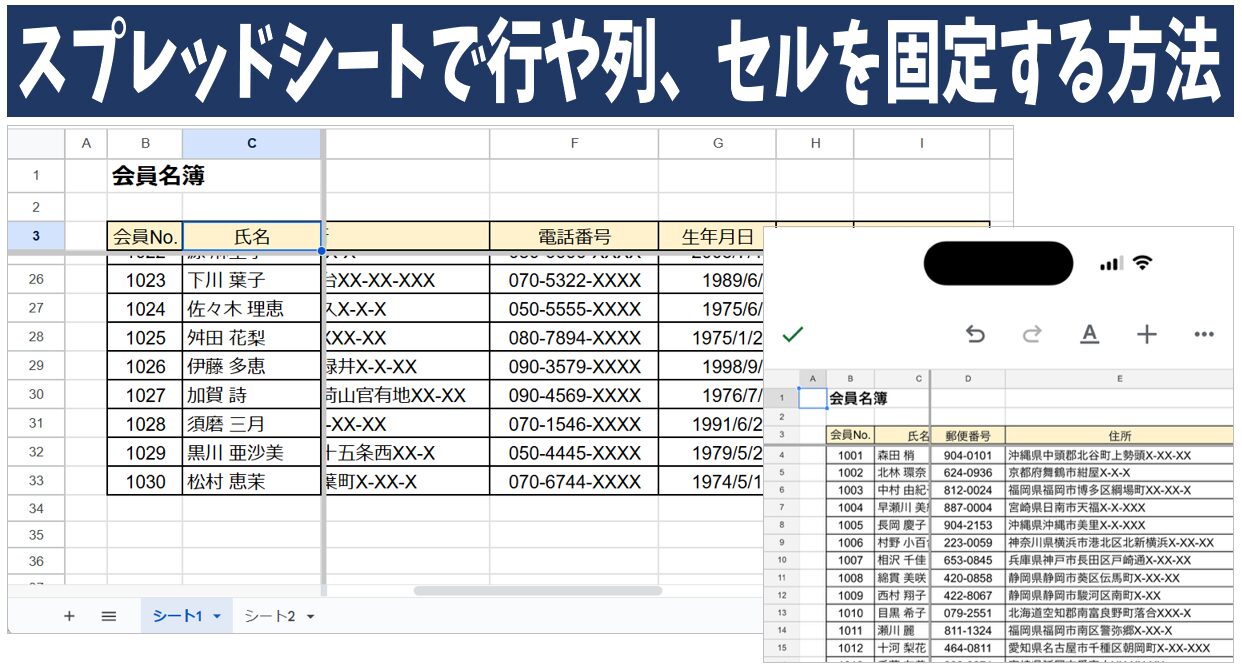
【実務の盲点】行と列を同時に固定する手順と解除方法の完全ステップ
実務のデータベースや管理表では、列だけでなく上部の「項目見出し行(ヘッダー)」も同時に画面へ残しておかなければ意味をなしません。Googleスプレッドシートでは、行と列の同時固定が標準でサポートされています。
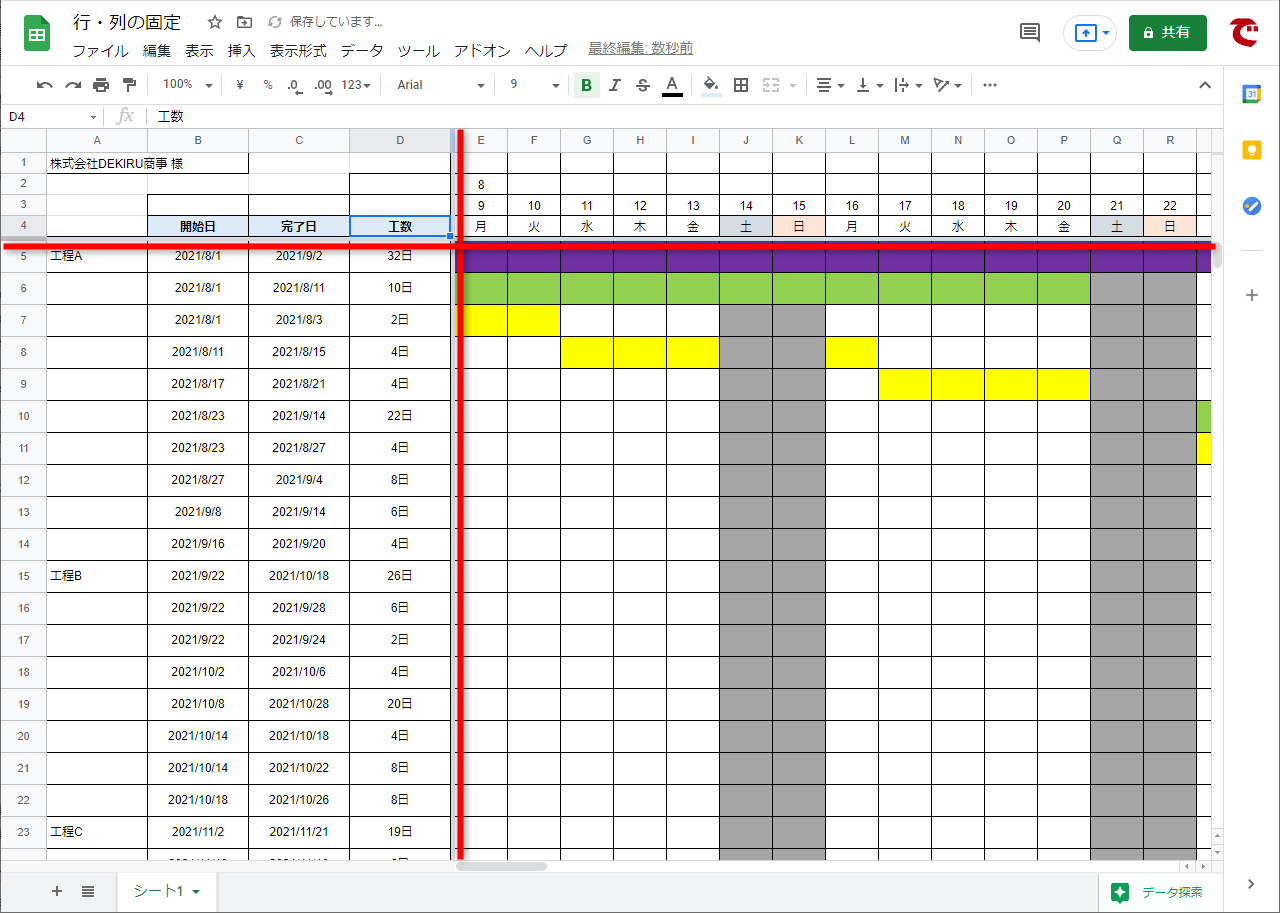
同時固定を行う最短ルートは、交差点となるセルを選択してからメニューを指定するか、先述のドラッグ操作を行と列の両方に対して適用する方法です。たとえば「1行目(見出し)」と「A〜B列(IDと氏名)」を固定する場合、上部メニューの「表示」>「固定」から「1 行」を選択し、続けて再度「表示」>「固定」から「2 列」を選択します。左上の四角形から下方向と右方向へそれぞれ太い線をドラッグしても同様の結果が得られます。
一方、他のメンバーが作成したシートで固定が邪魔になり、全体をフラットに戻したい場合の列固定の解除手順も極めてシンプルです。
上部メニューの「表示」>「固定」>「固定なし」(行・列それぞれの項目内)を選択するか、画面上に表示されている濃いグレーの固定境界線を、左端(列解除の場合)または最上部(行解除の場合)までドラッグして押し戻すだけで、元のスクロール状態へと復帰します。
さらに、実務で盲点となりやすいのが印刷時の固定設定です。画面上で列や行を固定していても、そのまま印刷プレビューを開くと2ページ目以降に見出しが引き継がれないケースがあります。印刷時にも見出しを全ページに反映させたい場合は、印刷設定画面(Ctrl + P または Cmd + P)の右側パネルにある「ヘッダーとフッター」>「行の繰り返し(固定行)」および「列の繰り返し(固定列)」にチェックが入っているかを必ず確認してください。
【実態検証】スマホ・iPadアプリ版で列固定できない悩みを解消する現場手順
外出先や現場作業において、iPhone、Android、iPadのGoogleスプレッドシートアプリからデータを閲覧・更新する機会は急増しています。しかし、モバイル版アプリにはPCのような「表示メニュー」や「ドラッグ可能な太い線」が存在しないため、「スマホでは列固定ができないのではないか」という誤解がネット上でも散見されます。
結論として、スマートフォンおよびiPadアプリ版でも列固定は完全に可能です。操作の起点がPCとは異なり、「列ヘッダー(アルファベット部分)の長押しコンテキストメニュー」に集約されています。
| デバイス環境 | 設定の操作手順 | 解除の操作手順 | 現場での注意点 |
|---|---|---|---|
| PCブラウザ版 | 左上の太い境界線をドラッグ、または「表示」>「固定」 | 太い線を左端へ戻す、または「表示」>「固定」>「固定なし」 | 最も自由度が高く、複数列の同時指定も視覚的に容易。 |
| スマホアプリ版 (iOS / Android) | 列文字(「A」など)を長押し > 右矢印「▶」または「︙」 > 「列を固定」 | 固定列の文字を長押し > メニューから「固定の解除」 | メニューが隠れている場合があり、オーバーフローメニューを展開する必要がある。 |
| iPad・タブレット版 | 列ヘッダーをタップして選択 > もう一度タップしてコンテキストメニューから指定 | 列ヘッダーをタップ > メニューから「固定解除」 | キーボード接続時はトラックパッド操作も可能だが、アプリ版のUI制限を受ける。 |
現場検証において最もつまずきやすいポイントは、スマホ画面の小ささゆえにポップアップメニューの「切り取り・コピー・貼り付け」の右側に「列を固定」が隠れているケースです。メニューの右端にある小さな「▶」アイコンを1〜2回タップすることで「固定」コマンドが出現します。
列固定が「できない・動かない」5大原因と決定的な解決策
「手順通りに操作しているのにグレーの線が動かない」「列固定のメニューがグレーアウトして選択できない」という現象には、明確な技術的要因があります。現場で多発する5大トラブルの原因と、その即効性あるリカバリー策を解説します。
1. 固定境界線をまたぐ「セルの結合」が存在している
列固定が拒絶されるトラブルの約8割は、セルの結合(マージ)が原因です。たとえば、「A列からC列」にまたがるタイトルセルが結合されている状態で、「B列まで固定」しようとすると、システムは結合セルを分割できないためエラーを返すか、強制的にC列まで巻き込んで固定します。境界線上に結合セルがある場合は、一度「セルの結合を解除」してから再度列固定を実行してください。
2. 「途中から(特定の列間だけ)」固定しようとしている
「A列は見えなくなっていいので、C列とD列だけを固定したい」という要望をよく耳にしますが、Googleスプレッドシートの仕様上、列固定は必ず「A列起点(最左端)」でなければならないという絶対原則があります。C列まで固定すれば、必然的にA列・B列・C列のすべてが固定対象となります。
もしA列やB列を画面上から隠しつつC列を左端に固定したい場合は、固定後に「A列・B列を右クリック > 列を非表示」にするか、「表示グループ化」を活用して折りたたむのがプロの現場における定石アプローチです。
3. 閲覧専用権限または保護されたシートで操作している
共有相手から「閲覧者」権限しか付与されていないスプレッドシートでは、シート全体の構造変更(列固定の保存)は行えません。自分だけの表示環境を作りたい場合は、「データ」>「フィルタ表示」>「新しいフィルタ表示を作成」を行うか、シートを自身のGoogleドライブへ「コピーを作成」して編集権限を確保する必要があります。
4. ブラウザの描画遅延やキャッシュの競合
10万セルを超えるような大規模シートや、複雑なARRAYFORMULA関数・外部データ連携が組まれているシートでは、固定バーをドラッグしても画面描画が追いつかず「動かない」状態に陥ることがあります。この場合は、ブラウザの再読み込み(F5 / Cmd + R)を実行するか、ドラッグではなく「表示」メニューからの数値指定で固定を適用させてください。
5. 縮小表示(ズーム)によるドラッグ判定の消失
ブラウザの表示倍率を75%や50%などに縮小していると、太いグレー線の当たり判定が極端に狭くなり、マウスでドラッグを掴めなくなる事象が発生します。一時的にブラウザ倍率を100%(Ctrl + 0)に戻して操作することで解決します。
一般に知られていない盲点とネットの誤解
ネット上のQ&AコミュニティやSNSでは、「列固定を行うとシートの読み込み速度が大幅に低下する」「Excelと同期した際にレイアウトが完全に崩れる」といった噂が語られることがありますが、これらは一部の仕様誤認から生じたものです。
スプレッドシートの表示枠固定機能そのものは、ブラウザのフロントエンドにおけるレンダリング領域をスプリット(分割)しているだけであり、計算処理エンジンや数式評価の負荷を増大させる直接の要因にはなりません。表示が重くなる真の理由は、固定列の中に「過度な条件付き書式」や「大量のIMPORTRANGE関数」が埋め込まれており、スクロールのたびに再描画の再計算負荷がトリガーされている点にあります。
また、Microsoft Excelとの互換性に関しても、現在のGoogleスプレッドシートから「.xlsx」形式でエクスポートした場合、固定枠の設定(ウィンドウ枠の固定)は忠実にExcel側へ引き継がれます。ただし、前述の「非表示列と組み合わせた固定」を行っている場合、Excelの古いバージョンで開いた際に表示エリアが意図せずズレるケースがあるため、複数ソフト間で共有するファイルではシンプルなA列起点・結合なしの設計を維持することが鉄則です。

【プロの結論】認知負荷を減らす情報設計と「避けるべきシート構成」の基準
情報設計(UI/UX)および認知心理学の観点から見ると、スプレッドシートにおける「列固定」は、ユーザーがデータを探索する際のワーキングメモリ(作業記憶)の消費を劇的に抑える防壁として機能します。人間の脳は、文脈(誰の・どの商品のデータか)を見失うと、元の位置へ戻るために視線を往復させ、その都度集中力を削がれます。適切な列固定は、この認知的摩擦(Cognitive Friction)をゼロにする優れた手段です。
しかし、「便利だから」と安易に固定列を増やしすぎることは、かえって重大な作業リスクを引き起こします。
【プロの判断基準】列固定の適用に向いている設計・避けるべき設計
- 向いているシート(推奨):
- 顧客マスタ・社員名簿など、1行=1レコードが明確で横に長いデータ構造。
- 固定する列が全体の「2列以内」(例:IDと氏名、コードと品名など最小限の識別子)。
- 社内の複数デバイス(ノートPC・タブレット)で閲覧される汎用ダッシュボード。
- 慎重になるべき・避けるべきシート(非推奨):
- 固定列が4〜5列以上に及び、ノートPC(画面幅1366〜1920px)で開いた際に可動領域が画面の半分以下に圧迫される構成。
- 最上部に大きなバナー画像や複雑な複数行結合タイトルが配置された帳票風シート。
- 入力担当者が固定境界線を意識せず、新規列を左端へ無秩序に挿入していく運用体制。
画面設計において最も重要な教訓は、「固定列は情報のアンカー(錨)であり、増やせば増やすほど作業スペースを窒息させる」という事実です。常に閲覧者の画面解像度を意識し、必要最小限の列だけをピン留めする抑制の効いたシート設計こそが、組織全体の生産性を最大化させます。
【スプレッド シート 列 固定】に関するよくある質問(FAQ)
Q1:C列からE列のように「A列・B列を除外して途中から」列を固定することはできますか?
A1:スプレッドシートの仕様上、固定は必ず最左端の「A列」から始まります。A列やB列を固定対象から外すことはできません。代替案として、A〜E列までを固定したうえで、不要なA列・B列を「右クリック > 列を非表示」にするか、グループ化機能を使って折りたたむ運用を行ってください。
Q2:固定したはずの境界線が急に動かなくなったり、消えたりする原因は何ですか?
A2:主な原因は「固定境界線にかかるセルの結合」または「ブラウザのズーム表示のズレ」です。結合されたセルが固定ライン上にある場合は結合を解除してください。また、ブラウザ倍率が100%以外になっているとドラッグが反応しにくくなるため、倍率をリセット(Ctrl + 0)して操作を試してください。
Q3:PDF出力やプリンター印刷時に、2ページ目以降にも固定列を毎ページ印刷したいのですが?
A3:印刷設定(Ctrl + P)の画面で設定が可能です。右側の印刷設定パネル内にある「ヘッダーとフッター」を展開し、「列の繰り返し」および「行の繰り返し」にチェックを入れることで、画面上で固定している列・行がすべての印刷ページに自動出力されます。
Q4:スマホアプリ版で「列の固定」メニューが見当たりません。どこにありますか?
A4:列の上部にあるアルファベット(「A」「B」など)を長押しタップすると吹き出しメニューが表示されます。初期状態では「コピー」などが表示されているため、吹き出し右端の「▶」マークまたは「︙」をタップしてメニューを横スクロールさせると「列を固定」項目が現れます。
まとめ:列固定をマスターして2026年の業務スピードを劇的に高める
スプレッドシートの列固定は、単なる見た目の調整にとどまらず、データ入力ミスや視線移動のロスを最小限に食い止めるための強力な効率化ツールです。
PCであれば「左上の太い境界線をドラッグ」、スマホ・iPadであれば「列ヘッダーの長押しメニュー」という基本原則さえ押さえておけば、どのような環境であっても迷うことはありません。動かないトラブルに直面した際は「セルの結合」と「A列起点ルール」を真っ先に疑うことで、99%の問題は即座に解消できます。適切な表示枠の設計を取り入れ、ストレスのない快適なデータワーク環境を構築してください。 (出典: スプレッド シート 列 固定(Yahoo!ニュース))
Webメディアの編集およびコンテンツ作成に従事。正確で質の高い情報発信を心掛けています。
