自分のメールアドレス確認法!スマホやGmailで忘れた時の調べ方
オンライン手続きや会員登録、新しいアプリの初期設定など、日常のあらゆる場面で入力を求められるメールアドレス。しかし、パスキーや生体認証の普及によって日常的に手入力する機会が激減した結果、いざという時に「自分のメールアドレスは何だったか」と手が止まってしまうケースが後を絶ちません。
デジタル機器の利便性が向上した一方で、連絡先情報の自己認識が曖昧になる現象は多くのユーザーが直面する現代の共通課題です。本記事では、iPhone(iOS 19)やAndroid端末、各種キャリアメール(ドコモ・au・ソフトバンク)、主要フリーメール(Gmail・iCloud・Outlook)における最短の確認手順と、見落としがちな盲点を余すところなく解説します。
📌 【この記事の重要ポイントまとめ】
- 要点1:iPhoneは「連絡先」最上段のマイカード、Androidは「設定」のアカウント情報やGmailアイコンから数秒で確認可能
- 要点2:ドコモ・au・ソフトバンクのキャリアメールは公式マイページ(My docomo等)や専用メールアプリから即座に特定できる
- 要点3:Appleの「メールを非公開」機能や複数アカウントの混同が確認ミスを招く主要因であり、再発防止には「単語登録」が最も有効
【2026年最新】端末別・自分のメールアドレス確認方法と最短ルート
端末のOSアップデートに伴い、設定メニューの階層や名称は年々微細に変化しています。まずは手元のスマートフォンやパソコンから、迷わず確実にメールアドレスを割り出す基本手順を押さえましょう。
自分のメールアドレス iPhoneでの確認手順:
iPhoneの場合、もっとも手軽なのは標準の「連絡先」アプリを開く方法です。一覧の最上部に表示される「マイカード(自分の名前)」をタップすると、登録されている電話番号とともにメールアドレスが表示されます。また、「設定」アプリを開いて最上部にある「Apple Account(旧Apple ID)」をタップし、「サインインとセキュリティ」を選択することでも、主要な連絡先アドレスを確認できます。
自分のメールアドレス Androidでの確認手順:
Android端末では、「設定」アプリを開き、「パスワードとアカウント」または「Google」の項目へ進むのが王道です。端末に紐づけられているGoogleアカウントのメールアドレス(@gmail.com)が一覧表示されます。また、プリインストールされているGmailアプリを立ち上げ、画面右上の丸いプロフィールアイコンをタップするだけでも、現在ログイン中のアドレスが瞬時に確認可能です。
パソコン(Windows・Mac)での確認手順:
パソコンのブラウザで各種Webサービスを利用している場合、Google ChromeやMicrosoft Edgeのプロフィールアイコンをクリックするだけで、同期中のアドレスが表示されます。また、プロバイダから提供されたメール(OCN、So-net、BIGLOBEなど)を使用している場合は、加入時に送付された「会員登録証」や契約マイページに記載された情報を確認するのが確実です。
主要メールサービス別|Gmail・iCloud・Outlookの確認と表示手順
一口にメールアドレスと言っても、利用しているプラットフォームによって確認手順や仕様は異なります。代表的な3大メールサービスの確認フローを整理しました。
Gmail 自分のアドレス 確認:
Googleが提供するGmailは、AndroidのみならずiPhoneやPCでも広く使われています。アプリまたはブラウザ版Gmailを開き、右上に位置するアカウントアイコンをタップ・クリックすると、「氏名」の直下に太字でメールアドレスが表示されます。複数のGoogleアカウントを切り替えて使っている場合は、リスト内に別のアドレスも一覧表示されるため、現在どの受信トレイを開いているかを必ず照合してください。
iCloudメール 確認方法:
Apple端末ユーザーに割り当てられる「@icloud.com」のアドレスは、iPhoneの「設定」>「自分の名前」>「iCloud」>「iCloudメール」の手順で確認できます。なお、Appleのプライバシー保護機能「メールを非公開」を利用してサービス登録を行っている場合、ランダムに生成された転送用アドレスが使われているケースがあるため注意が必要です。
Outlook 自分のアドレス 表示:
ビジネスや教育機関で多用されるMicrosoftのOutlookでは、アプリ左上のホームアイコンまたは「設定(歯車マーク)」を開くことで、設定済みのアカウント情報が表示されます。Web版(Outlook on the web)の場合は、画面右上のアカウントマネージャーをクリックすることで、サインイン中のアドレスが明示されます。
キャリアメールの調べ方|ドコモ・au・ソフトバンクの設定画面を徹底解説
大手通信キャリアが提供するメールアドレス(キャリアメール)は、契約ポータルや専用アプリから確認するのが鉄則です。Wi-Fiを切断し、モバイルデータ通信(4G/5G)の状態でアクセスすると、暗証番号入力などを省略してスムーズに照会できます。
ドコモ メールアドレス 確認:
NTTドコモのユーザーは、標準の「My docomo」アプリまたはdメニューから「メール設定」を開きます。「設定確認・変更」へ進むことで、現在利用している「@docomo.ne.jp」のアドレスが表示されます。ドコモメールアプリを利用している場合は、アプリ内の「その他」>「メール設定」>「ドコモメール設定サイト」からも即座にアクセス可能です。
au メールアドレス 確認:
auユーザーの場合、公式ポータルアプリ「My au」を開き、「契約情報の確認・変更」に進むことで登録アドレスを確認できます。また、Androidの「auメールアプリ」では、メニューアイコンから「メール設定」>「アドレス変更・その他の設定」をタップすることで、現在のメールアドレスが表示されます。
ソフトバンク メールアドレス 確認:
ソフトバンクユーザーは、「My SoftBank」へログイン後、「契約・オプション管理」または「メール設定」を選択します。「S!メール(@softbank.ne.jp)」や「Eメール(i)(@i.softbank.jp)」の項目に、現在設定されているアドレスが明記されています。

【実態検証】主要メールサービス・アプリ別確認フロー徹底比較
各種メールサービスの仕様、確認にかかる所要時間、つまずきやすいポイントを以下の比較表にまとめました。自分の利用形態に合わせた最適な確認ルートを把握してください。
| サービス種別 | 最速確認手順(2026年仕様) | コピー&共有の手軽さ | 編集部の見解・見落とし盲点 |
|---|---|---|---|
| Gmail(Google) | アプリ右上のプロフィールアイコンをタップ(所要約3秒) | 高(長押しまたはアカウント管理から直接コピー可) | 複数アカウント保持時の切り替えミスによる誤認に注意 |
| iCloudメール(Apple) | iOS「設定」>最上段の氏名>「サインインとセキュリティ」 | 中(長押しコピー非対応の画面がありメモ推奨) | 「メールを非公開」エイリアスと本アドレスの混同が多発 |
| 大手キャリアメール (ドコモ/au/SB) | 公式ポータル(My docomo/My au/My SoftBank)のメール設定 | 高(Web管理画面上でワンタップコピーに対応) | 格安プラン(ahamo/povo/LINEMO)移行時の持ち運び契約漏れ |
| Outlook / Microsoft | アプリ内左上のアカウントアイコンまたはブラウザ右上メニュー | 高(プロファイル画面から直接選択可能) | 組織用(学校・職場)と個人用アカウントのUI重複 |
| 固定プロバイダメール | 契約書面またはプロバイダ会員専用マイページ | 低(マイページログインID自体を失念しているケース多数) | 回線契約更新時の解約忘れや放置アカウントのセキュリティリスク |
一般に知られていない盲点とネットの誤解|アドレスが見つからない3大要因
ネット上のQ&A掲示板やサポート窓口には、「手順通りに確認したはずなのにメールが届かない」「登録したはずのアドレスが存在しないと言われる」といった切実な相談が多数寄せられています。取材現場から見えてきた、ユーザーが陥りやすい3つの盲点を検証します。
1. 「Appleでサインイン」のプライベートリレーによるアドレス置換:
iPhoneユーザーの間で特に多いのが、アプリ登録時に「メールを非公開」を選択したことによるすれ違いです。この場合、実際のiCloudアドレスではなく、「xyz123@privaterelay.appleid.com」のようなランダムな転送用アドレスがサービス側に登録されます。ユーザー自身が本名アドレスを入力したと思い込んでいると、ログインエラーの原因になります。
2. キャリア乗り換え(MNP)時の「メール持ち運び」設定失念:
大手キャリアから格安SIMやオンライン専用プランへ移行した際、月額330円程度の「メール持ち運びサービス」を契約しないまま以前のアドレスを使い続けようとするケースが目立ちます。解約後31日を過ぎるとアドレス自体が完全に失効し、復旧できなくなるため厳重な注意が必要です。
3. アカウント名(@の前)のスペルミスと大文字・小文字の誤認:
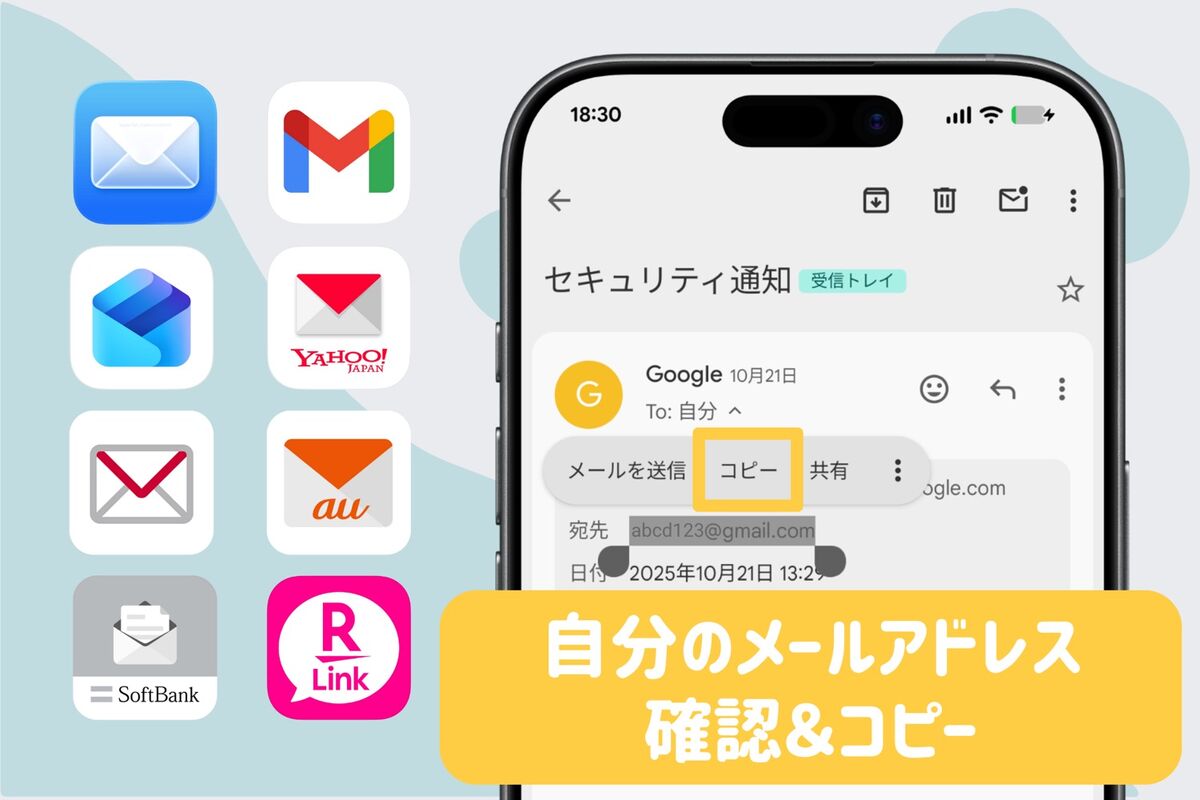
アンダーバー(_)とハイフン(-)、数字の「0(ゼロ)」とアルファベットの「O(オー)」の取り違えは今なお頻発しています。画面を目視して手動入力するのではなく、設定画面に表示されたテキストを長押しして「コピー&ペースト」することが、入力ミスを防ぐ最も確実な自衛策です。
【プロの結論】デジタル健忘症を防ぐ心理的バウンダリーと情報管理術
生体認証やパスワードレス化が進むデジタル環境において、文字列としての「メールアドレス」や「パスワード」を脳内メモリに保持し続けること自体が、人間の認知機能に対して過度な負荷を与えています。忘れてしまうこと自体を責めるのではなく、「忘れても0秒で呼び出せる環境」を構築することが合理的です。
最も推奨される対策は、スマートフォンの「ユーザー辞書(単語登録)」機能の活用です。「めーる」や「あど」という読みに対して自分の主要メールアドレスを単語登録しておけば、キーボードで2〜3文字打つだけで変換候補にフルアドレスが出現します。入力の手間が省けるだけでなく、タイピングミスによる認証失敗を根本から防ぐことができます。
一方で、手帳や付箋などの紙媒体にIDやアドレスを無防備にメモして放置する管理法は、紛失や盗み見のリスクが高く推奨できません。パスワード管理アプリ(1PasswordやBitwarden、OS標準のパスワードマネージャー)に正規の連絡先として一元化し、定期的に登録情報を整理する「デジタルの境界線(バウンダリー)」を保つことが求められます。
【自分のメールアドレス】に関するよくある質問(FAQ)
Q1:端末の設定を見てもメールアドレスが空白になっている場合はどうすればいいですか?
A1:SIMカードの開通手続きが完了していないか、アカウントの同期が一時的に切断されている可能性があります。機内モードのオン・オフを試すか、Wi-Fiをオフにしてモバイル通信状態で「設定」>「アカウント」を再同期してください。キャリア端末の場合は、各社専用の初期設定プロファイルを再インストールすることで解決するケースが大半です。
Q2:自分のメールアドレス宛てにテスト送信しても届かない原因は何ですか?
A2:迷惑メールフィルターによる自動振り分け、ストレージ容量の超過(Googleアカウントの15GB上限など)、またはアドレスのスペルミスの3点が主な原因です。まずは「ゴミ箱」や「迷惑メールフォルダ」を確認し、それでも届いていない場合はストレージの空き容量をチェックしてください。
Q3:友人や家族のスマホを使って自分のアドレスを確認する方法はありますか?
A3:過去に相手へメールを送信したことがあるなら、相手の受信トレイで自分の名前を検索してもらうのが最も早いです。送信履歴がない場合は、自分のスマホから相手のLINEやSMS(ショートメッセージ)宛てに「設定画面のスクリーンショット」を送ってもらうか、相手のブラウザからWebメール(Gmail等)に一時ログインして確認します。
Q4:複数のアドレスを所持している場合、どれをメインに使うべきですか?
A4:日常生活の連絡やWebサービス登録には、OSや回線契約に依存しない「Gmail」または「iCloudメール」をメインに据えるのがベストです。キャリアメールは携帯会社の乗り換え時に手続きが煩雑になるため、重要な金融機関や公的機関のアカウントにはフリーメールを紐づけておく方が長期的な管理コストを低減できます。
まとめ:迷いをゼロにするためのスマートなアドレス管理習慣
自分のメールアドレスを忘れてしまうトラブルは、OSやキャリアごとの正規ルートを知っていれば、わずか数十秒で解決できます。iPhoneなら「連絡先のマイカード」、AndroidやGmailなら「アカウントアイコン」をチェックするのが最短の調べ方です。
確認を終えたら、その場ですぐに「単語登録」を設定し、次回以降の手間を解消しておきましょう。デジタルツールを賢く使いこなし、認証や手続きのストレスから解放された快適なスマートライフを確立してください。 (出典: 自分 の メール アドレス(Yahoo!ニュース))
毎日更新されるトレンド情報を分析・発信中。役立つ裏技やおすすめ情報を分かりやすく紹介します。
