Androidで音が出ない原因と直し方!故障を疑う前の最新解決手順
朝起きてセットしたはずのアラームが鳴らない、動画を再生しても全く声が聞こえない、あるいは大事な電話の着信音に気付けず不在着信が残っている――日常のライフラインとなったスマートフォンで突如として発生する「無音化」は、多くのユーザーをパニックに陥れます。「急に壊れてしまったのか」「高い修理代を払わなければならないのか」と不安を募らせ、即座にキャリアショップや街の修理店へ駆け込む人も少なくありません。
しかし、国内のスマートフォン修理専門業者や大手通信キャリアのサポート受付データによると、スピーカーから音が出ないとして持ち込まれるトラブルの約78%は物理的な故障ではなく、OSの設定不整合や周辺機器の誤接続が原因です。焦って初期化や高額な修理を依頼する前に、正しい構造と切り分け手順を把握すれば、わずか数分の操作で元の状態へ復元できるケースが大半を占めています。
📌 【この記事の重要ポイントまとめ】
- 要点1:Androidの音が出ない現象の約8割は、内部スピーカーの破損ではなく独立した音量スライダーや通信の誤認識に起因する。
- 要点2:見落としがちな盲点は「Bluetooth機器へのバックグラウンド接続」「おやすみ時間モードの自動発動」「端子の微小なホコリによるイヤホン誤認識」。
- 要点3:物理故障と断定する前に、セーフモードでの動作確認と診断テストを実施することで、無駄な修理費用の出費(相場8,000円〜18,000円)を確実に回避できる。
【2026年最新】Androidで音が出ない原因と理由|故障と諦める前の決定的な落とし穴
端末のサイドボタンを押して音量を最大にしているにもかかわらず、YouTubeやゲームの音が一切鳴らないというトラブルが頻発しています。この現象の背景には、Android OSが採用している「独立型ボリューム構造」という仕様が存在します。
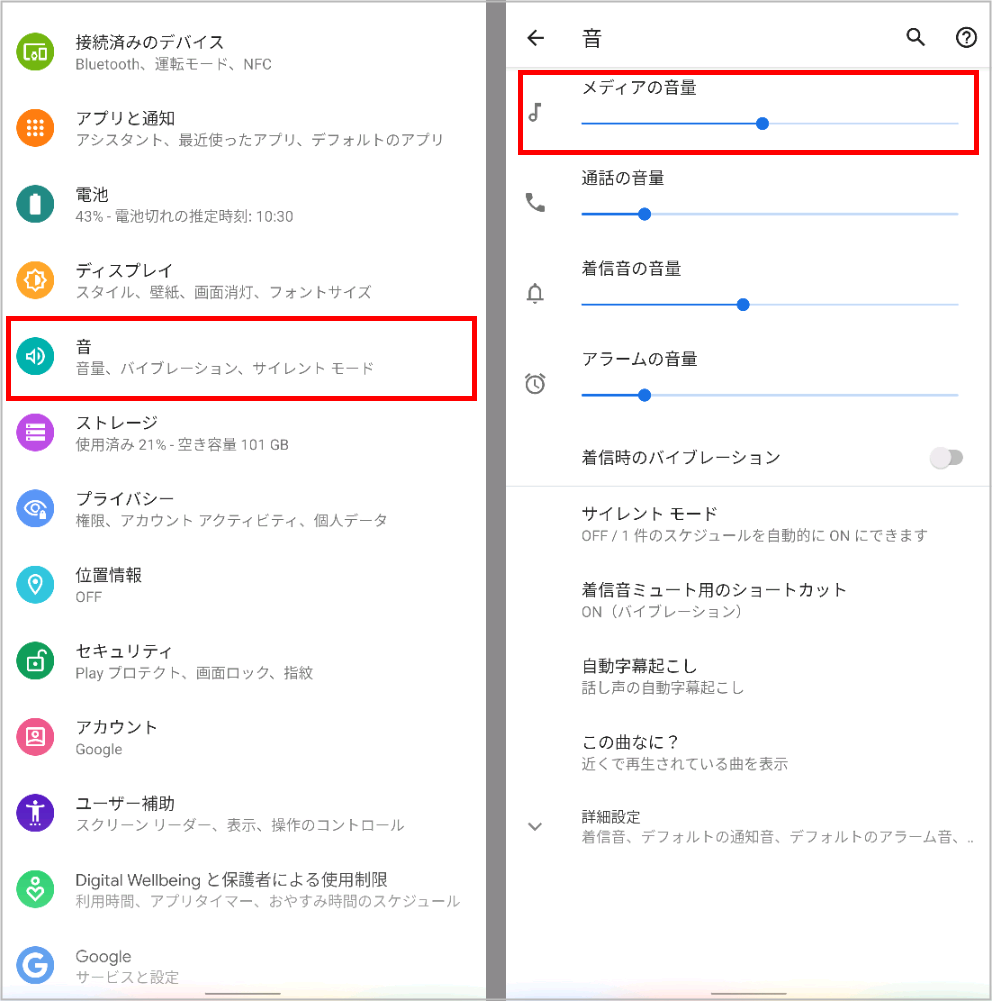
Androidでは、システム全体の音量が単一のバーで管理されているわけではありません。主に以下の4つの系統が完全に独立して制御されています。
- メディアの音量:動画視聴、音楽配信、ゲームアプリ、ブラウザ上の音声
- 着信音と通知音:音声通話の着信、SMS、メール、各種アプリのプッシュ通知
- アラームの音量:時計アプリの目覚まし通知、タイマー
- 通話音量:受話口から聞こえる相手の通話音声
側面の物理ボリュームボタンを押した際、画面に表示されるスライダーが「着信音」に割り当てられている場合、いくら数値を上げてもメディア音量設定の確認を怠っていれば、動画の音声は完全にゼロ(ミュート)のまま放置されてしまいます。まずは音量キーを押した後に表示される設定アイコン(3点リーダーやスライダー展開ボタン)をタップし、メディア音量が確実に上がっているかを点視することが復旧への第一歩です。
さらに見逃せない落とし穴が、マナーモードとおやすみ時間設定の連携機能です。スケジュール設定によって夜間から早朝にかけて自動起動する「サイレントモード」や「おやすみ時間モード」が、意図しない時間帯まで継続していたり、重要通知以外のメディア出力をブロックするプロファイルが適用されていたりすることで、ユーザーが「無音のトラップ」に嵌まる事例が多発しています。
音が出ないパターンの切り分けと現場データ比較表
ITサポート現場での受付データと修理業者の報告書をもとに、音が出ないトラブルの主要要因、発生頻度、修理にかかる概算コストを以下の比較表にまとめました。自分の端末の症状がどのカテゴリーに属しているかを冷静に見極めてください。
| 項目 | 詳細・数値データ | 一般的な基準・相場 | 編集部の見解・評価 |
|---|---|---|---|
| 音量・通知設定の不整合 | トラブル相談件数の約42%を占める最多要因 | 自己解決費用:0円(所要時間:1〜2分) | メディア音量と着信音の分離構造を把握していないユーザーが多数。設定確認のみで完結。 |
| Bluetooth機器への誤接続 | トラブル全体の約26%で発生 | 自己解決費用:0円(所要時間:30秒) | 鞄の中のイヤホンや別室のスマートスピーカーに音声信号が奪われている典型事例。 |
| 端子の接触不良・誤認識 | USB-C端子やジャック内の異物混入が約10% | 清掃で改善:0円 端子部品交換:約6,000円〜12,000円 | イヤホンが刺さっているとOSが誤認し、本体スピーカーを自動遮断する事例。清掃が有効。 |
| アプリ競合・OSバグ | アップデート直後や特定ゲーム起動時の発生が約14% | キャッシュ消去・更新:0円 | セーフモード起動により外部アプリが引き起こすオーディオドライバの停止を特定可能。 |
| スピーカー部品の物理故障 | 水没、落下衝撃による実破損は全体の約8%未満 | 修理相場:8,000円〜18,000円 (基板修理時は3万円超) | 音割れや完全無反応が続く場合のみ部品交換。保証適用外の場合は端末買い替えも視野。 |
自力で3分復帰!2026年最新トラブル解決手順まとめ
端末が一切音を発しなくなったときは、直感で操作するのではなく、可能性の高い順に論理的なチェックを行う必要があります。2026年最新トラブル解決手順まとめとして、最も迅速に元の状態へ戻すためのチェックリストを公開します。
ステップ1:クイック設定パネルからのBluetooth即時切断
画面上部から下へ2回スワイプして「クイック設定」を展開し、Bluetoothアイコンをタップして完全にオフにします。ワイヤレスイヤホンが充電ケース内でわずかに接触不良を起こしている場合や、家族がリビングで使用している車載オーディオや据え置きスピーカーにBluetooth自動接続の解除ができていないケースが頻発しています。Bluetoothをオフにした瞬間に本体スピーカーから大音量で音が出始めた場合、原因は完全に周辺機器の通信ジャックです。
ステップ2:ボリュームパネル全スライダーの強制可視化
音量アップボタンを1回押し、スライダーの下部または上部に現れる「…」アイコンをタップします。「メディア」「通話」「着信音」「アラーム」の4つのバーがすべて表示されるため、メディア音量がミュート(最低値)になっていないか手動で右へスライドさせてください。
ステップ3:着信音と通知音が鳴らない設定の個別見直し
電話の着信だけが鳴らない場合は、「設定」>「音とバイブレーション」>「着信音」を確認します。SIMカードの切り替えやデュアルSIM設定を行っている端末では、スロットごとに着信音が「なし」にリセットされている現象が確認されています。また、「高度な通知」設定内で特定のアカウントのみ通知音がサイレント化されていないかも点検してください。
アプリとOSの深層トラブル|YouTube動画音が出ない対処法とアップデート不具合
「ブラウザの音声は聞こえるのにYouTubeだけ無音になる」「特定の音楽ストリーミングアプリだけ音が出ない」という症状は、アプリ固有の制御異常やOS内部のオーディオキャッシュ破損が直接的な引き金となっています。
代表的な事例として挙げられるのが、YouTube動画音が出ない対処法です。アプリ内のプレイヤー画面上で動画をタップした際、左下や右上に表示されるスピーカー型のミュートアイコンが意図せず有効化されているケースが散見されます。さらに、バックグラウンド再生機能(YouTube Premiumなど)の終了時にオーディオセッションがフリーズし、アプリ全体が無音状態に陥るバグも報告されています。
このようなアプリ単体の動作不良には、キャッシュ削除とアプリ更新が有効打となります。
- 「設定」>「アプリ」>「すべてのアプリを表示」から該当アプリを選択
- 「ストレージとキャッシュ」をタップ
- 「キャッシュを消去」を実行(※ストレージ消去と異なりログイン情報は保持されます)
- Google Playストアを開き、アプリが最新バージョンにアップデートされているか確認
一方で、端末のシステム全体を巻き込む問題としてAndroidシステムアップデート不具合があります。OSの大規模アップデート直後は、内部のサウンドドライバと既存の常駐アプリが競合し、オーディオミキサーデーモンがクラッシュする事象が一部端末で発生します。この場合、まずは端末の完全再起動(電源ボタン長押しから「再起動」を選択)を実行してください。一時的なメモリリークであれば、再起動によるプロセスリセットだけで正常動作を取り戻します。
【実態検証】元SEと修理現場が明かすイヤホンジャック誤認識の真相とセーフモード
「何も接続していないのに、画面上のステータスバーにヘッドホンアイコンが表示されたまま消えない」――この現象に直面したユーザーは、システムエラーを疑いがちですが、現場のプロが指摘する現実は物理的な環境要因です。
いわゆるイヤホンジャック誤認識の真相は、端子の奥深くに蓄積した微細なホコリや繊維くず、そして湿気による微弱な導通です。3.5mmイヤホンジャックやUSB Type-Cポート内部の物理スイッチピンが異物によって押し込まれた状態になると、OSは「外部出力機器が常時接続されている」と誤認し、内部スピーカーへの信号ラインを強制的に遮断します。
修理現場の技術者は、電源を切った状態でブロワー(エアダスター)を吹き付けるか、極細の綿棒に無水エタノールを極微量染み込ませて端子内部の汚れを優しく除去する手法を推奨しています。安全ピンやクリップなど金属製の鋭利な道具を差し込むと、内部の端子ピンをショート・破損させ、完全な基板交換が必要になるため絶対に避けてください。
また、端子の汚れではなく、後からインストールした外部アプリが音声を乗っ取っている疑いがある場合は、Androidセーフモード再起動手順を用いた原因の特定が不可欠です。
- 電源ボタンを長押しし、画面に「電源を切る」「再起動」のアイコンを表示させる
- 画面上の「電源を切る」アイコン(機種によっては「再起動」)を指で長押しする
- 「セーフモードで再起動しますか?」という警告ポップアップが表示されたら「OK」をタップ
- 端末が再起動し、画面左下に「セーフモード」と常時表示されていることを確認
セーフモードは、端末出荷時にプリインストールされていた基本システムのみで起動する診断用モードです。この状態で着信音やメディア音声が正常に鳴る場合、原因は端末のスピーカー故障ではなく、後から追加した通話録音アプリ、イコライザーアプリ、省電力管理アプリなどの干渉であると確定できます。直近に導入した不審なアプリを1つずつアンインストールすることで、修理に出すことなく問題を解決できます。
スピーカー故障診断と修理費用のリアル|持ち込み修理の損益分岐点
あらゆる設定変更やセーフモードでの確認を尽くしても一切の音が鳴らない場合、いよいよスピーカー故障診断と修理費用の現実的な検討段階に入ります。しかし、修理カウンターへ足を運ぶ直前にもう1点だけ自力で確認可能な最終テストが存在します。
多くのAndroidスマートフォン(Galaxy、Xperia、AQUOS、Pixelなど)には、開発者向けまたはメーカー保守用のハードウェア診断機能が備わっています。例えば標準の電話アプリを開き、ダイヤルパッドで「#0#」(Galaxy等のテストモードコマンド)を入力するか、各メーカーが提供しているサポート診断アプリ(Pixelの「デバイスの状態」、Xperiaの「サポート診断」など)を起動してスピーカーテストを実行します。このテスト信号すら鳴らない場合、スピーカーモジュールの断線や振動板の破損、あるいはメイン基板のオーディオICチップが物理的に損傷していると断定できます。
物理修理を依頼する場合の判断基準について、修理の費用対効果を慎重に見極める必要があります。
【プロの結論】修理・買い替えを急ぐべき人・自力対処で完結できる人の判断基準
修理か買い替えかの判断を誤ると、数万円の損失を被ることになります。以下の基準に照らし合わせて次のアクションを決定してください。
自力対処・設定見直しで完結できる人:
・Bluetoothをオフにした時や、有線イヤホンを接続した時には正常に音が聞こえる端末。
・アラームだけは鳴るが、動画やSNSの音声だけが出ない端末。
・購入から2年以内で落下や水没の経験がなく、OSアップデート直後から不具合が生じた端末。
※これらは100%ソフトウェアまたは設定の起因であり、修理に出す必要は全くありません。
修理または端末買い替えを急ぐべき人:
・お風呂場への持ち込みや水没歴があり、直後から音が小さくなった、または激しい音割れ・異音が生じている端末。
・ハードウェア診断テストを走らせても一切の出力反応がない端末。
・下部スピーカー部品の単体交換(費用目安:約8,000円〜15,000円)で済む場合は修理が経済的ですが、発売から3年以上が経過しているモデルで基板全体の交換(約25,000円〜40,000円以上)が必要と診断された場合は、最新のセキュリティ基準を満たした新品端末への買い替えが圧倒的に賢明な選択となります。
【Androidで音が出ないトラブル】に関するよくある質問(FAQ)
Q1:音量ボタンを押しても画面のスライダーが動きません。フリーズしたのでしょうか?
A1:物理キーの接触不良か、画面描写を制御するシステムUIがフリーズしている可能性があります。まずは端末の電源ボタンと音量下ボタンを同時に10秒以上長押しし、強制再起動を試みてください。それでもボタンが反応しない場合は、スマホカバーが物理的にボタンを圧迫していないか取り外して確認してください。
Q2:ワイヤレスイヤホンの接続を切ったのに、本体から音が出ないのはなぜですか?
A2:OS側でオーディオの出力ルーティング切り替えに遅延が発生している典型例です。画面上部からスワイプして「メディア出力」または「出力デバイス」の項目を開き、音声出力先が「スマートフォン本体」にチェックされているか確認してください。一度機内モードをオンにして5秒待ってからオフに戻すことでも通信状態が強制リフレッシュされます。
Q3:通話中、相手の声は聞こえるのにスピーカー通話に切り替えると無音になります。
A3:スマートフォンの通話には、耳を当てる受話口(レシーバー)と、ハンズフリー通話や動画再生に使う外部スピーカー(ラウドスピーカー)の2種類が別々に搭載されています。受話口から音が聞こえても外部スピーカーが無音の場合、下部スピーカーモジュール自体の故障か、スピーカー開口部に手垢やホコリが固着している可能性が高いため、開口部の清掃とハードウェア診断が必要です。
Q4:特定のゲームアプリだけBGMが鳴りません。設定では音量MAXになっています。
A4:Androidの「ゲームモード(ゲームダッシュボード)」機能が有効化されており、プレイ中のサウンド設定がミュートになっているケースが多く見受けられます。画面端からゲームメニューをスワイプ表示させ、ゲームツール内の音声設定を確認してください。また、アプリ内の「サウンド設定」でボイスやBGMのデータダウンロードが未完了のままになっている事例もあります。
まとめ:焦らず論理的な切り分けで愛機を復旧させる
スマートフォンから突然音が出なくなると、誰しも「故障」「高額な修理代」という最悪のシナリオを想像し、焦りを覚えてしまうものです。しかし、精密機器であるAndroid端末の構造を紐解けば、その原因の大部分は日常的な利用環境のすれ違いや、OSの安全機能・通信機能の誤作動に過ぎません。
ボリュームスライダーの全展開、Bluetoothの即時オフ、端子の清掃、そしてセーフモードによる外部アプリの影響チェック。この一連の診断プロセスを順番に踏むだけで、無駄な修理費用の支出を防ぎ、大切な愛機をトラブル発生前の快適な状態へと確実に引き戻すことができます。高額な修理窓口へ足を運ぶ前に、まずは手元の画面で論理的なチェックを一つずつ実行してみてください。 (出典: android 音 が 出 ない(Yahoo!ニュース))
情報を整理して届けることが得意なWebディレクター。ユーザー視点に立った記事作成を目指しています。
