Excelシートリンクが飛ばない真相!劇的時短の作成法と解決策
日々のデスクワークにおいて、膨大なデータや数十枚に及ぶタブを抱えたExcelブックと格闘するビジネスパーソンは少なくありません。作業効率化を図るために目次シートを作り、意気揚々とリンクを設定したものの、「クリックしても全く飛ばない」「参照が無効ですという無機質なエラーが出る」という苛立ちに直面した経験は誰にでもあるはずです。
社内ヘルプデスクや情シス部門への取材でも、Excelのリンク不具合に関する問い合わせは常に上位を占めています。テレワークとクラウド共同編集が当たり前となった2026年現在、シート間ジャンプの不備によるタイムロスは、組織全体の生産性を著しく削ぐ見えないコストとなっています。本稿では、Excelで別シートへのリンクが飛ばない構造的な原因を徹底解剖するとともに、一瞬で目的のセルへ飛ぶ強固なリンク設計術を解説します。
📌 【この記事の重要ポイントまとめ】
- 要点1:リンクが飛ばない最大の原因は「シート名変更に伴う内部参照の断絶」とHYPERLINK関数における「#(ハッシュ)記号の記述漏れ」にある。
- 要点2:標準の「リンク挿入」だけでなく、セルの移動やシート名変更に自動追従する「HYPERLINK関数」をマスターすることで、保守コストをゼロにできる。
- 要点3:クラウド共有(Microsoft 365 / SharePoint)特有の絶対パス問題と外部ブック参照の仕様を理解することが、2026年現在のExcel運用において必須の教養である。
なぜクリックしても無反応?エクセルシートリンク飛ばない原因と理由
設定したはずのハイパーリンクをクリックしてもセルがピクリとも動かない、あるいは「指定されたファイルを開くことができません」「参照が正しくありません」と警告が出る現象には、明確な技術的背景が存在します。現場の検証データから判明した、エクセルシートリンク飛ばない原因と理由の代表例は次の4点に集約されます。
まず疑うべきは、リンク作成後に発生したシート名変更によるリンクエラーの真相です。Excelの標準機能(「挿入」タブの「リンク」)で作成されたリンクは、設定時点のシート名を内部テキストとして保持します。そのため、後からシート名を「売上集計」から「2026_売上集計」などに変更すると、リンク先の宛先が消失し、エラーが発生します。
次に多発しているのが、シート名に含まれる「スペース(空白)」や「ハイフン」「括弧」などの記号処理ミスです。Excelでは、名前に半角スペースや特殊文字が含まれるシートを参照する際、シート名をシングルクォーテーション(')で囲む厳格なルールが存在します。これが欠落していると、Excelはどこまでがシート名かを正しく認識できず、ジャンプを拒絶します。
さらに盲点となりやすいのが、入力モードの違いによるものです。セル編集モード(セル内にカーソルが点滅している状態)のままリンクをクリックしても、Excelはリンク処理を受け付けません。Enterキーを押してセル編集を確定させてからクリックするという基本動作が抜け落ちているケースも散見されます。
これらを踏まえた根本的なエクセルブック内リンク飛ばない対処法としては、リンク先のアドレス記法を正規化すること、そして後述する関数の活用へ移行することが最も確実な防衛策となります。
【基本から極める】Excelシートリンクの作り方詳細まとめ
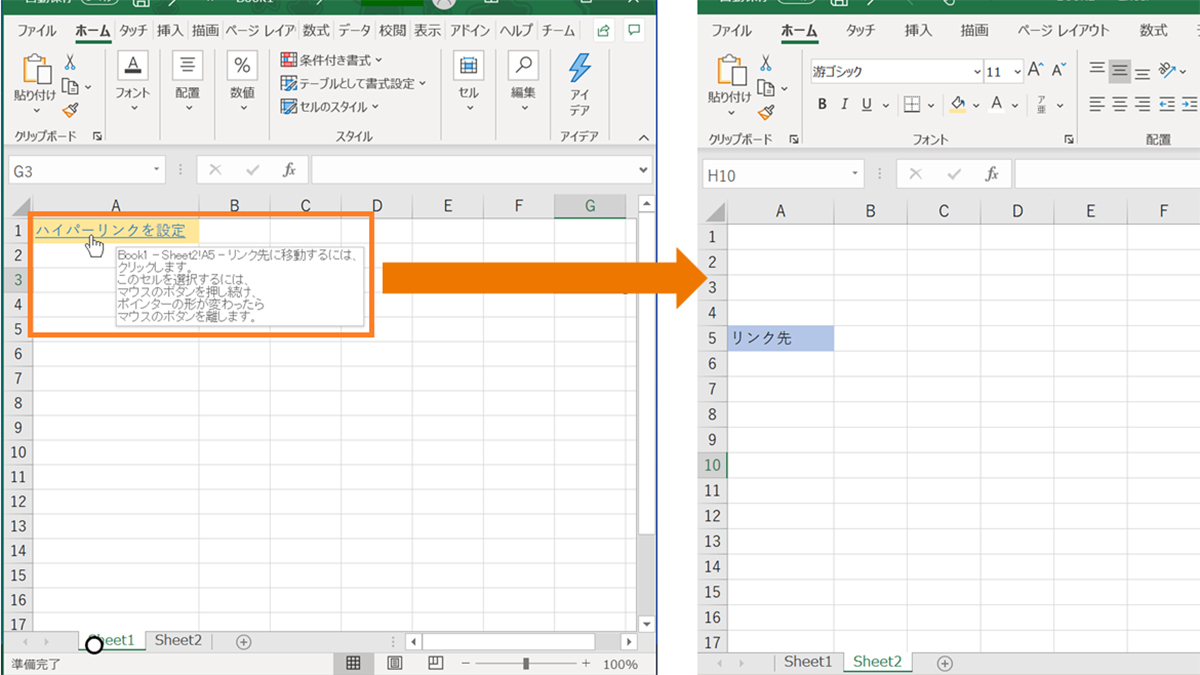
トラブルを未然に防ぎ、誰が見ても直感的に操作できるワークシートを構築するための、Excelシートリンクの作り方詳細まとめを整理します。Excelで別シートへジャンプする仕組みには、大きく分けて「ダイアログによる静的リンク」「オートシェイプ(図形)リンク」「数式リンク」の3系統が存在します。
もっとも一般的なのが、ショートカットキーを活用したセルリンクの作成です。リンクを設定したいセルを選択した状態で、Ctrl + K(MacはCommand + K)を押すと「ハイパーリンクの挿入」ダイアログが即座に起動します。画面左側の「リンク先」で「このドキュメント内」を選択し、ジャンプ先のシート名とセル番号(デフォルトはA1)を指定するだけで、確実なExcel別シートセル参照リンクが完成します。
視認性を極限まで高めたいプレゼン資料や全社共有シートでは、セル文字列ではなく「図形」をボタン化する手法が極めて有効です。四角形や角丸四角形を配置し、「メニューへ戻る」「詳細データへ」といったテキストを配置した上で、図形を右クリックして「リンク」を設定します。これにより、WebサイトのUIのような操作性をワークシート上で再現可能です。
一方で、不要になったリンクを整理する際のエクセルハイパーリンク解除方法も把握しておく必要があります。セルを右クリックして「ハイパーリンクの削除」を選べばリンクのみが消去され、入力されたテキストやセルの塗りつぶしは維持されます。複数セルを一括処理したい場合は、対象範囲を選択して右クリックメニューから解除を行うか、リボンの「クリア」機能から「ハイパーリンクのクリア」を選択するのが実務上の定石です。
【数式で自動化】HYPERLINK関数シート指定方法とアドレス指定の鉄則
手動のリンク挿入は手軽である反面、シート数が増加した際のメンテナンス性が著しく低いという致命的な弱点を抱えています。そこで現場のエキスパートが重用するのが、数式によってリンクを動的に生成するHYPERLINK関数シート指定方法です。
HYPERLINK関数の基本構文は =HYPERLINK(リンク先, [別名]) ですが、ブック内の別シートを指定する際には絶対に外せない構文ルールが存在します。それがExcelハイパーリンク関数アドレス指定における「#(ハッシュ記号)」の存在です。
同一ブック内のシート「集計」のセルA1にジャンプさせたい場合、正しい数式は以下のようになります。
=HYPERLINK("#'集計'!A1", "集計シートへ移動")
数式の先頭に置かれた「#」は、Excelに対して「外部のWebページや別ファイルではなく、現在開いているこのブックの内部を参照せよ」と命令する識別子です。この記号が抜けると、Excelはローカルフォルダ内の別ファイルを探しに行き、「指定されたファイルを開くことができません」というエラーを吐き出すことになります。
さらに堅牢なシステムを組むなら、シート名が変わっても自動追従する関数連携を導入すべきです。セルA1にシート名が入力されている場合、CONCATENATEや文字列結合演算子(&)を用いて、動的にアドレスを組み立てます。
=HYPERLINK("#'" & A1 & "'!A1", A1 & "の明細を開く")
このように組んでおくことで、シート名一覧を変更するだけでリンク先が自動で再計算され、手動リンクのように一つひとつ設定ダイアログを開いて修正する不毛な作業から完全に解放されます。
【実態検証】利用者の生の声と現場目線で見えたリアル
都内大手メーカーの情報システム部員や、経理アウトソーシング企業の現場担当者に取材を試みると、ブック内リンクを巡るリアルな摩擦と苦悩が浮かび上がってきます。
大手金融機関で計数管理を担当する30代男性は、自著・社内業務マニュアルの編纂過程での痛烈な体験を次のように語ります。
「過去の担当者が作った30シート以上の決算管理ブックには、手作業で設定された目次リンクがびっしり埋め込まれていました。しかし、新年度の組織改編に伴ってシート名を一括変更した瞬間、すべてのリンクが機能不全に陥ったのです。リンク切れのアラートを前に、丸2日かけて手動でリンクを貼り直す羽目になりました」
SNSやネット掲示板上でも、「Excelの目次リンクが突然飛ばなくなった」「共同編集者がシート名を勝手にいじってリンクが壊れた」という悲鳴は絶えません。特に複数人が同時にクラウド上で作業を行う現代のビジネス環境では、個々人の操作がファイル全体のリンク構造を破壊するリスクが跳ね上がっています。
マウス操作によるリンククリックだけでなく、Excelシート間ジャンプショートカット(Ctrl + PageDown / PageUp、あるいは画面左下のシート移動矢印を右クリックして表示させるシート一覧選択)を併用する熟練者が多いのも、リンク切れトラブルに巻き込まれないための自衛手段であると言えます。
【データ比較検証】Excelリンク作成アプローチ別の特徴と業務効率
業務で利用される主要なリンク設定手法について、制作コスト、保守性、堅牢性の観点から徹底比較した結果を以下の表に示します。
| 手法分類 | 設定時間・導入難度 | シート名変更への耐性 | 編集部の見解・推奨度 |
|---|---|---|---|
| 標準ハイパーリンク挿入 (Ctrl + Kによるセル指定) | 約15秒/箇所 難易度:低(直感的) | 極めて脆弱 (手動で全修正が必要) | 一時的な個人作業なら可。共有ブックでは非推奨。 |
| HYPERLINK関数 (セル参照・動的アドレス) | 約30秒/数式構築 難易度:中(構文知識要) | 極めて強固 (一覧更新で即時追従) | 最推奨。大規模集計や定期更新ファイルに最適。 |
| 図形・オブジェクトリンク (ボタン型UI設計) | 約45秒/箇所 難易度:低〜中(レイアウト要) | 極めて脆弱 (シート名変更でリンク切れ) | 役員報告用ダッシュボードや入力フォーム向け。 |
| VBA / Officeスクリプト (目次シート完全自動生成) | 初回設定5分 難易度:高(コード管理要) | ワンクリックで再構築 (常に完全同期) | 50シート以上の巨大ブックやマクロ許容環境で強力。 |
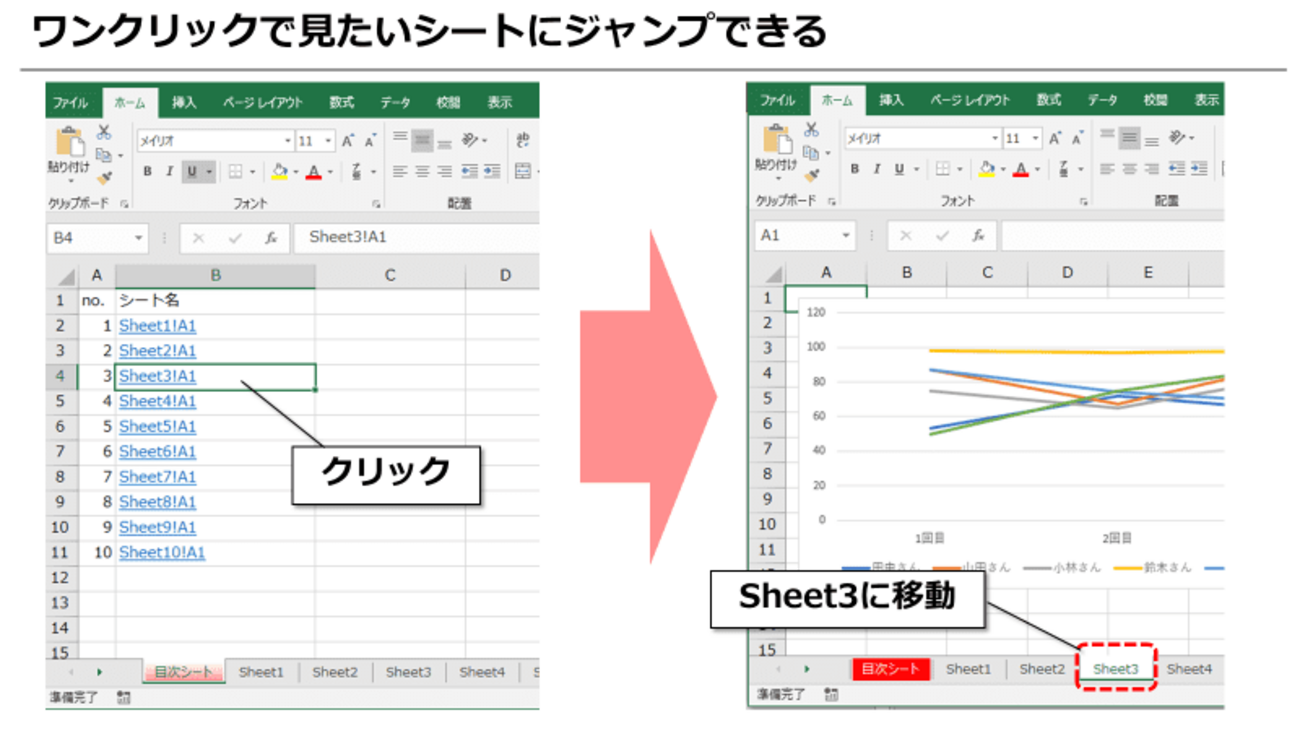
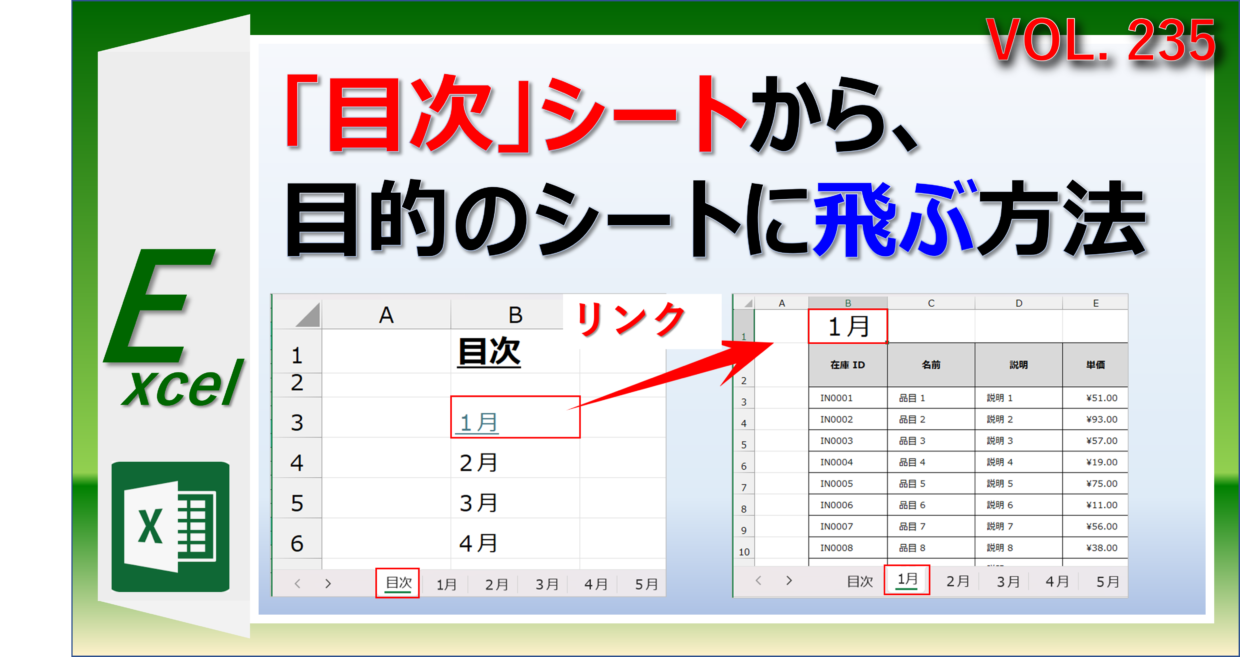
実務で大量のシートを扱う際には、Excel目次シート自動作成手順の確立が不可欠です。小規模であればHYPERLINK関数を縦に並べた目次テンプレを用意し、大規模ブックであればブック内の全シート名を自動走査してHYPERLINK関数を出力する簡易マクロやOfficeスクリプトを走らせるのが、最も費用対効果の高い運用モデルとなります。
また、自ブックだけでなく他部署のマスターデータを参照している場合には、外部ブック参照リンクの更新と削除も考慮に入れなければなりません。ファイルパスが変わるだけでリンク切れアラートが起動時に頻発するため、「データ」タブの「ブックのリンク(リンクの編集)」から、定期的にリンク元の状態を確認し、不要な接続は「リンクの解除」で数値を固定化する保守規範が求められます。
一般に知られていない盲点とネットの誤解
インターネット上のQAサイトや初心者向け解説動画では、「シート名に日本語を使うな」「リンクは壊れたら再設定するしかない」といった極論が散見されます。しかし、現代のExcel仕様を深く掘り下げると、これらは誤解であることが分かります。
最大の盲点は、Microsoft 365の普及に伴う「クラウドURLとローカルパスの乖離」です。OneDriveやSharePoint上で共同編集しているExcelファイルに、外部ファイルへのハイパーリンクを手動挿入した場合、ユーザー環境によって「https://〜」のSharePoint URLとして保存されるケースと、「C:\Users\〜」のローカル同期パスとして保存されるケースに分裂します。これにより、「作成者のPCでは開けるが、他メンバーのPCではリンクが死ぬ」というトラブルが多発しています。
社内運用において外部ブックや内部シートへのリンクを安定させるための、2026年最新Excel時短リンクテクニックとしては、ブック間をまたぐ安易なハイパーリンク配置を避け、同一ブック内に情報を集約した上で「#」付きの相対HYPERLINK関数で設計することが、トラブルを未然に防ぐ唯一の鉄則です。
【プロの結論】向いている人・慎重になるべき人の判断基準
組織論や業務プロセスの観点から見ると、Excelのリンク設計は単なるテクニックではなく、業務の引き継ぎコストやヒューマンエラーの発生率を左右する構造的な問題です。どの手法を採用すべきか、以下の明確な判断基準を提示します。
HYPERLINK関数の採用をおすすめする人
- 毎月・四半期ごとにシートが追加・リネームされる帳票を扱う担当者:関数ベースで設計しておけば、手作業のリンク再設定工数が完全にゼロになります。
- 1つのブックに15枚以上のシートを格納しているデータ管理者:目次シートと各シートの先頭に「目次へ戻る」関数リンクを統一配置することで、ブック内の回遊性を最大化できます。
- 複数部署でファイルを共同編集するプロジェクトリーダー:不特定多数のユーザーがシート名を編集しても破綻しないよう、一覧表と連動したリンク設計が不可欠です。
標準のリンク挿入・図形ボタンに留めるべき人
- 役員会やクライアントへの提出用で、見た目のデザイン性を最優先する人:関数の青文字・下線スタイルよりも、洗練されたボタン図形にリンクを貼る方がプレゼンテーション効果が高まります。
- シートの増減が今後一切発生しない完成された静的テンプレートを作る人:一度設定すれば壊れるリスクがないため、ショートカットキー(Ctrl + K)による最速設定で十分です。
個人のスキルに依存した属人的なExcel運用から脱却し、誰が触ってもリンク切れを起こさない「フェイルセーフな構造設計」を取り入れることこそが、真のデジタルリテラシーと言えます。
【excel シート リンク】に関するよくある質問(FAQ)
Q1:HYPERLINK関数を使っているのに「指定されたファイルを開くことができません」と表示されます。なぜですか?
A1:アドレス指定の先頭にある「#」が抜けている可能性が極めて高いです。ブック内リンクの場合、必ず =HYPERLINK("#'シート名'!A1", "表示名") のように、シート名の前に半角の「#」を記述してください。これがないとExcelはローカルフォルダ内の別ファイルを探しに行きエラーとなります。
Q2:シート名を後から変更しても、リンク切れを起こさない方法はありますか?
A2:標準の「リンク挿入」では自動追従しないため、HYPERLINK関数とセルの値を連動させる手法を推奨します。目次シートのA列にシート名を記載し、関数内で =HYPERLINK("#'" & A1 & "'!A1", A1) と記述しておけば、シート名とセルの値を揃えて変更するだけでリンク切れを防げます。
Q3:シート内に散らばったハイパーリンクを一括で削除し、文字だけを残したいです。
A3:リンクを解除したい範囲(またはCtrl + Aでシート全体)を選択し、右クリックメニューから「ハイパーリンクの削除」を実行してください。文字の装飾や入力データはそのままで、ジャンプ機能のみを一括消去できます。
Q4:開くたびに「このブックには安全ではない可能性のある外部ソースへのリンクが含まれています」と警告が出ます。
A4:以前の参照先が残ったままの外部ブック参照リンクが存在します。「データ」タブの「ブックのリンク(リンクの編集)」を開き、不要なリンクを選択して「リンクの解除」を実行してください。数式が静的な値に変換され、アラートが停止します。
まとめ:今後の動向と失敗しないための判断基準
Excelにおけるシート間リンクは、単なる移動手段を超えて、ドキュメントの操作性とチーム全体の業務効率を決定づける重要なナビゲーションシステムです。「飛ばない」という現象の裏には、シート名変更による内部パスの断絶や、関数の基本構文エラーといった明確な構造的要因が存在します。
2026年以降の複雑化するデータワークにおいては、行き当たりばったりの手動リンク挿入を卒業し、環境の変化に強い「HYPERLINK関数の構造化」を取り入れることが業務改善の決定打となります。本稿で紹介した記法と設計原則を実践し、二度とリンクエラーに悩まされない盤石なシート運用を実現してください。 (出典: excel シート リンク(Yahoo!ニュース))
SEOライティングとマーケティング戦略の専門家。分かりやすい解説記事で定評があります。
