省電力モード解除の全手順!画面が暗い・勝手にオンの原因と対策
「スマートフォンの画面が急に暗くなった」「大事なアプリのプッシュ通知が届かず連絡を取り逃した」「PCの動作が重くて作業が進まない」――こうした日常のトラブルの多くは、端末の省電力機能(低電力モード・バッテリーセーバー)が無意識のうちに作動していることが引き金となっています。
バッテリーを長持ちさせるための親切設計であるはずの機能ですが、意図しないタイミングで制限がかかると作業効率やエンタメ体験を大きく損ないかねません。本記事では、iPhone、Android、Windows 11、さらにはスマートテレビまで、各種デバイスにおける省電力モードの解除手順と、なぜか勝手にオンになって解除できない決定的な理由を最新のOS仕様を踏まえて徹底解説します。
📌 【この記事の重要ポイントまとめ】
- 要点1:省電力モード作動時は画面輝度の低下、リフレッシュレート制限(120Hz→60Hz等)、バックグラウンド同期停止により通知遅延やカクつきが発生する。
- 要点2:勝手にオンになる主因は「一定バッテリー残量(20〜30%以下)での自動トリガー」や「ショートカット等の自動化ルーチン」「端末の発熱保護」。
- 要点3:Windows 11やスマホ各機種の設定見直しにより、バッテリー持ちを維持しつつパフォーマンス低下を回避する最適バランスの構築が可能。
【なぜ勝手にオンに?】画面が暗い・通知が来ない違和感の真相
普段通り操作している最中に「急に画面の明るさが落ちた」「スクロールがカクつくようになった」と感じた場合、デバイスが自動的に省電力状態へシフトしている可能性が極めて高いです。ユーザーが手動でオンにしていなくても、各OSにはバッテリー消耗を防ぐための自動介入システムが組み込まれています。
特に多くのユーザーを悩ませるのが「省電力モードで通知が来ない真相」です。低電力モードやバッテリーセーバーが有効化されると、OSは電力消費の大きい「バックグラウンドでのアプリ更新」や「メール・チャットのプッシュ取得」を強制的に一時停止します。これにより、アプリを自ら開くまで新着メッセージに気づけないという事態が生じます。
また、近年の有機ELディスプレイ搭載スマホでは、電力削減のために最大輝度が制限されるだけでなく、常時表示ディスプレイの無効化や自動ロックまでの時間が最短(iPhoneでは30秒)に固定されます。ハードウェアの故障を疑う前に、まずはステータスバーの電池アイコンの色(黄色やオレンジ、プラスマークなど)を確認することが先決です。
【2026年最新】主要デバイス別の省電力モード解除手順
各主要OSにおける標準的な解除ステップを整理しました。設定が複雑化している最新バージョンにも対応した最短ルートです。
1. iPhone / iPad(iOS・iPadOS)の解除手順
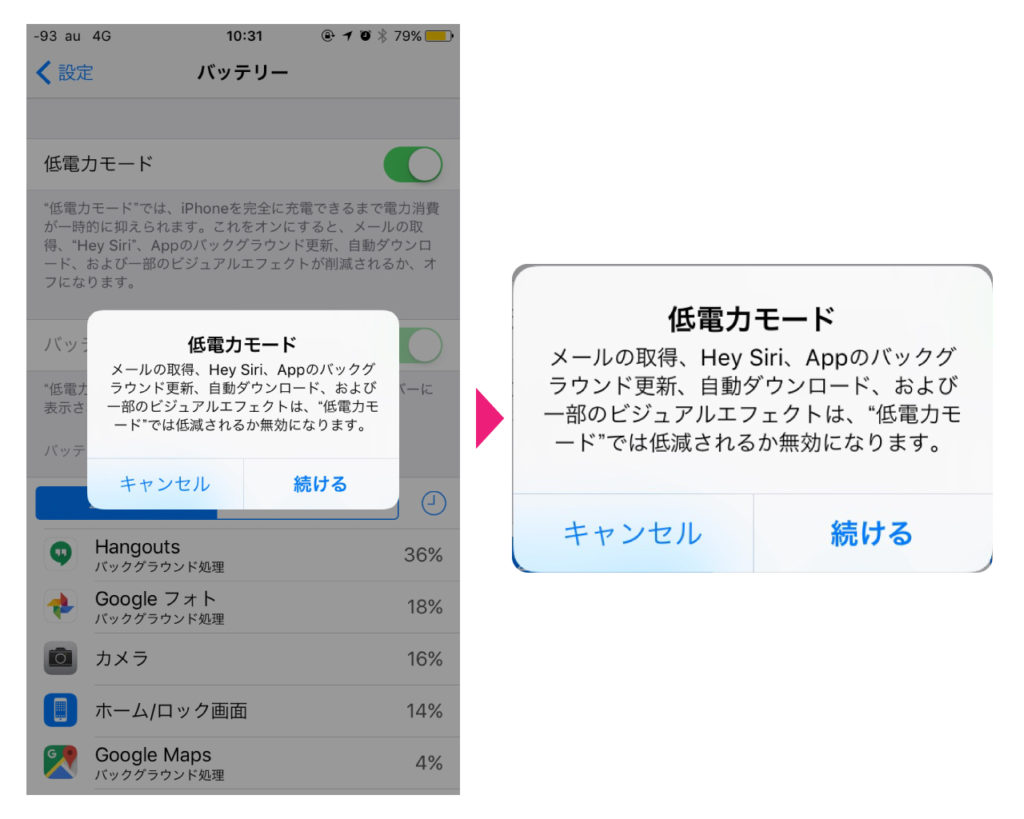
iPhoneやiPadでは「低電力モード」という名称で管理されています。バッテリー残量が80%以上に充電されるとiPadやiPhoneの低電力モードは自動解除されますが、手動ですぐに解除したい場合は以下の手順を踏みます。
- コントロールセンターから解除:画面右上から下にスワイプ(ホームボタン搭載機は下から上にスワイプ)し、黄色い「バッテリーアイコン」をタップしてオフにする。
- 設定アプリから解除:「設定」>「バッテリー」を開き、「低電力モード」のトグルスイッチをオフ(白)にする。
2. Androidスマートフォンの解除手順
Android端末では「バッテリーセーバー」または「省電力モード」と呼ばれます(メーカーのUIにより一部表記が異なります)。
- クイック設定パネルから解除:画面上部から下へ2回スワイプし、「バッテリーセーバー」または「省電力」アイコンをタップしてオフにする。
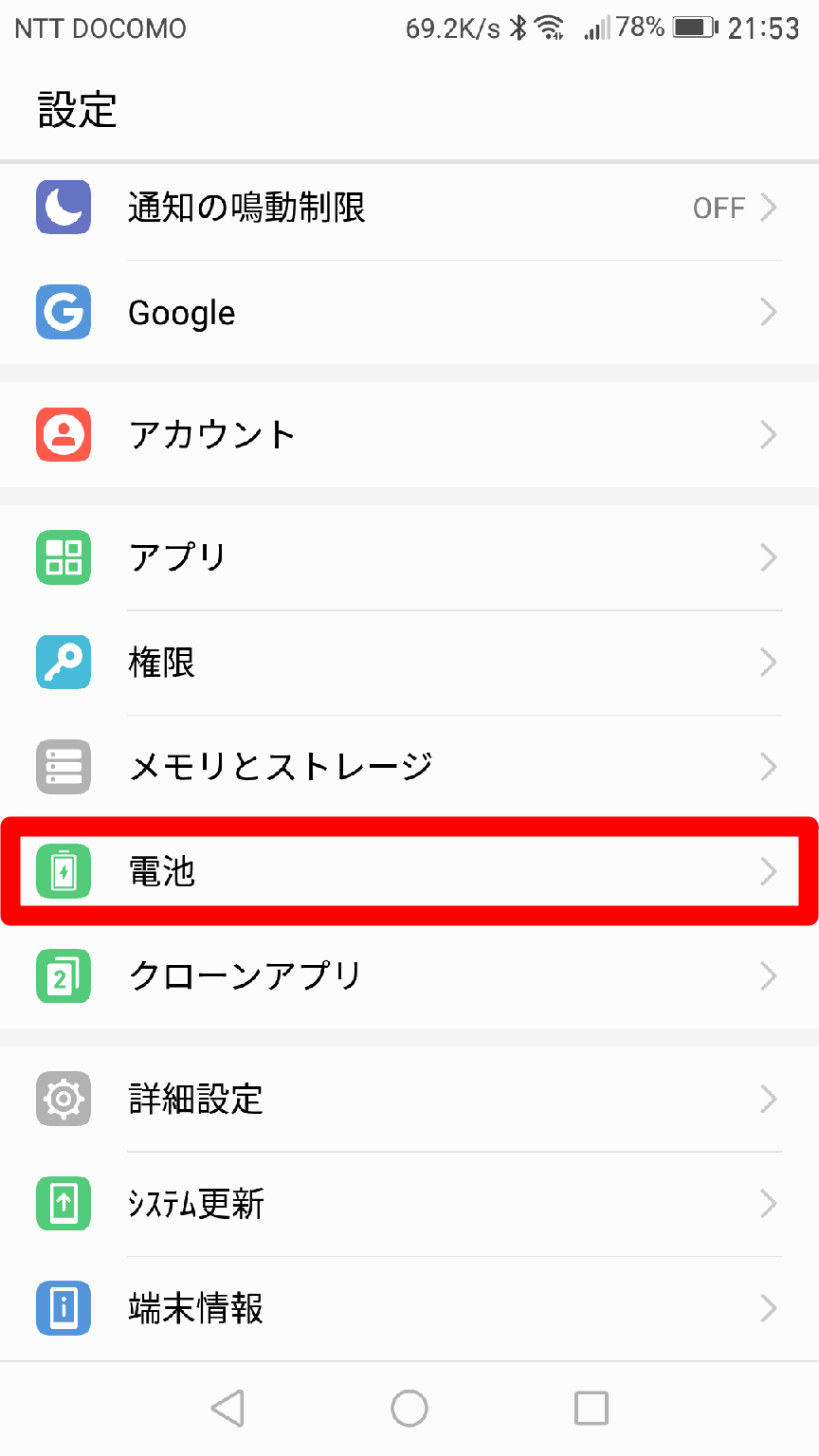
- 設定メニューから解除:「設定」>「バッテリー(または電源管理)」>「バッテリーセーバー」を開き、「バッテリーセーバーを使用」をオフにする。
3. Windows 11 PCの解除手順
Windows 11のノートPCなどでは、従来の「バッテリー節約機能」から「省エネ機能(Energy Saver)」へと刷新が進んでいます。初期状態ではバッテリー残量が30%を下回ると自動的に有効化される仕様が一般的です。
- クイック設定から解除:タスクバー右下のネットワーク・音量・バッテリーアイコンが集まるエリアをクリックし、「省エネ機能」アイコンをクリックしてオフにする。
- 設定アプリから解除:「設定」>「システム」>「電源とバッテリー」を開き、「省エネ機能」項目を展開して「今すぐオフにする」を選択。常時オフにしたい場合は「次の値で省エネ機能を自動的にオンにする」を「常にオフ」に指定する。
- 電源モードの切り替え:同画面内の「電源モード」を「トップクラスの電力効率(省電力)」から「バランス」または「最適なパフォーマンス(高パフォーマンス)」へ変更することで、CPUクロックの制限が解放されます。
4. テレビ(スマートTV・液晶テレビ)の省電力モード解除
テレビの画面が全体的に暗い、または数時間操作しないと勝手に電源が切れる場合、テレビ本体の「省エネ設定」や「明るさセンサー」が作動しています。
- リモコン操作:リモコンの「メニュー」または「設定(歯車マーク)」ボタンを押す。
- 項目選択:「機器設定」や「システム設定」>「エコ設定 / 省エネ設定」へ進む。
- 無効化:「省電力モード」を「切」にする。あわせて「無操作自動オフ」や「明るさセンサー連動」をオフにすることで、本来の鮮明なパネル輝度を取り戻せます。
【機能比較表】省電力モードON/OFFによる性能・機能制限の決定的な違い
省電力モードを適用した場合と解除した場合で、システム内部でどのような挙動の違いが生じるのか、主要な制限項目と影響度を一覧表にまとめました。
| 項目 | 詳細・数値データ | 一般的な基準・相場 | 編集部の見解・評価 |
|---|---|---|---|
| ディスプレイ表示 | 画面輝度20〜40%抑制、リフレッシュレート最大60Hz制限(ProMotion/120Hz停止) | 通常時は120Hz駆動・ピーク輝度1000〜2000nits | スクロール時の滑らかさが損なわれ、日中の屋外では視認性が大幅に低下する。 |
| CPU/GPU性能 | プロセッサクロック約30〜40%制限、高負荷コアの稼働抑制 | ベンチマークスコアで約25〜35%の低下が観測される | WEB閲覧やSNS程度なら問題ないが、3Dゲームや動画書き出しでは致命的な遅延要因。 |
| バックグラウンド処理 | アプリバックグラウンド更新停止、クラウド自動同期(iCloud/OneDrive等)の一時停止 | 通常時は常時バックグラウンド通信および自動バックアップ稼働 | 写真やファイルのバックアップが止まるため、重要な作業中は解除しておくのが鉄則。 |
| ネットワーク通信 | 5G通信の制限(動画ストリーミング等の一部例外を除く4G固定化) | スタンドアローン5Gおよびミリ波・Sub6の常時高速通信 | 大容量ダウンロードを行わない限り実害は少ないが、通信速度を最優先するなら解除推奨。 |
【解除できない・勝手に戻る原因】見落としがちな設定とバッテリー劣化のサイン
「手動で解除しても数分後には勝手にオンに戻ってしまう」「トグルがグレーアウトして切り替えられない」といったトラブルには、明確な構造的原因が存在します。
1. 自動化スケジュール・ルーチン機能の競合
iPhoneの「ショートカット」アプリによるオートメーションや、Androidの「ルーチン」「スケジュール設定」が有効になっていると、指定時刻や特定の位置情報に連動して省電力モードが自動的に呼び出されます。手動解除しても次回トリガー時に再稼働するため、各オートメーション設定の見直しが必要です。
2. バッテリーの著しい劣化と安全保護システム
スマートフォンやPCに内蔵されているリチウムイオンバッテリーの最大容量が70〜80%未満に低下している場合、急激な電圧降下による突然のシャットダウン(ブラックアウト)を防ぐため、OSの制御機構が強制的にパフォーマンスを抑え、省電力プロファイルを優先適用するケースがあります。「設定」>「バッテリーの状態と充電」から最大容量を確認し、著しい劣化が見られる場合はバッテリー交換を検討すべき段階です。
3. 端末の異常発熱(サーマルスロットリング)
高負荷な処理や直射日光下での使用により本体温度が一定の閾値を超えると、内部パーツの熱破壊を防ぐセーフガードが働きます。この際、画面輝度が強制的に最低近くまで落とされ、省電力相当の制限状態へ移行します。この状態はデバイスの温度が下がるまで手動解除できません。
【実態検証】利用者の生の声と現場目線で見えたリアル
SNSや大手Q&Aコミュニティに寄せられる実際の相談事例を検証すると、省電力モードの副作用によって思わぬ実害を被っているユーザーが多数見受けられます。
あるユーザーは「商談中にお客様からの緊急連絡チャットに2時間気づけず、省電力モードの通知カットが原因だと分かって青ざめた」と手記を寄せています。また、ゲーミング用途においては「対戦アクションゲームでフレームレートが突如60fpsに半減し、操作遅延で敗北した。調べてみたらWindowsの電源プランがいつの間にか省電力に切り替わっていた」という声も目立ちます。
現場のテクニカルサポート担当者への取材でも、「画面が壊れて暗くなったという問い合わせの約3割が、実際には画面の自動調光や省電力モードの設定ミスだった」という証言が得られています。不具合を疑う前に、まずクイックメニューから電力プロファイルの状態を点検することがトラブルシューティングの王道です。
一般に知られていない盲点とネットの誤解
ネット上には「バッテリー寿命を延ばすために24時間365日ずっと省電力モードにしておくべき」という説が散見されますが、これは半分正しく、半分は誤解です。
確かにCPUのクロック低下により発熱が抑えられ、短期的にはバッテリーの過熱劣化を遅らせる効果が期待できます。しかし、処理能力が制限された状態では、本来なら1秒で終わる演算処理に2〜3秒を要することになり、CPUの稼働時間が結果として長引くケースもあります。さらに、リフレッシュレートやプッシュ通知といった高機能端末本来の価値をすべて犠牲にすることになるため、日常的な常時オンはコストパフォーマンスの観点からも推奨されません。
【プロの結論】省電力設定を見直すべき人・常時オンが向いている人の判断基準
省電力モードは「常にオンにするか・オフにするか」の二者択一ではなく、自身のライフスタイルと利用環境に応じた割り切りが肝要です。
▼ 省電力モードを即座に解除・見直すべき人
- リアルタイムの連絡が重要なビジネスパーソン:メールやSlack、LINEのプッシュ通知遅延が致命的になる場合。
- ハイエンド端末の体験をフルに味わいたい人:120Hz駆動の滑らかなスクロールや美麗な高輝度ディスプレイを重視するユーザー。
- クリエイティブ作業・ゲームプレイヤー:動画編集、RAW現像、リアルタイムオンラインゲームを行うPC・スマホユーザー。
▼ 省電力モードの活用・自動化が適している人
- モバイルバッテリーを持ち歩かない外出時:充電環境がない場所で残量が30%を切り、連絡手段の確保を最優先したい緊急時。
- テキスト閲覧がメインのライトユーザー:ニュースサイトの購読や電子書籍の読書が中心で、高フレームレートや高速通信を必要としない場合。
【省 電力 モード 解除】に関するよくある質問(FAQ)
Q1:省電力モードを解除すると、バッテリーの減りはどのくらい早くなりますか?
A1:利用状況により異なりますが、WEB閲覧やSNS利用時で約15〜25%程度、バッテリー消費のペースが早くなります。ただし、画面の自動ロック時間を短めに設定したり、不要なアプリのバックグラウンド更新を個別にオフにすることで、省電力モードを解除したままでも十分なバッテリー持ちを確保できます。
Q2:Windows 11で「省電力モード」が勝手にオンにならないように完全停止できますか?
A2:可能です。「設定」>「システム」>「電源とバッテリー」>「省エネ機能」を開き、「次の値で省エネ機能を自動的にオンにする」のプルダウンを「常にオフ(なし)」に設定してください。あわせて「電源モード」を「最適なパフォーマンス」にしておくことで自動切り替えを防げます。
Q3:低電力モードを解除しているのに画面が暗いまま戻らないのはなぜですか?
A3:ディスプレイの「明るさの自動調節(環境光センサー連動)」や「True Tone / ナイトシード(夜間モード)」、または端末内部の熱による「サーマル保護」が作動している可能性があります。端末を直射日光や高温の場所から離して冷ますか、設定の「画面表示と明るさ」から手動でスライダーを調整してください。
まとめ:快適な動作とバッテリー寿命を両立するスマートな設定術
省電力モードは、バッテリー切れの危機を救ってくれる心強い防衛機能である一方、快適な操作性や即時通知を犠牲にするトレードオフの関係にあります。勝手にオンになって画面が暗くなったり動作が重くなったりする現象は、OSの自動保護ルールやスケジュール設定の仕組みを把握していれば簡単に制御可能です。
自身の利用シーンに合わせて電源プロファイルと通知設定を適切にカスタマイズし、デバイス本来の圧倒的なパフォーマンスと快適さを取り戻してください。 (出典: 省 電力 モード 解除(Yahoo!ニュース))
SEOライティングとマーケティング戦略の専門家。分かりやすい解説記事で定評があります。
