Word原稿用紙設定の完全ガイド|出ない・印刷できない原因と解決策
学校の読書感想文や小論文、各種コンテストの応募原稿、資格試験の論述対策など、指定フォーマットとして広く求められる「400字詰め原稿用紙」。Microsoft Word(ワード)には標準で原稿用紙を作成する機能が備わっているものの、いざ設定しようとすると「メニューに原稿用紙の項目が見当たらない」「印刷プレビューでマス目の枠線が消えてしまう」「句読点で文字数が狂う」といったトラブルに頭を抱えるユーザーが後を絶ちません。
2026年現在のOffice環境においても、Windows版とMac版の機能差や、COMアドインの読み込みエラーに起因する不具合は多くの現場で報告されています。本稿では、デジタル編集現場の視点から、Wordで原稿用紙を作成する標準的な設定手順から、枠線消失や文字数ズレの根本原因と解決テクニックまでを網羅して解説します。
📌 【この記事の重要ポイントまとめ】
- 要点1:Windows版Wordは「レイアウト」タブから標準アドインを用いて「20字×20行(400字詰め)」や「縦書き・横書き」の原稿用紙を数クリックで作成可能。
- 要点2:リボンに項目が出ない場合はアドインの無効化、枠線が印刷されない現象はヘッダー背景や描画オブジェクトの印刷設定オフが主因。
- 要点3:標準アドインが非搭載のMac版では、無料の配布テンプレート活用や手動グリッド線設定が確実で美しい代替アプローチとなる。
【基本手順】Wordで400字詰め原稿用紙を作成する標準設定方法
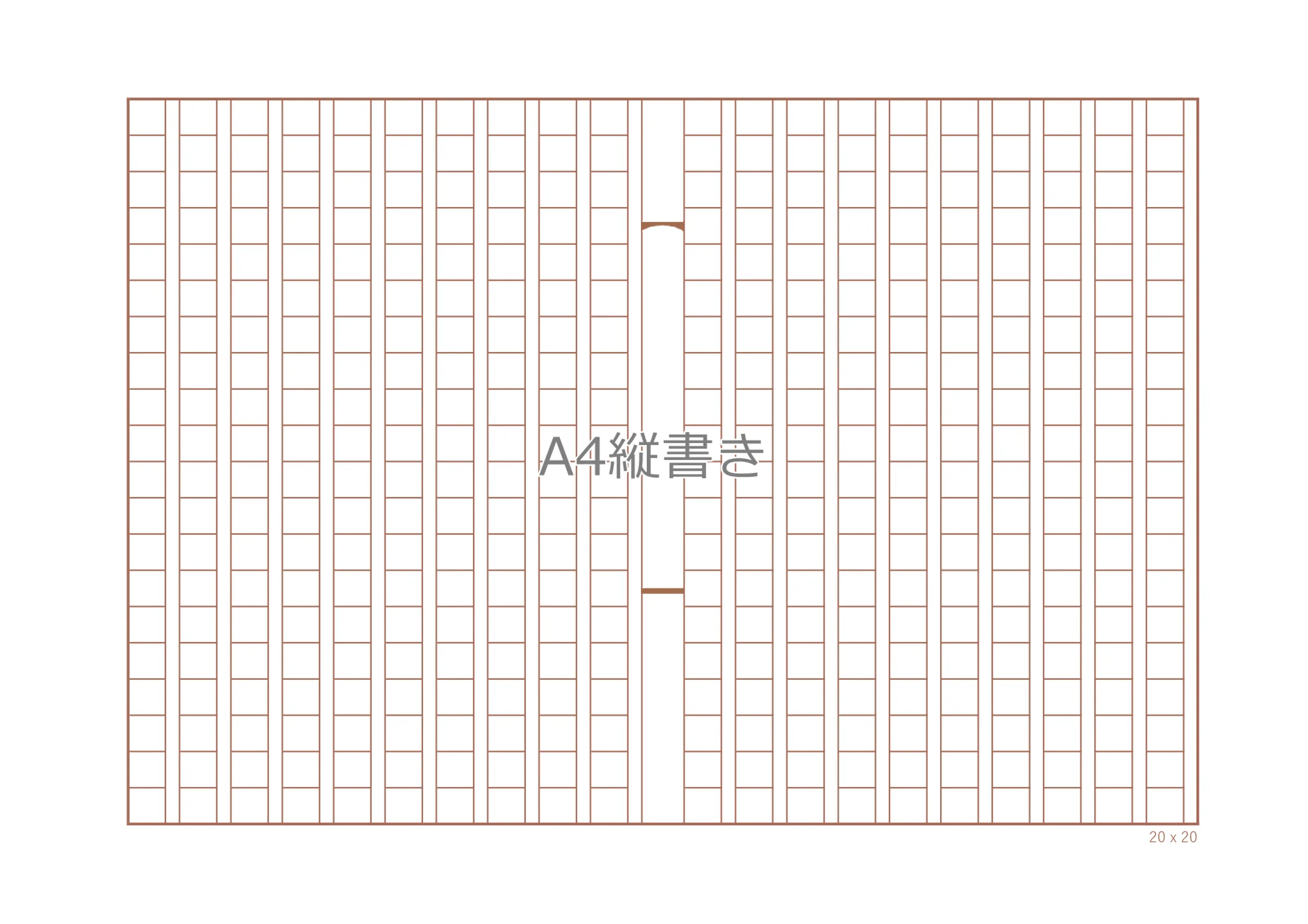
Windows版のMicrosoft Wordには、専用のウィザード形式でマス目を配置できる機能が組み込まれています。ゼロから手作業で表を挿入する必要はなく、わずか数ステップで正式な原稿用紙レイアウトを構築できます。
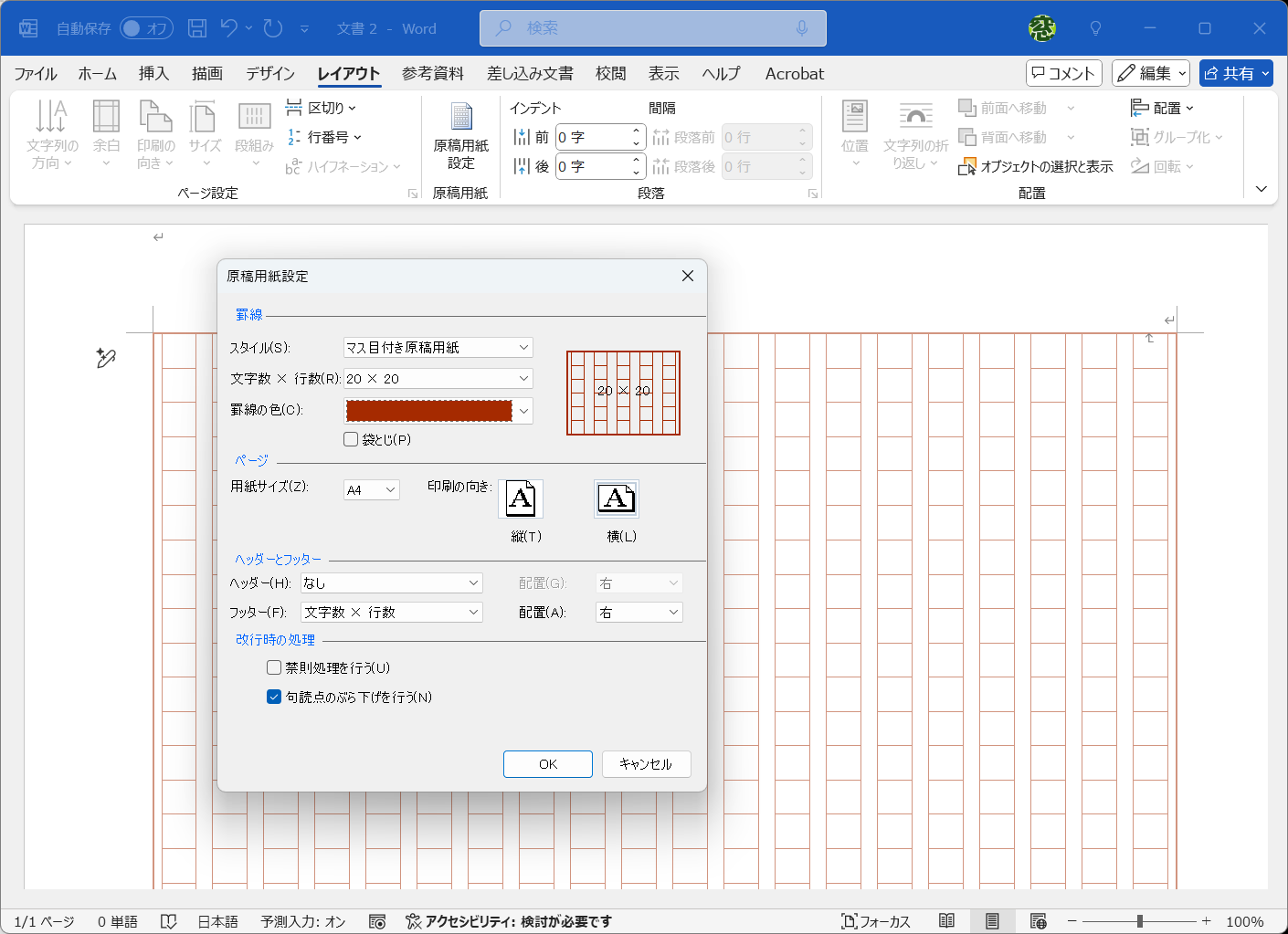
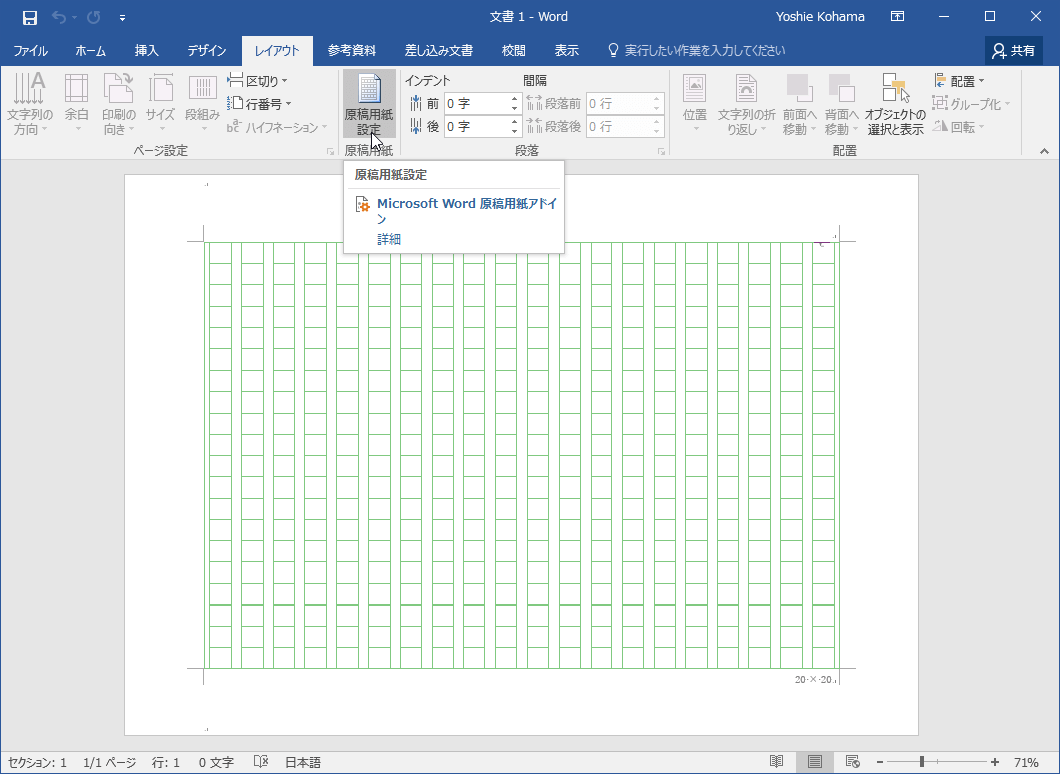
まず新規文書を開き、画面上部にあるリボンの「レイアウト」タブを選択します。リボン右側に配置されている「原稿用紙設定」をクリックすると、設定ダイアログが表示されます。ここで「原稿用紙とみなす」にチェックを入れることで、詳細なフォーマット指定が可能になります。
ダイアログ内では以下の項目を執筆目的に応じて指定します。
- 字数と行数:最も一般的な「20×20」(400字詰め)のほか、「20×10」(200字詰め)などが選択可能です。小論文や感想文の規定に合わせて切り替えます。
- 罫線(マス目):「マス目」「下線のみ」「外枠のみ」から選べます。通常の原稿用紙を作成する場合は「マス目」を指定し、罫線の色(標準は緑や黒)を好みに応じて変更します。
- 用紙の向きと文字方向:「縦書き」か「横書き」かを用途に合わせて選択します。一般的な日本語の作文では「用紙:横」「文字:縦書き」が標準となります。
設定を完了して「OK」をクリックすると、文書全体に美しいマス目が自動生成され、入力したテキストが1マスに1文字ずつ整然と収まるようになります。
「原稿用紙設定がない・消えた」ときの対処法|アドイン有効化の手順
「レイアウトタブを開いても原稿用紙設定のアイコンがどこにもない」というトラブルは、Wordユーザーから最も多く寄せられる相談の一つです。この現象は機能が削除されたわけではなく、内部プログラムである「Microsoft Word 原稿用紙アドイン」が無効化されている、あるいは読み込みに失敗していることが原因です。
アドインを再有効化してリボンにボタンを復活させる手順は以下の通りです。
- 画面左上の「ファイル」タブをクリックし、左下にある「オプション」を選択します。
- Wordのオプション画面が開いたら、左側メニューから「アドイン」をクリックします。
- 画面下部の「管理」というドロップダウンメニューが「COM アドイン」になっていることを確認し、隣の「設定」ボタンを押します。
- 一覧の中に表示される「Microsoft Word 原稿用紙アドイン」(またはJapanese Postcard Wizard関連の項目)を探し、チェックボックスにチェックを入れます。
- 「OK」をクリックしてオプション画面を閉じ、Wordを再起動します。
もしCOMアドインの「無効なアプリケーション」一覧に送られてしまっている場合は、「管理」メニューで「使用できないアイテム」を選択して「設定」を押し、対象のアドインを有効化してから上記の手順をやり直すことで正常に復旧します。
マス目の枠線が消える・印刷プレビューに反映されないトラブルの完全攻略
「画面上では綺麗に緑色のマス目が表示されているのに、印刷プレビューを見ると真っ白になる」「プリンターから出力すると文字だけが印刷されてマス目の枠線が消える」という不可解な現象に直面するケースが多発しています。このトラブルには、Wordの描画処理とヘッダー構造に起因する明確な技術的理由が存在します。
Wordの原稿用紙機能は、マス目の罫線を本文のテキストレイヤーではなく「ヘッダー・フッター領域の背景描画オブジェクト」として配置しています。そのため、Wordの印刷設定で背景や図形の印刷が無効になっていると、文字だけが出力されて枠線がすべて抜け落ちてしまうのです。
この問題を解消するには、以下の設定を確認してください。
- 「ファイル」>「オプション」>「表示」の順に開きます。
- 「印刷オプション」セクション内にある「Word で作成した描画オブジェクトを印刷する」および「背景の色とイメージを印刷する」の両方にチェックを入れます。
- 「OK」を押してプレビュー画面を再確認します。
これでも枠線がプレビューに反映されない場合は、プリンタードライバー側の「白黒印刷」や「下書き印刷」の省インクモードが強制適用されていないか確認してください。カラーの薄い緑色のマス目は、プリンターの解像度や濃度設定によって「白」と判定されて飛んでしまうことがあるため、必要に応じてマス目の色を「黒」に再設定するのも有効な回避策です。
文字数ズレ・ルビ・句読点の禁則処理を美しく仕上げるプロの調整術
原稿用紙設定で文章を入力していると、行末の「、」や「。」(句読点)が入った途端に行全体の文字位置が右や左にズレたり、1行の文字数が20文字を超えて溢れてしまう現象が起こります。これはWordが持つ「禁則処理(ぶら下げ・追い出し)」が作動しているためです。
日本の標準的な執筆ルールでは、行の先頭に句読点が来ることを避けるため、前行のマス目の外に句読点を配置する「ぶら下げ」が認められています。Wordの原稿用紙設定ダイアログにある「句読点のぶら下げを行う」にチェックを入れることで、マス目の枠外に小さく句読点が収まり、後続のマス目がズレる事態を防止できます。
また、漢字に「ルビ(ふりがな)」を振った際に行間が急激に広がり、マス目と文字の位置関係が上下にズレてしまうケースがあります。原稿用紙テンプレートでは行間が厳密に固定されているため、ルビの文字サイズが大きすぎると行の高さが強制的に拡張されてしまうのが原因です。ルビを設定する際は、文字サイズを用紙設定に合わせた最小限(標準フォントサイズの半分以下)に抑え、オフセット値を微調整することで、マス目の中央に文字を正しく保つことが可能です。
【徹底比較】Word標準機能 vs 無料テンプレート vs Mac版の代替設定
Wordで原稿用紙環境を整えるアプローチは、使用しているOSや用途によって最適解が異なります。それぞれの特徴、メリット・デメリットを比較表に整理しました。
| 作成方法・ツール | 特徴・対応環境 | 文字数・レイアウト自由度 | 編集部の見解・おすすめ度 |
|---|---|---|---|
| Windows版Word標準アドイン | Windows標準機能 設定ダイアログからワンクリックで生成 | 400字・200字詰めなど基本型に特化(一部フォント制限あり) | ★★★★★ Windowsユーザーの提出用・印刷用には最も手軽で確実 |
| 外部無料テンプレート(Bizroute等) | Windows / Mac両対応 dotx / docx形式をダウンロード | A4・B5、縦書き・横書き、字数バリエーションが豊富 | ★★★★★ Mac環境や特殊な用紙サイズを指定したい場合の決定版 |
| Mac版Word手動グリッド設定 | Mac版Word単体 「レイアウト」>「原稿用紙(グリッド)」調整 | 文字数・行数は自由に変更可能(ただしマス目の描画は手動) | ★★★☆☆ マス目枠線が不要で文字数カウントのみ合わせたい人向け |
| ブラウザ直打ち原稿用紙ツール | Webブラウザ完結 インストール不要・PDF直接出力 | リアルタイム字数把握に優れる(長文編集・装飾には不向き) | ★★★★☆ 小論文の下書きや急ぎの印刷出力に非常に便利 |
【実態検証】利用者の生の声と現場目線で見えたリアル
SNSや知恵袋、Q&Aコミュニティなどを調査すると、「提出期限直前にWordの原稿用紙機能を使ってパニックに陥った」というリアルな体験談が毎年数多く投稿されています。
特に目立つのが、「標準機能で原稿用紙に設定した途端、フォントや文字サイズの変更がグレーアウトして自由にいじれなくなった」という不満の声です。Wordの標準原稿用紙アドインは、文字数と行数の厳密な整合性を保つため、スタイル変更や段落調整に意図的な制限をかけています。見出しを大きくしたり、一部だけ文字の色を変えたりといった凝ったレイアウトを行おうとすると、予期せぬ位置ズレを起こす構造になっています。
また、「自宅のMacで作成しようとしたら原稿用紙ボタンが存在せず、大学やネットカフェのWindows端末に駆け込んだ」という声も散見されます。Mac版Officeには歴史的にCOMアドインの原稿用紙ウィザードが実装されておらず、この仕様の違いを知らないユーザーが提出直前に混乱するケースが後を絶ちません。事前に環境に応じた正しいテンプレートを用意しておくことが、トラブルを防ぐ最大の自衛策といえます。
一般に知られていない盲点とネットの誤解
Wordの原稿用紙設定に関しては、Web上でいくつか誤った情報や古い仕様に基づく解説が流通しています。無用なトラブルを避けるために、代表的な2つの誤解を正しておきましょう。
誤解1:「原稿用紙設定を解除すると、今まで書いた文章まで消去されてしまう」
原稿用紙設定のダイアログから「通常の文書に戻す」を実行しても、入力済みの文章データが消えることはありません。ただし、マス目の背景が消えて通常の白紙レイアウトに戻るため、フォントの字詰めや余白が標準状態へと再計算されます。文章の校正や推敲を通常のWord画面で行い、最終的な清書・印刷段階で原稿用紙設定を適用するというワークフローをとっても問題ありません。
誤解2:「小説の新人賞応募は必ずWordの原稿用紙マス目で提出しなければならない」
これは公募初心者が最も陥りやすい罠です。文学賞やライトノベルの新人賞など、商業出版の公募要項に「400字詰め原稿用紙換算〇〇枚」と書かれている場合、その大半は「マス目付き用紙」ではなく、「A4用紙1枚につき40字×40行(1,600字)など、標準的なページ設定でテキストのみを縦書き印刷したもの」を指しています。マス目付きで印刷した原稿は選考委員にとって余白へのメモ書きがしにくく、かえって審査の妨げになる場合があります。募集要項の「原稿用紙換算」と「原稿用紙フォーマット指定」の違いは厳密に見極める必要があります。
【プロの結論】おすすめできる人・慎重になるべき人の判断基準
- Word原稿用紙設定を活用すべき人:
- 学校の作文、読書感想文、推薦入試の小論文など「マス目付き原稿用紙での提出」が明記されているケース
- 手書き原稿の清書用として、市販の原稿用紙と同じ見た目で美しくプリントアウトしたい人
- 1マスごとの文字数や改行ルール(段落冒頭の1マス空けなど)を視覚的に確認しながら推敲したい人
- 他のレイアウト設定を検討すべき人:
- 小説の新人賞公募や長編原稿の執筆(40字×40行などの標準縦書きレイアウトが適切)
- Mac版Wordをメインで使用しており、アドインの制約に縛られず柔軟にフォントや余白を調整したい人
- 図表の挿入や複雑な見出しスタイルを多用する学術論文・レポートの作成
【原稿 用紙 ワード】に関するよくある質問(FAQ)
Q1:Mac版のWordでマス目付きの原稿用紙を印刷するにはどうすればよいですか?
A1:Mac版WordにはWindows版のような原稿用紙アドインが搭載されていません。最も簡単な方法は、Bizrouteなどの無料テンプレートサイトから「400字詰め原稿用紙のWordテンプレート(.dotxまたは.docx)」をダウンロードして開くことです。すでにマス目の背景画像やグリッドが設定されているため、そのまま文字を入力して印刷できます。
Q2:400字(20×20)以外の文字数、例えば1ページ200字や800字に変更できますか?
A2:Windowsの原稿用紙設定ダイアログ内にある「字数と行数」のプルダウンから、「20×10(200字)」などを選択できます。ただし、原稿用紙アドインで選択できるプリセット以外の自由な文字数(例:25×20など)にしたい場合は、原稿用紙設定を使わず、「レイアウト」>「ページ設定」の「文字数と行数」タブで手動指定するのが確実です。
Q3:原稿用紙のマス目を緑色から黒色に変更することはできますか?
A3:「レイアウト」>「原稿用紙設定」を開き、ダイアログ内にある「罫線の色」の項目をクリックしてカラーパレットから「黒」を選択してください。提出先がモノクロ指定の場合や、白黒プリンターでかすれを防ぎたい場合に有効です。
Q4:行末の句読点(、や。)がマス目からはみ出してしまうのを止めたいのですが?
A4:原稿用紙設定画面で「句読点のぶら下げを行う」のチェックを外すと、句読点が行頭に送られる(追い出し)か、前行の最後のマスに収まるよう強制されます。ただし、日本語の公的な表記ルールとしては「ぶら下げ(行末の外側に打つ)」が標準的とされています。
まとめ:今後の動向と失敗しないための判断基準
Wordにおける原稿用紙機能は、適切な設定手順とトラブルの回避策さえ把握していれば、手書き同様の美しいレイアウトを瞬時に実現できる強力なツールです。アドインの有効化や印刷オプションのチェックなど、つまずきやすいポイントは限定的であり、原因を知っていれば数分で解決できます。
執筆環境がWindowsかMacか、また提出先の規定が「マス目付き用紙」なのか「字数換算のみ」なのかを事前に見極め、標準機能と無料テンプレートを賢く使い分けることが、提出前の無駄なトラブルを回避する確実なアプローチです。 (出典: 原稿 用紙 ワード(Yahoo!ニュース))
SEOライティングとマーケティング戦略の専門家。分かりやすい解説記事で定評があります。
