PCスペック確認は3秒で完了!2026年最新の見方と性能不足の真相
パソコンの動作が突然重くなったり、最新のPCゲームや生成AIツールを試そうとした際、「自分のマシンの性能で足りているのか」と立ち止まる場面は少なくありません。Windows 10のサポート終了以降、OSの移行やハードウェア要件の見極めが急務となるなか、PCスペックの正しい把握は日々の生産性やセキュリティを左右する必須のリテラシーとなっています。
専門知識がないと難しそうに見えるスペックの確認ですが、実際にはショートカットキーを1回押すだけの「わずか3秒」で主要な情報を特定可能です。本稿では、主要パーツの役割からWindows 11対応状況の裏に潜む実態、現場の取材データに基づく2026年最新の推奨基準まで、分かりやすく解き明かします。
📌 【この記事の重要ポイントまとめ】
- 要点1:PCスペックの基本確認は「Ctrl + Shift + Esc」のタスクマネージャーや「Win + Pause」等のショートカットを用いればわずか3秒で完了する。
- 要点2:2026年の実用環境では「メモリ16GB・SSD空き容量20%以上」が快適動作の絶対防衛ラインであり、GPUやCPU世代の確認が死活問題となる。
- 要点3:動作不良を放置して無理に延命するよりも、客観的な性能判定基準に沿って買い替えかパーツ増設かを早期に決断することが最大の防衛策となる。
【わずか3秒】OS別・PCスペック確認の超時短手順と決定的な見分け方
PCの性能を把握する際、取扱説明書や購入時の保証書を引っ張り出す必要は一切ありません。現在起動している画面から、最も手軽にシステム情報を呼び出す手順が存在します。
Windows11 PCスペック確認およびWindows10 スペック 調べ方において、最速とされるのが「ショートカットキーの活用」です。キーボードの「Ctrl + Shift + Esc」を同時に押すと、即座にタスクマネージャーが立ち上がります。上部または左側のメニューから「パフォーマンス」タブを選択するだけで、CPU メモリ 確認 タスクマネージャー上で稼働率とともにプロセッサ名や実装メモリ容量が一目で判明します。
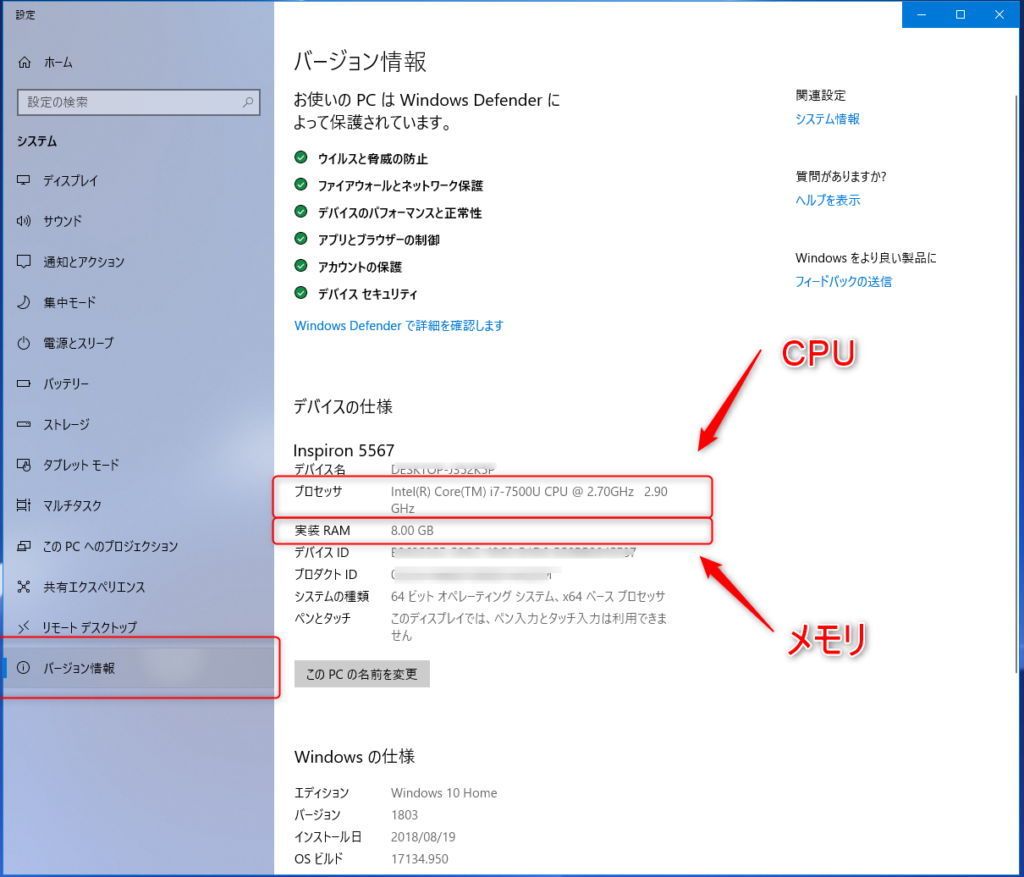
全体の構成をテキストで一覧表示させたい場合は、「Windowsキー + Pause/Breakキー」を押すか、「設定(Win + I)> システム > バージョン情報」を開くアプローチが確実です。ここには、デバイス名、プロセッサ(CPU)、実装RAM(メモリ)、Windowsの仕様(エディションやバージョン)が端的に整理されており、初心者でも迷う余地がありません。
一方、Apple製品におけるMac スペック確認方法も極めてシンプルです。画面左上の「Appleメニュー(りんごマーク)」をクリックし、「このMacについて」を選択します。macOSのバージョン、搭載チップ(M2/M3/M4などのApple SiliconやIntelプロセッサ)、メモリ容量、シリアル番号がコンパクトなパネルに集約されて表示されます。
より深いハードウェア構成やドライバの状況を調査したい場合は、Windowsの検索窓に「dxdiag」と打ち込んで起動するDirectX診断ツール dxdiagが威力を発揮します。グラフィックカードの詳細な型番やディスプレイメモリ(VRAM)の正確な数値まで瞬時に抽出できるため、サポート窓口への問い合わせ時にも重宝するツールです。

【2026年最新】主要パーツの正しい見方と推奨スペック詳細まとめ
表示された英数字の羅列をどう解釈すべきか、PCスペック 見方 初心者がつまずきやすい主要4パーツの役割と評価基準を整理しました。パソコンの快適さは、これらパーツのバランスによって決まります。
| パーツ項目 | 2026年における標準・推奨データ | 一般的な下限ライン | 編集部の見解・実用評価 |
|---|---|---|---|
| CPU(プロセッサ) | Intel Core i5/Ultra 5(第13世代以降) AMD Ryzen 5(7000番台以降) | 4コア/8スレッド以上 クロック周波数 2.5GHz〜 | 頭脳に相当。オフィスワークとブラウジング中心でも第12世代以降のCore i5クラスがストレスフリーの境界線。 |
| メモリ(RAM) | 16GB 〜 32GB(DDR5推奨) | 8GB(単一作業限定) | 作業机の広さ。ブラウザのタブ多重展開やWeb会議、背景アプリ常駐で8GBは即座に枯渇するため16GBが実質標準。 |
| GPU(グラフィックス) | NVIDIA GeForce RTX 4060以上 VRAM 8GB〜16GB | CPU内蔵グラフィックス (Intel Iris Xe / Radeon 700M等) | 映像描画の専門部隊。日常業務は内蔵GPUで十分だが、3DゲームやローカルAI画像生成には独立GPUが必須。 |
| ストレージ(SSD/HDD) | NVMe M.2 SSD 512GB 〜 1TB以上 (空き容量25%以上維持) | SATA SSD 256GB (HDD単体起動は非推奨) | 引き出しの収容量。OS起動ドライブにHDDを使うのは論外。SSDの空き容量が逼迫すると極端な速度低下を招く。 |
上記の2026年最新 推奨スペック 詳細まとめが示す通り、数年前まで主流だった「メモリ8GB・ストレージ256GB」という構成は、現在では最低限の動作を保証するレベルにとどまります。OS自体の機能拡張やWebアプリケーションのリッチ化に伴い、基本要件のベースラインが一段階引き上げられている点に留意が必要です。
ゲーミングPCとクリエイティブ作業の現場|GPUの調べ方と実態
負荷の高い処理を行うユーザーにとって最大の関心事は、グラフィックボード(ビデオカード)の性能です。グラフィックボード GPU 確認方法としては、タスクマネージャーの「パフォーマンス」画面最下部にある「GPU 0」または「GPU 1」をクリックするのが最も確実です。
ここに「NVIDIA GeForce」や「AMD Radeon」の型番が表示されていれば、独立した専用ビデオカードが搭載されています。一方、「Intel UHD Graphics」などの表記のみである場合、CPUのグラフィック機能に依存している状態を意味します。
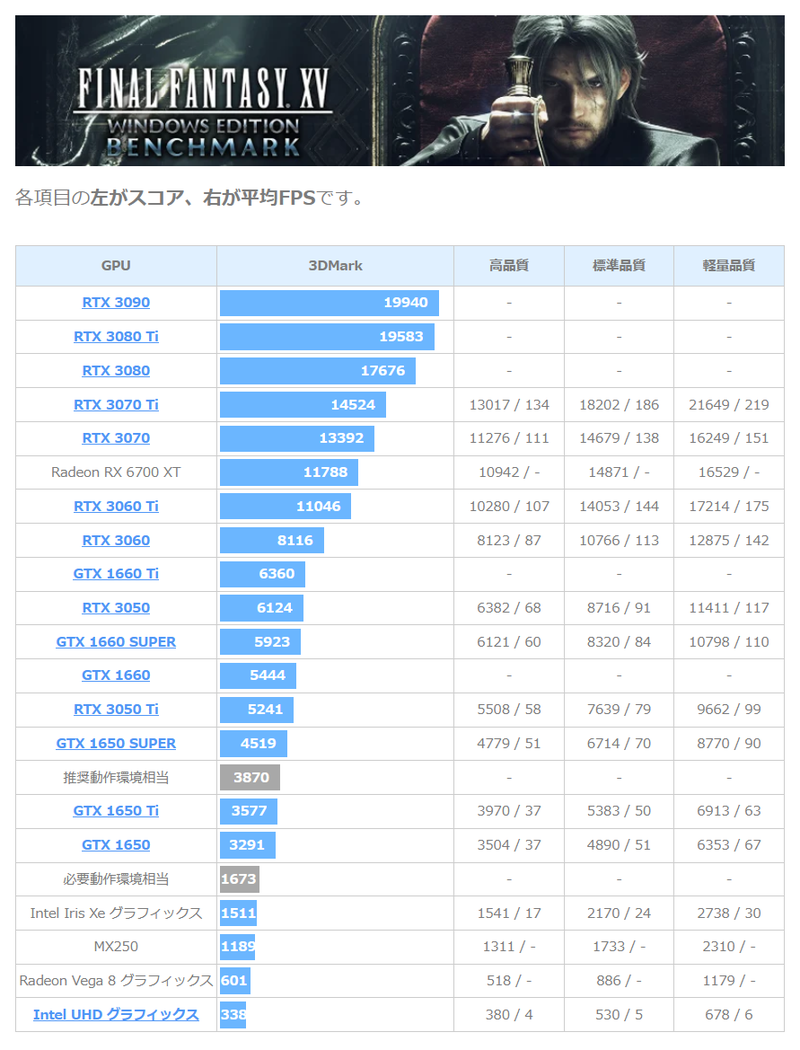
ゲーミングPC 必要スペック 目安を検証すると、近年の3DオープンワールドタイトルやUnreal Engine 5採用タイトルでは、要求水準が大幅に上昇しています。フルHD(1080p)環境で安定したフレームレートを維持するためには、最低でもGeForce RTX 4060クラス、WQHDや4K環境、VR環境を目指すならRTX 4070 Ti SUPER以上の構成が現場のスタンダードとなっています。
特に見落とされがちなのが「ビデオメモリ(VRAM)」の容量です。美麗なテクスチャを多用するゲームや、Stable Diffusionなどのローカル画像生成AIでは、VRAMが8GB未満のマシンだと処理が極端に遅延するか、クラッシュを引き起こします。タスクマネージャー上で「専用GPUメモリ」がどれだけ割り当てられているかを確認することは、マシンの限界を見極める決定的な指標です。
【実態検証】「パソコンの動作が重い」原因とネットの誤解
編集部に寄せられる相談やSNS・知恵袋等のコミュニティで頻繁に見られるのが、「高スペックなPCを買ったはずなのに動作が重い」という嘆きです。パソコン 動作が重い 原因 理由を深掘りすると、ハードウェアのスペック不足以外にも複合的な要因が絡み合っています。
現場検証で最も多く特定される原因が、ストレージ容量 SSD空き容量確認を怠ったことによる「SSDのスロットリング現象」です。SSDは容量の80%〜90%を超えてデータが詰め込まれると、内部処理(ウェアレベリングやガベージコレクション)の効率が著しく落ち、読み書き速度が数分の一に低下します。エクスプローラーの「PC」を開き、Cドライブのゲージが赤色(残量わずか)になっていないかを真っ先に確認すべきです。
さらに、上級者向けの手法としてシステム情報 コマンドプロンプトを用いた診断も有効です。Windowsの検索窓に「cmd」と入力してコマンドプロンプトを管理者として実行し、「systeminfo」と打ち込むことで、物理メモリの正確な利用可能状況やBIOSの更新バージョン、ネットワーク接続の詳細が網羅的に出力されます。
実態調査で見出された主な動作遅延要因は以下の通りです:
- スタートアップアプリの過密:PC起動時に自動で立ち上がるチャットツールやクラウド同期ソフトがメモリを占有。
- セキュリティソフトの重複:Windows Defenderが稼働している状態でサードパーティ製常駐ソフトが複数干渉。
- 排熱不良によるサーマルスロットリング:ノートPCの吸気口やデスクトップのファンに埃が詰まり、熱暴走を防ぐためにCPU/GPUが意図的に性能を落としている状態。
一般に知られていない盲点|Windows11非対応PCの延命リスク
PCスペックの確認を行う際、最も重大な分岐点となるのが「Windows 11の公式動作要件を満たしているか」です。マイクロソフトの公式仕様によると、Windows 11には「TPM 2.0の搭載」「セキュアブート対応」、そして「概ね第8世代以降のIntel Coreプロセッサ、またはAMD Ryzen 2000番台以降」という厳格なプロセッサ制限が課されています。
ネット上には「非対応PCに裏技でWindows 11をインストールする方法」といった情報が散見されますが、これには重大なリスクが伴います。マイクロソフトは非対応ハードウェアに対する将来的な機能更新プログラムやセキュリティパッチの配信停止を明言しており、突如として脆弱性修正を受け取れなくなる危険性を孕んでいます。
心理学や行動経済学には、自分が所有している物に実際以上の高い価値を感じて手放せなくなる「保有効果(Endowment Effect)」や、過去に投じた購入代金への執着から非合理な維持を続けてしまう「サンクコスト効果」という概念があります。「まだ動くから」「高いお金を出して買ったCore i7(第6世代や第7世代)だから」という愛着から無理な延命を図る行為は、セキュリティリスクの増大と日々の処理遅延による時間的損失を招く典型例と言えます。
【プロの結論】おすすめできる人・慎重になるべき人の判断基準
自身のPCスペックを確認した結果、パーツ増設で対応すべきか、本体を買い替えるべきかの明確な判断基準を提示します。
【現状維持・パーツ増設で十分な人】
- CPUがWindows 11公式対応リストに入っており、単にメモリが8GBで不足している場合(デスクトップや増設可能ノートならメモリ増設が最も費用対効果が高い)。
- SSDの空き容量不足が原因であり、不要ファイルの削除や外付けストレージの併用で空き容量25%以上を確保できる場合。
- 用途がWebブラウジング、動画視聴、テキスト主体の事務作業に限定されている場合。
【即座に買い替え・刷新を検討すべき人】
- CPUが第7世代以前のIntelプロセッサなど、Windows 11の要件から外れているPCを使用している場合。
- ストレージがHDD(ハードディスク)のみ、または基板直付けでメモリやSSDの換装が不可能な旧型スリムノートPC。
- 動画編集、最新ゲーム、AIモデルのローカル実行など、高負荷なタスクへステップアップしたいがGPUが非力な環境。
【pc スペック 確認】に関するよくある質問(FAQ)
Q1:Windowsのタスクマネージャーで見るとメモリ使用率が常に80%を超えています。故障でしょうか?
A1:故障ではありませんが、搭載メモリの容量不足です。Windowsは利用可能なメモリを効率的に使おうとしますが、80%〜90%を超えた状態が続くと「仮想メモリ(ストレージへの一時退避)」が頻発し、動作が急激に重くなります。メモリ16GB以上への増設、または不要なスタートアップアプリの無効化を強く推奨します。
Q2:CPUの型番にある「Core i7」なら、古い型でも最新の「Core i3」より高性能ですか?
A2:明確な誤解です。CPUは世代によるアーキテクチャの進化が著しく、例えば10年前の「Core i7(第4世代・第6世代など)」よりも、現在の「Core i3(第13世代・第14世代)」の方がシングルコア・マルチコアともに圧倒的に高速です。「i7やi9」というグレード名だけでなく、「世代(型番の数字の頭)」を確認することが極めて重要です。
Q3:DirectX診断ツール(dxdiag)を開いても画面が壊れたり個人情報が流出することはありませんか?
A3:全く問題ありません。dxdiagはWindowsに標準搭載されている公式の診断プログラムであり、システムやグラフィックの情報を読み取り専用で表示・テストするための安全なユーティリティです。
まとめ:愛機の現在地を正しく把握し快適なデジタル環境を手に入れる
パソコンのスペック確認は、単なる性能自慢や数字集めではありません。自分が使っているマシンの限界と余力を客観的に把握し、作業のボトルネックがどこにあるのかを特定するための重要な健康診断です。
ショートカットキーを使った3秒の確認から得られる情報は、無駄な買い替えを防ぐ道しるべにもなれば、作業環境を劇的に改善する契機にもなります。まずはタスクマネージャーを開き、日々のパートナーである愛機の現在地を正確に見極めることから始めてみてください。 (出典: pc スペック 確認(Yahoo!ニュース))
毎日更新されるトレンド情報を分析・発信中。役立つ裏技やおすすめ情報を分かりやすく紹介します。
