【2026最新】マイクラスキン作り方!スマホ・PC・Switch対応
世界中で数億人以上のプレイヤーを魅了し続ける『マインクラフト(Minecraft)』において、プレイヤーの分身である「スキン」は自己表現の要です。既製のスキンパックでは満足できず、「自分だけのオリジナルキャラクターを作りたい」「推しキャラを忠実に再現したい」と考えるプレイヤーが2026年現在も急増しています。
しかし、デバイスごとの仕様の違いやツールの選定、さらには「作ったのにゲーム内で反映されない」といった技術的なトラブルに直面するケースも少なくありません。本稿では、スマートフォン、PC、Nintendo Switchといった主要プラットフォーム別のマイクラ スキン 作り方から、おすすめの無料作成ツール、失敗しない導入手順までを徹底検証します。
📌 【この記事の重要ポイントまとめ】
- 要点1:PC(Java版・統合版)やスマホ版なら完全無料でオリジナルスキンを自作・インポート可能。
- 要点2:Switch版などの家庭用ゲーム機はセキュリティ上の制限があるため、公式更衣室機能やマーケットプレイスの活用が基本となる。
- 要点3:反映されない主な原因は「画像サイズ(64×64px)の不一致」「アカウント同期ラグ」「透過処理の仕様違い」に集約される。
【2026年最新】マイクラのスキンを自作・変更する基本知識とプラットフォーム別の壁
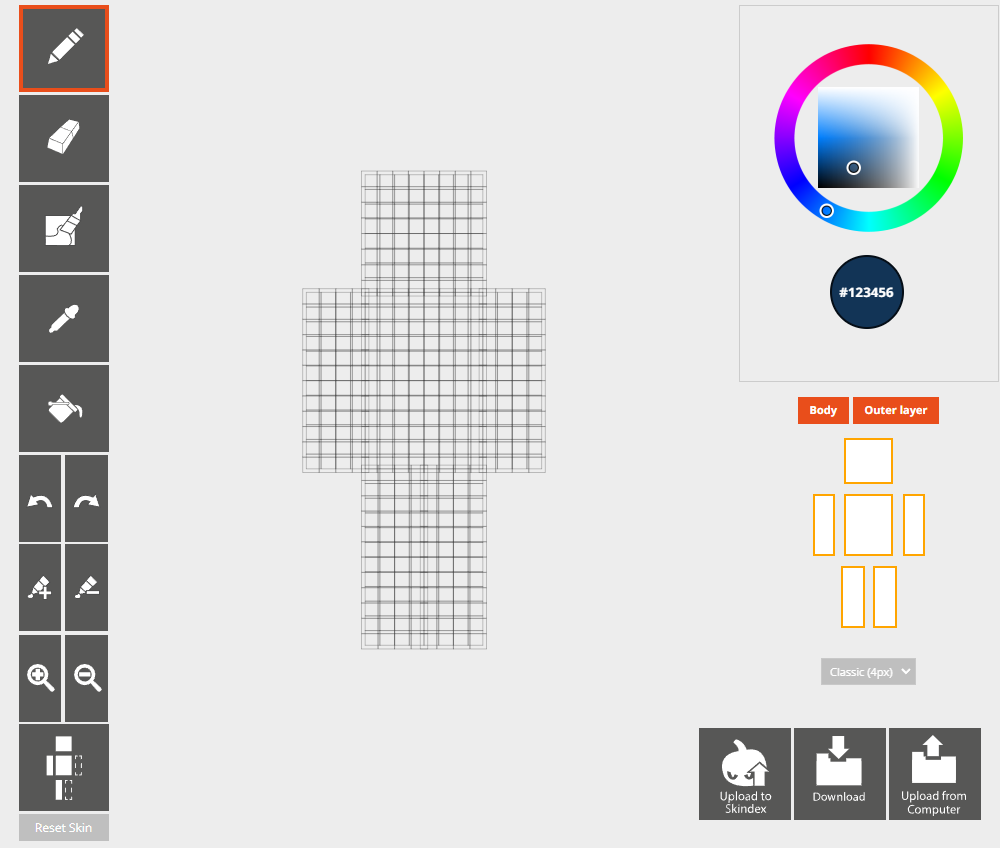
マインクラフトのスキンは、展開図状に並んだドット絵(PNG画像形式)で構成されています。マイクラ スキン 2026年最新の仕様においても、標準規格は「64×64ピクセル」が基本であり、外側の装飾レイヤー(アウターレイヤー)を活用することで立体的な表現が可能です。
スキンのベースモデルには、腕の太さが4ピクセルの「クラシック(スティーブ型)」と、腕の太さが3ピクセルの「スリム(アレックス型)」の2種類が存在します。細身の衣装やかわいいキャラクターを表現したい場合はスリム型を選択するのが近年の主流です。
「マイクラのスキン作り方がわからない」という初心者が最初につまずくのが、プラットフォームによるマイクラスキン 統合版 変更方法やカスタムスキンの読み込み制限です。PCやスマホでは外部のPNGファイルを直接読み込めますが、専用のファイルマネージャーを持たない家庭用ゲーム機版では仕様が大きく異なります。

【徹底比較】マイクラスキンエディターおすすめ4選|無料アプリ&配布サイト
自作スキンを一から描く場合、直感的に操作できる専用ツールを選ぶことが制作効率を左右します。現在、コミュニティで高い評価を得ている代表的なマイクラスキンエディター おすすめツールとマイクラ スキン 配布サイトを比較しました。
| ツール/サイト名 | 詳細・数値データ | 一般的な基準・相場 | 編集部の見解・評価 |
|---|---|---|---|
| Skinseed(スマホアプリ) | iOS/Android対応、累計1,000万DL以上、無料(広告あり) | モバイル特化型、タッチ操作に最適化 | スマホで完結させたい初心者に最適。コミュニティ共有機能も充実。 |
| Nova Skin(Webブラウザ) | PCブラウザ推奨、登録不要・完全無料 | 3Dプレビュー編集、レイヤー機能搭載 | PCでの本格作成に最もおすすめ。細部までこだわりたい中上級者向け。 |
| Custom Skin Creator | パーツ組み合わせ型、無料(一部アイテム課金) | ドット打ち不要、アバター作成感覚 | ドット絵が苦手でも数分でおしゃれなスキンを生成可能。 |
| NameMC(配布・検索サイト) | 世界最大級のスキンデータベース、数百万件収録 | ダウンロード&Java版直接適用対応 | 既存の人気スキンをベースに改変・自作したい時のリファレンスに最適。 |
【実践手順】スマホ・PC・Switchでのスキン作り方と統合版変更方法
プラットフォームごとにスキンの制作・導入フローは明確に分かれています。手持ちの環境に合わせて最適な手順を踏むことが重要です。
1. スマホ(iOS / Android)での自作と変更手順
スマートフォンで手軽に制作したい場合、マイクラ スキン 自作 アプリである「Skinseed」の活用が鉄板です。Skinseed マイクラ 使い方は非常にシンプルで、アプリを起動して「Create Skin」から新規作成を選び、3Dモデルを回転させながら色を塗っていくだけで完成します。
完成後は「Export to Minecraft」をタップしてカメラロールにPNG画像を保存します。その後、マイクラアプリを起動し、「更衣室」>「クラシックスキン」>「購入済み」>「スキンのインポート」を選び、保存した画像を選択すれば完了です。これが最もスムーズなマイクラ スキン 作り方 スマホの実践手順となります。
2. PC(Java版 / 統合版)での自作と適用手順
PCユーザーにはWeb上で動作するNova Skin 使い方の習得が推奨されます。ブラウザでアクセス後、カラーパレットとブラシツールを用いて立体モデルに直接彩色できます。衣装パーツごとに表示・非表示を切り替えられるため、内側の塗り残しを防ぎやすい点が強みです。
マイクラ スキン Java版 作り方としては、Nova Skin等からダウンロードしたPNGファイルをMinecraft Launcherの「スキン」タブから「新しいスキン」としてアップロードするだけで即座にゲームへ反映されます。Windows統合版の場合も、ゲーム内更衣室からPNGファイルを直接読み込ませることが可能です。
3. Switch版におけるスキンの真相と導入方法
多くのプレイヤーが検索するマイクラ スキン 作り方 Switchですが、Nintendo Switch版では外部で作成したPNG画像をSDカードやUSB経由で直接読み込む機能は公式に非対応となっています。これは任天堂のセキュリティポリシーおよびコンテンツ保護規格による制限です。
Switchユーザーがオリジナルスキンを作成するには、ゲーム内の「更衣室(キャラクタークリエイター)」で髪型、目、服などのパーツを組み合わせて作成するか、マーケットプレイスで好みのスキンパックを入手する必要があります。非公式な改造による外部インポートはアカウント停止リスクを伴うため避けてください。
【クオリティUP】かわいいスキン&3Dスキン・透過スキンの高度な作成テクニック
一歩進んだプロクオリティのスキンに仕上げるためには、視覚的な錯覚やゲームの仕様を理解したテクニックが欠かせません。
かわいいスキンの配色と陰影設計
マイクラ スキン かわいい 作り方の鍵は、「明度差を抑えたグラデーション」と「チーク(頬紅)の配置」にあります。単一のベタ塗りは平坦で無機質な印象を与えてしまうため、ベースカラーに対して明度を10〜15%上下させた同系色を隣接させ、柔らかい陰影を表現します。瞳には白のハイライトを1ピクセル入れるだけで、生き生きとした表情が生まれます。
アウターレイヤーを活用した3D立体表現
マイクラ 3Dスキン 作成方法の基本は、インナーレイヤー(素体)とアウターレイヤー(衣装・髪の毛の外層)の2重構造を使いこなすことです。フードやヘッドホン、スカート、ジャケットの襟などを外側のレイヤーに描くことで、キャラクターが動いた際に奥行きと立体的な躍動感が強調されます。
透過スキン作成時の注意点と仕様制限
メガネのレンズや幽霊のような半透明表現を目指すマイクラ スキン 透過 作り方には注意が必要です。Java版では頭部のアウターレイヤーを除き、完全な透明や半透明処理を行うとマルチプレイ時に黒く塗りつぶされるか、不透明にレンダリングされる仕様になっています。統合版でも一部のカスタムサーバーではチート防止(透明人間化対策)のため、過度な透過処理が施されたスキンは自動的に弾かれる場合があります。
【トラブル解決】マイクラでスキンが反映されない決定的な理由と5つの対処法
丹精込めて作成したスキンが正しく表示されない場合、技術的な不整合が発生しています。マイクラ スキン 反映されない 理由として頻発する代表的な原因と対策を整理しました。
1. 画像サイズやファイル形式の誤り
マイクラが認識できるのは「64×64ピクセル(または古い規格の64×32ピクセル)」のPNG形式のみです。スマホの画像編集アプリで保存する際にJPGに変換されたり、キャンバスサイズがリサイズされてしまうと読み込みエラーが発生します。
2. Microsoftアカウントの同期遅延
ランチャーや公式サイトでスキンを変更した後、ゲーム内サーバーへデータが反映されるまでに数分から最大で数時間のタイムラグが生じることがあります。一度ゲームを完全に再起動し、サインアウト・再サインインを試みてください。
3. マルチプレイ設定でのスキン制限
設定メニューの「一般」>「信頼できるスキンのみを許可」がオンになっていると、他のプレイヤーのカスタムスキンが表示されず、デフォルトの見た目に戻ってしまうことがあります。このトグルをオフに切り替えることで解決します。
4. インナーレイヤーの塗り残し
アウターレイヤーを脱いだ状態のインナー(素体)が透明のままだと、描画バグが発生して真っ黒なブロック状に見えることがあります。素体部分にも必ずベースとなる色を塗布してください。
5. キャッシュの破損
PC版の場合、`.minecraft/assets/skins`フォルダ内のキャッシュデータが破損しているとスキンが正常にロードされません。一時フォルダを削除して再起動することでクリーンな状態に復帰します。
【実態検証】利用者の生の声とプロが見るアバター表現の心理的効果
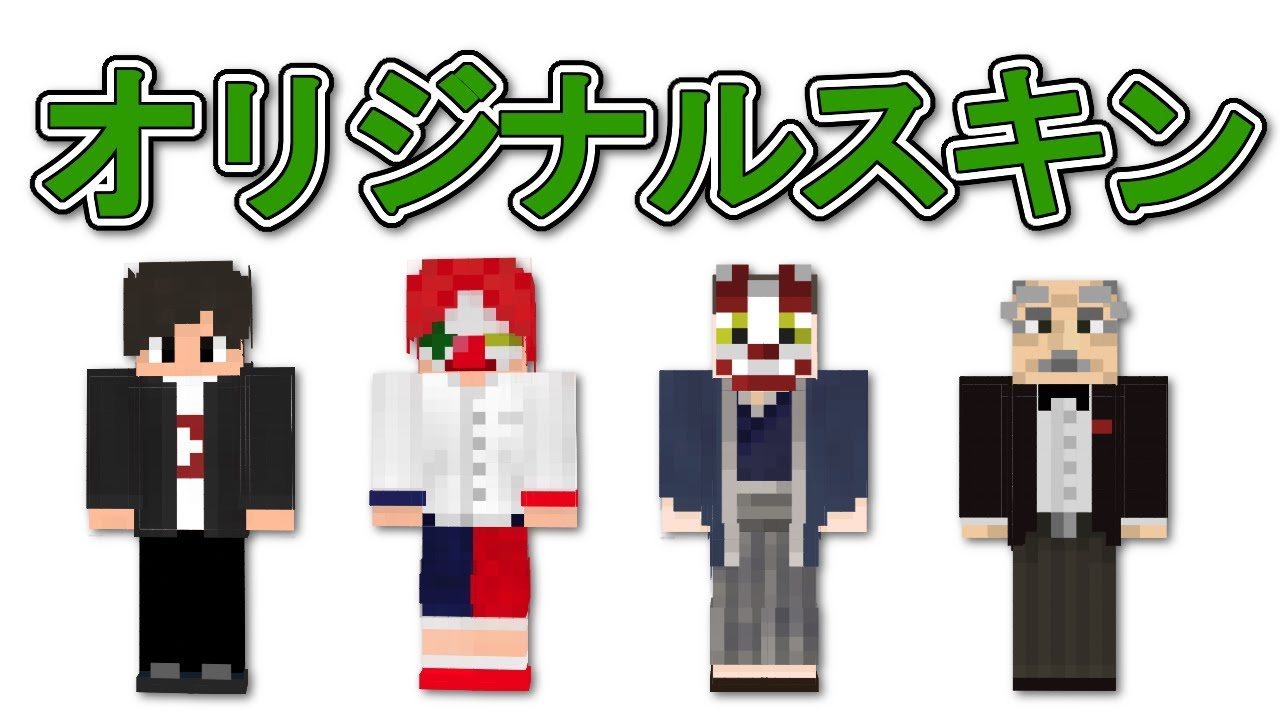
SNSやコミュニティ掲示板を検証すると、「自作スキンを作ってからマルチプレイへの没入感が何倍にも跳ね上がった」「友達とお揃いの制服スキンを作って遊ぶのが最高に楽しい」といった肯定的な意見が圧倒的多数を占めています。一方で、「Switch版で画像ファイルを取り込めないことを知らずに何時間もスマホで描いてしまった」という情報の行き違いによる落胆の声も散見されます。
【プロの結論】デジタル自己表現とアバター心理学から見るスキン選びの基準
サイバー心理学における「プロテウス効果(アバターの見た目がプレイヤーの行動や感情に影響を与える心理現象)」が示す通り、自身が愛着を持てるスキンを身につけることは、ゲーム内でのコミュニケーション意欲や創造性を大きく高めます。
ただし、全員が一からドットを打つ必要はありません。自分のプレイスタイルに合わせて適切な制作アプローチを選択することが重要です。
▼ 自作スキンが向いている人:
・細部までオリジナルの世界観や推しキャラのデザインにこだわりたい人
・ドット絵制作やクリエイティブな作業自体に楽しさを見出せる人
・PC(Java/統合版)またはスマートフォン版をメインでプレイしている人
▼ 配布サイトや公式更衣室で十分な人:
・ドット打ちの作業に時間をかけず、すぐに建築や冒険を楽しみたい人
・SwitchやPS5などのコンソール機をメイン環境として遊んでいる人
・ハイクオリティな既存デザイン(NameMC等)を手軽に楽しみたい人
【マイクラスキン作り方】に関するよくある質問(FAQ)
Q1:Switch版で外部の無料自作スキンを読み込む方法は本当に存在しないのですか?
A1:公式の通常機能としては存在しません。過去に非公式なサーバー連携を介した裏技が一部で話題になりましたが、アップデートにより対策されており、現在はアカウントのセキュリティリスクが高いため推奨されません。Switchでは公式の更衣室機能を活用するのが安全で確実です。
Q2:スキンの腕の太さ(スティーブ/アレックス)は後から変更できますか?
A2:はい、いつでも自由に変更可能です。スキンを適用する際の画面で「クラシック(4px)」または「スリム(3px)」を選択できます。ただし、スリム用に描いたドット絵をクラシックに適用すると、腕の内側のドットが引き伸ばされて不自然に見える場合があるため、制作時のモデル規格に合わせるのが基本です。
Q3:自作スキンを作成・公開する際に著作権上の注意点はありますか?
A3:個人で楽しむ範囲内であれば既存のアニメ・ゲームキャラクターを模したスキン制作に問題はありません。しかし、それらを無断で有料販売したり、公式コンテンツであるかのように偽って配布する行為はMojangの商用利用ガイドラインおよび著作権法に抵触します。配布を行う際は完全オリジナルのデザインを心がけましょう。
まとめ:自分だけのオリジナルスキンで2026年のマイクラ体験を進化させよう
マインクラフトにおけるスキンは、単なる見た目の変更にとどまらず、プレイヤー自身の個性とアイデンティティを仮想世界に投影するための強力なツールです。
スマートフォンなら「Skinseed」、PCなら「Nova Skin」を活用することで、専門的なグラフィック知識がなくても直感的に高品質なオリジナルスキンを生み出すことができます。プラットフォームごとの仕様と適切なサイズ規格(64×64px)を把握し、ぜひ世界に一つだけのスキンで新たな冒険へ繰り出してみてください。 (出典: マイク ラスキン 作り方(Yahoo!ニュース))
Webメディアの編集およびコンテンツ作成に従事。正確で質の高い情報発信を心掛けています。
