IPhoneホームボタンはなぜ消えた?復活の噂と画面上の出し方を徹底検証
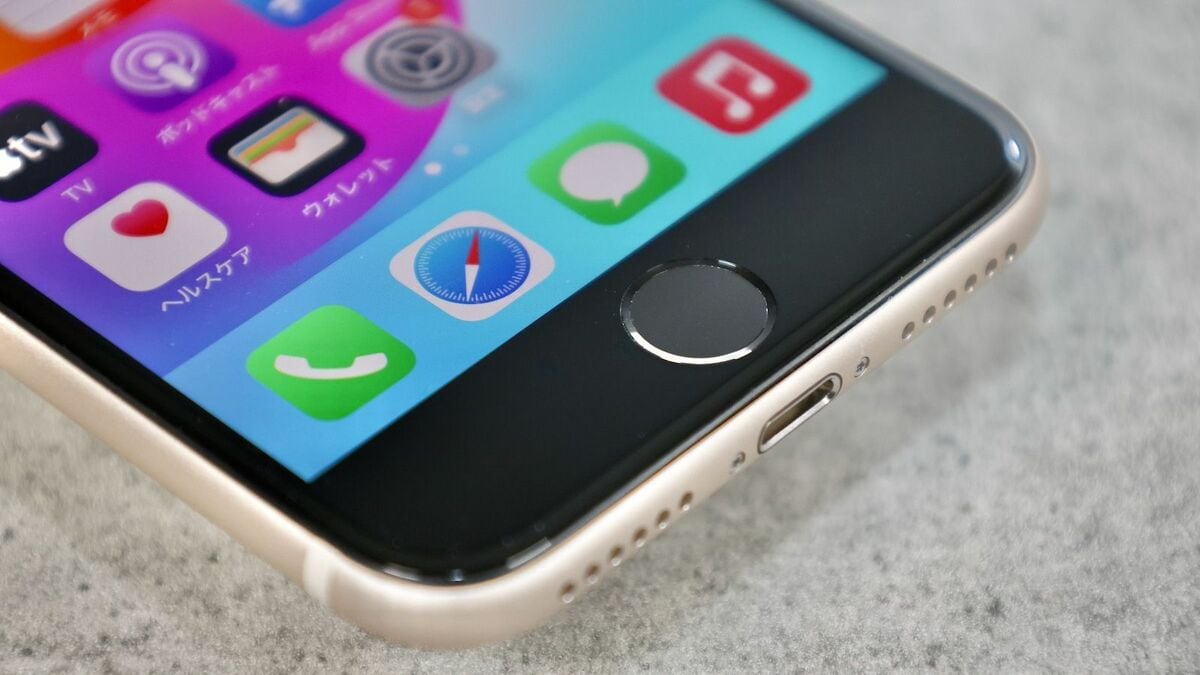
かつてiPhoneの象徴であり、誰もが直感的に操作できるインターフェースの代名詞だった「ホームボタン」。本体下部に配置された丸いボタンを押すだけでホーム画面に戻り、指紋認証(Touch ID)で瞬時にロックが解除される操作体系は、スマートフォンの歴史に金字塔を打ち立てました。しかし、時代の流れとともにナンバリングモデルから姿を消し、手頃なサイズ感で親しまれてきたiPhone SEシリーズにおいてもホームボタンの廃止が進んだことで、現在では完全に画面フリックやスワイプを中心とするジェスチャー操作へと移行しています。
長年親しんだユーザーの間では「物理的な押し心地が恋しい」「画面を見るだけで解除されるFace IDより指紋認証のほうが使いやすい」といった声が根強く残っており、ネット上では復活を望む噂が絶えません。iPhoneのホームボタンは一体なぜ廃止されたのか、今後の復活の可能性はあるのか、そして万が一故障した際や画面上に疑似ボタンを表示させたい場合はどう設定すればよいのか。取材データと技術的背景に基づき、真相を余すところなく解き明かします。
📌 【この記事の重要ポイントまとめ】
- 要点1:ホームボタン廃止の主因は、ディスプレイの全画面化(ベゼルレス化)、防水・防塵性能の向上、Face IDを中心とした生体認証の高度化にある。
- 要点2:アクセシビリティ機能「AssistiveTouch」を活用すれば、最新の全画面iPhoneでも画面上に疑似ホームボタンを配置してワンタップで操作可能。
- 要点3:物理式・感圧式の故障リスクや修理費用の高騰を踏まえ、ジェスチャー操作のメンタルモデルへ順応することが長期的な最適解となる。
【真相追及】iPhoneのホームボタンはなぜ消えた?廃止に至った決定的な理由
iPhoneの設計思想において、スティーブ・ジョブズ氏が率いた黎明期から最も大切にされてきたのが「ユーザーが迷わず直感的に操作できること」でした。その中核を担っていたホームボタンがなぜ姿を消したのか。開発動向や業界の技術革新を振り返ると、そこには明確な3つの構造的転換が存在します。
最大の理由は、スマートフォンの大画面化と本体サイズの小型化を両立させる「ベゼルレス(狭額縁)デザイン」の追求です。2017年に登場した「iPhone X」以降、Appleはディスプレイ周囲の縁を極限まで削ぎ落とす全画面設計へと舵を切りました。筐体の下部に物理的なボタン領域を確保し続けることは、表示面積の最大化というディスプレイトレンドと物理的に相反する選択だったのです。
2つ目の理由は、生体認証システムの世代交代と堅牢性の向上です。指紋認証「Touch ID」から顔認証「Face ID」へシフトしたことで、画面を見るだけでアンロックが完了するシームレスな体験が標準化されました。さらに、筐体から可動部や隙間を排除することは、IP68等級に代表される高度な防水・防塵性能の実現や、内部バッテリー容量の拡張に直結する重要なファクターとなりました。
3つ目は、メカニカルな可動パーツが抱える耐久性の限界です。かつてのiPhone 6s以前に採用されていた物理押し込み式ボタンは、長年のクリックによって内部スイッチが摩耗・劣化し、故障リスクが常に付きまとっていました。iPhone 7以降は物理的に沈み込まない「感圧式ボタン(Taptic Engineによる擬似クリック)」へと進化を遂げたものの、最終的には可動部そのものを全廃するジェスチャーナビゲーションへの統合が決定的な結論となったのです。

噂の真偽を徹底検証|iPhoneホームボタン復活の可能性と業界動向
SNSやテック系掲示板では定期的に「次期iPhoneでTouch IDが復活する」「電源ボタン統合型としてホームボタン機能が戻ってくる」といった期待交じりの噂が囁かれます。しかし、Appleのサプライチェーン動向や特許出願状況を精査する限り、従来の丸い物理ホームボタンが復活する可能性は極めて低いと見るのが業界の一致した見解です。
一部のiPadシリーズに採用されている「トップボタン(電源ボタン)内蔵型Touch ID」や、Android端末で普及している「画面内指紋認証(ディスプレイ下埋め込み型)」の技術は確かに研究開発が進められてきました。しかし、AppleはすでにFace IDの認識精度、マスク着用時の解除速度、さらには空間コンピューティングデバイスとの生態系統合を最優先事項として位置づけています。
ユーザーが抱く「復活への淡い期待」は、物理ボタンがもたらしていた確実な操作フィードバックに対するノスタルジーと利便性の記憶に起因しています。しかし、iOS全体のインターフェースが画面下部からのスワイプアップ操作を前提に最適化された現在、物理ボタンの再登板はUIデザインの整合性を損なう退行とみなされるのが現実です。
【歴代一覧】歴代iPhoneホームボタン搭載機種と修理費用のリアル
現在でもサブ機や社用端末、あるいは中古市場でホームボタン搭載モデルを利用しているユーザーは少なくありません。歴代モデルの仕様変遷と、万が一故障した際の修理費用・メンテナンス相場を一覧表に整理しました。
| 機種区分・世代 | ボタン機構と生体認証 | 修理費用の目安(公式/民間) | 編集部の見解・実用性評価 |
|---|---|---|---|
| iPhone 5s 〜 6s / SE (第1世代) | 物理押し込み式 Touch ID(第1/第2世代) | 民間修理:約4,000円〜8,000円 ※公式サポート終了(オブソリート扱い) | OSアップデート対象外。物理的な接点摩耗による反応不良のリスクが高い。 |
| iPhone 7 / 8 / Plus | 感圧式(Taptic Engine連動) Touch ID(第2世代) | 民間修理:約6,000円〜12,000円 公式:本体交換対応となる場合あり | 基板とボタンのペアリング制御が厳密。民間修理ではTouch IDが無効化されるリスクに注意。 |
| iPhone SE (第2世代 / 第3世代) | 感圧式(ソリッドステート) Touch ID(第2世代) | AppleCare+:3,700円(画面修理等) 保証対象外公式:約2万円〜4万円台 | コンパクト機として完成された設計。チップ性能は高いが、ハード修理は割高になりやすい。 |
| iPhone X以降の全画面モデル | 物理ボタン非搭載 Face ID(顔認証) | 画面修理:約4万円〜6万円超 (AppleCare+加入時は一律3,700円) | 物理ボタンの故障リスクはゼロ。AssistiveTouchによる仮想ボタン設置で代用可能。 |
ここで特筆すべき技術的リスクは、iPhone 7以降の感圧式ホームボタンの修理難易度です。ボタン内部のセキュアエレメントとメインロジックボード(基板)が高度に暗号化ペアリングされているため、Apple正規サービスプロバイダ以外でサードパーティ製パーツに交換した場合、ホームボタンとしては機能してもTouch IDが無効化されるという仕様上のトラップが存在します。修理を検討する際は、正規修理か認証維持が可能な業者かを見極めることが不可欠です。
【即実践】画面上にホームボタンを出す設定方法|AssistiveTouch活用術
「全画面iPhoneに買い替えたけれど、どうしても下からのスワイプ操作に馴染めない」「片手操作時に親指が画面下部に届きにくい」という方に強く推奨したいのが、iOSの標準アクセシビリティ機能であるAssistiveTouchを活用した疑似ホームボタンの設置です。
この機能を有効化すると、画面上の好きな位置に半透明の丸いアイコンが常駐し、かつてのホームボタンとまったく同じ役割、あるいはそれ以上の高機能を割り当てることができます。
AssistiveTouchの具体的な設定ステップ
- iPhoneの「設定」アプリを開く
- 一覧から「アクセシビリティ」をタップ
- 身体機能および動作カテゴリの「タッチ」を選択
- 最上部にある「AssistiveTouch」をタップしてオン(緑色)にする
AssistiveTouchを昔のホームボタンと全く同じ挙動にするには、メニューを開く階層をスキップする設定がベストです。
- シングルタップ:「ホーム」に設定(押すだけで一発でホームに戻る)
- ダブルタップ:「Appスイッチャー(マルチタスク)」または「画面のロック」に設定
- 長押し:「Siri」または「コントロールセンター」に設定
- 待機状態の不透明度:20%〜30%程度に落とすと、画面の文字や映像を邪魔しません
ブラウザやアプリ内で「戻るボタン」として画面左上まで指を伸ばすのが億劫な場合も、このカスタムアクションに「戻る」や「スクロールトップ」を組み込むことで、物理ボタン時代を上回る超高速な片手操作環境を構築できます。
【緊急対処】ホームボタンが効かない・反応しない時の強制再起動とトラブル解決策
物理式や感圧式のホームボタン搭載機を使っていて「突然クリックが効かなくなった」「指紋認証が反応しない」というトラブルに見舞われた場合、ハードウェアの完全な破損と判断する前に試すべき幾つかの復旧手順があります。
1. 機種別の「強制再起動」を実行する
システムの一時的なフリーズやiOS内部のプロセスエラーによって、ボタン入力を受け付けなくなっているケースが多発します。通常の電源オフ操作が効かない場合は、強制再起動が有効です。
- iPhone 8、iPhone SE(第2/第3世代):音量を上げるボタンを押してすぐ離し、音量を下げるボタンを押してすぐ離す。その後、画面にAppleロゴが表示されるまでサイドボタン(電源ボタン)を長押しし続ける。
- iPhone 7 / 7 Plus:「音量を下げるボタン」と「サイドボタン」を同時に、Appleロゴが表示されるまで長押しする。
- iPhone 6s以前 / SE(第1世代):「ホームボタン」と「上部(またはサイド)のスリープボタン」を同時に、Appleロゴが出るまで長押しする。
2. クリック感度設定(感圧式モデル)の再調整
iPhone 7以降やSEシリーズの感圧式ボタンは、クリックした感覚をTaptic Engineと呼ばれる振動モーターで再現しています。「設定」>「一般」>「ホームボタン」からクリック感のフィードバックの強さを【1・2・3】から再選択することで、内部モジュールが再認識され挙動が安定することがあります。
3. AssistiveTouchを緊急避難用ボタンとして起動する
物理ボタンが完全に反応しない場合でも、画面タッチが生きているならSiriに「Hey Siri, AssistiveTouchをオンにして」と話しかけるだけで、画面上に即座に代行ボタンが出現します。修理店に持ち込むまでのデータバックアップや通常操作を確保する強力な裏ワザです。

【プロの結論】UI心理学から読み解くホームボタンへの愛着と買い替え判断基準
なぜこれほど多くのユーザーが、失われたホームボタンに強い執着を抱き続けるのでしょうか。認知心理学およびヒューマンインターフェースの観点から分析すると、そこには「触覚的アフォーダンス(行為の手がかり)」と「心理的安全性の担保」という極めて合理的な理由が存在します。
物理ボタンは、画面を見ずともポケットの中で位置を手探りで特定でき、「押し込んだ」という明確な感触によって操作の成功を身体感覚で認知できます。これに対して画面スワイプによるジェスチャー操作は、常に視覚的なフィードバックを要求し、無意識下の認知負荷(コグニティブ・ロード)を増大させます。この「身体が覚えている確実性」の喪失こそが、ユーザーが感じる違和感の正体です。
【プロの結論】ホームボタン機を使い続けるべき人・今すぐ最新機へ移行すべき人
- ホームボタン機を維持すべき人:手袋を着用する現場仕事やバイク通勤が多く指紋認証が生命線である人、画面を見ずに片手で確実にロック解除を行いたい人、OSのバージョンアップよりも使い慣れた操作性の安定を最優先する人。
- 今すぐ全画面・最新機へ乗り換えるべき人:セキュリティアップデートが終了した旧世代機を使っており機密情報や決済アプリを扱う人、画面の視認性やカメラ性能を重視する人、将来的に長く同一端末を安全に運用したい人。
道具としての安定感に敬意を払いつつも、セキュリティ面やアプリの互換性を考慮すれば、AssistiveTouchを併用しながら現代のジェスチャーUIへと段階的に移行していくのが賢明な選択と言えます。
【ホーム ボタン iphone】に関するよくある質問(FAQ)
Q1:AssistiveTouchの丸いボタンが画面の文字に重なって邪魔になります。消さずに解決する方法はありますか?
A1:「設定」>「アクセシビリティ」>「タッチ」>「AssistiveTouch」内の「待機状態時の不透明度」を最低値(15%程度)まで下げることで、操作していない間はほぼ透明になり視界を遮りません。また、ボタンは画面の端であれば自由な高さに指でドラッグして移動可能です。
Q2:ホームボタンをダブルクリックしたときの反応速度が遅く感じます。変更できますか?
A2:変更可能です。「設定」>「アクセシビリティ」>「ホームボタン(またはトップボタン)」へ進むと、クリックの速度を「デフォルト」「遅く」「最も遅く」から選択できます。指の動きが追いつかずダブルクリックがシングルクリックと誤認識されてしまう場合は、「遅く」に設定すると操作成功率が劇的に上がります。
Q3:画面が割れてホームボタンも反応しません。内部のデータを取り出すことはできますか?
A3:パソコン(MacのFinderやWindowsのiTunes/Apple Devicesアプリ)に接続し、過去に信頼関係を結んだPCであればそのままバックアップを作成できます。完全な初接続でパスコード入力が求められる場合は、USBキーボードを有線接続(Lightning/USB-C変換アダプタ経由)してパスコードを入力し、強制的にロック解除してクラウドへ退避させるテクニックが有効です。
まとめ:物理ボタン時代からの卒業と快適なスマホライフのために
iPhoneのホームボタンは、スマートフォンという未知のデバイスを世界中に普及させるための決定的な架け橋でした。その廃止は単なるコスト削減やデザインの変更ではなく、より広い表示領域、強固なセキュリティ、高度な防水性を手に入れるための必然的な技術進化の道筋でした。
もし今、ボタンのない最新iPhoneへの移行に戸惑いを感じているのであれば、AssistiveTouchによる画面上ボタンのカスタマイズを試してみてください。かつての快適な操作感を手元に残したまま、現代のパワフルなハードウェア性能を存分に享受できるはずです。ご自身の利用スタイルと作業環境に合わせて、最適な操作環境を整えていきましょう。 (出典: ホーム ボタン iphone(Yahoo!ニュース))

Webメディアの編集およびコンテンツ作成に従事。正確で質の高い情報発信を心掛けています。
