パソコンからスマホに写真を送る最速術!ケーブルなし・無劣化の徹底比較
デジタルカメラやパソコンで編集した画像、あるいは仕事用のキャプチャを「今すぐスマホに移してSNSに投稿したい」「メッセージでシェアしたい」という場面は日常茶飯事です。しかし、手元に接続ケーブルが見当たらなかったり、いざスマホに送ったものの画質が著しく劣化して文字が潰れてしまったりと、些細なデータ移行でストレスを抱えるユーザーは少なくありません。
現在ではWindows 11の機能進化やクラウドストレージの高速化、各種ワイヤレス規格の統合によって、ケーブルなしでも一瞬で高画質な写真を一括転送できる環境が完全に整っています。本稿では、OSの違い(Windows/Mac、iPhone/Android)や転送枚数に応じた最適な移行ルートを実証データに基づいて徹底比較し、失敗しない現場のノウハウを余すところなく解説します。
📌 【この記事の重要ポイントまとめ】
- 要点1:ケーブル不要で1枚だけ手軽に送るなら「LINEのオリジナル送信」や「QRコード共有」、100枚以上の一括転送なら「Googleフォト」や「iCloud」などのクラウド同期が最も確実。
- 要点2:画質を一切落とさずに送りたい場合、メッセージアプリの標準送信(自動圧縮)を避け、クラウドの元解像度保存や「Quick Share」「AirDrop」などの近距離直接通信を活用するのが鉄則。
- 要点3:「写真が送れない・見当たらない」トラブルの約8割は、拡張子(HEICやWebP)の互換性問題、Bluetooth/Wi-Fiのペアリング不全、またはクラウドの同期遅延に起因する。
【2026年最新比較】パソコンからスマホに写真を送る主要6ルートの徹底検証
パソコンからスマートフォンへ写真データを移すアプローチは、大きく分けて「近距離ワイヤレス直接転送」「クラウドストレージ同期」「メッセージ・コミュニケーションツール経由」「ローカルネットワーク/QRコード」「メール添付」「有線USB接続」の6系統が存在します。それぞれの速度、画質の維持力、設定の手間を検証した比較データは以下の通りです。
| 転送方法 | 詳細・数値データ | 一般的な基準・相場 | 編集部の見解・評価 |
|---|---|---|---|
| クラウド同期 (Googleフォト / iCloud) | アップロード速度:実測50〜150Mbps 数百枚の一括転送もバックグラウンドで完結 | 無料枠:Google 15GB / iCloud 5GB 無劣化保存設定が可能 | 大量写真の一括管理において最も安定。日常的な自動バックアップを兼ねるなら最適解。 |
| 近距離直接転送 (Quick Share / AirDrop) | Wi-Fi Direct規格による高速転送 (4K写真1枚あたり約1秒未満) | 通信量ゼロ・無劣化 端末同士が物理的に近接している必要あり | WindowsからAndroid、MacからiPhoneで最高速。パケットを消費せずオリジナル画質を保持。 |
| LINE(Keepメモ・自分宛トーク) | 数タップで転送完了 標準設定では長辺1920px程度に自動圧縮 | 「ORIGINAL」ボタン選択で無劣化送信が可能 保存期間に制限あり | 1〜2枚の即時利用には抜群の手軽さ。ただしアルバム機能や標準送信の圧縮に注意が必要。 |
| QRコード即時転送 (ブラウザ共有サービス) | PC画面に生成されたQRをスマホのカメラで読み取りダウンロード(即時) | アプリインストール・アカウントログイン不要 一時的なワンタイム共有 | 共用PCや他人のスマホへアカウント情報を残さずに単発転送したいシチュエーションで重宝。 |
| メール送信(添付ファイル) | 添付上限:一般的なプロバイダ/Gmailで20MB〜25MB程度 | 無劣化だが複数枚の転送には不向き 受信側の容量圧迫リスクあり | レガシーな手法であり、通信制限や添付容量の壁があるため、現代の主流からは外れる。 |
| USB有線ケーブル接続 | USB 3.2 Gen2環境で最大10Gbps ギガバイト単位のRAW現像写真も瞬時に移動 | 物理接続とドライバ認識が必要 ケーブルスペックに依存 | 数百GB規模の動画やプロ用RAWデータの一括移行では依然として最強の安定度を誇る。 |
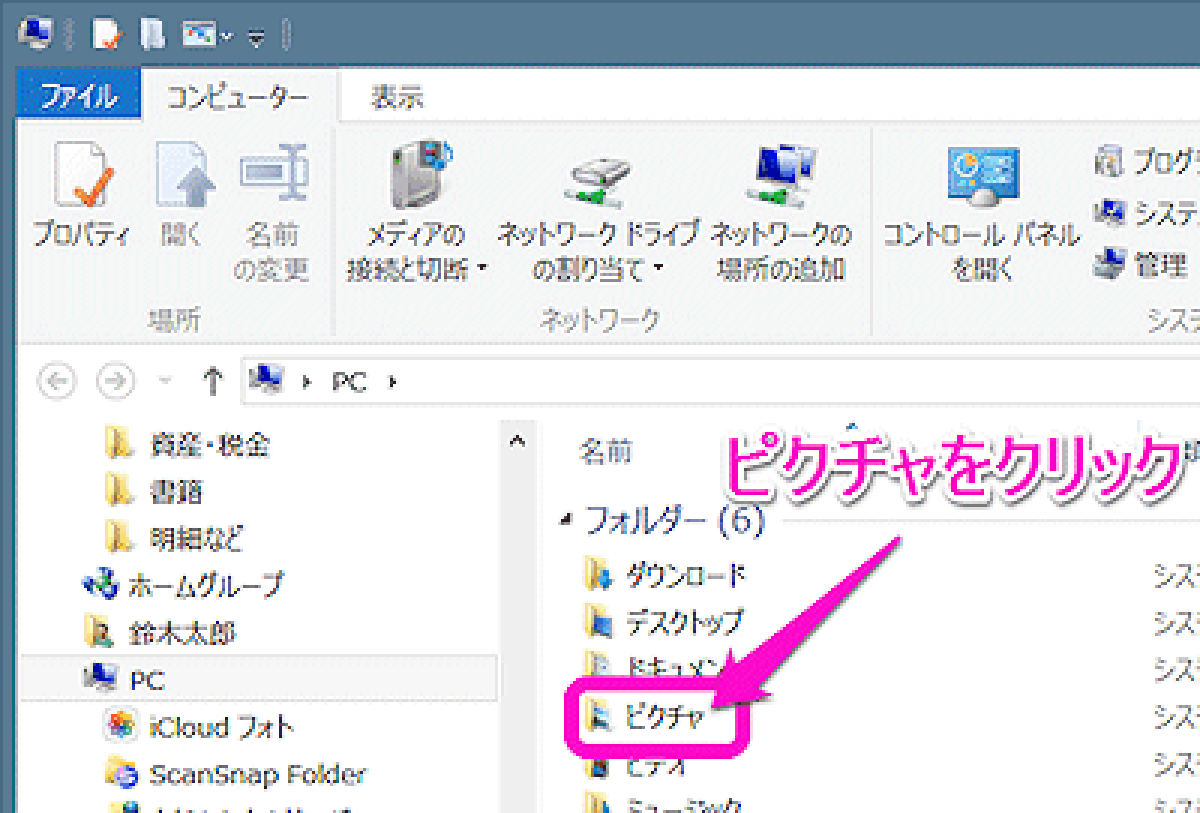
【ケーブルなし&無劣化】画質を落とさず大量の写真を一括転送する最適解
一眼レフカメラで撮影した写真やデザインデータ、高解像度のスクリーンショットなどを移行する際、最大の課題となるのがデータ圧縮による解像度低下の防止です。画質を一切損なわずに一括送信する確実な手段をデバイス別に整理します。
1. Googleフォトを活用したOSフリーの無劣化一括転送
WindowsとiPhone、あるいはMacとAndroidといったクロスプラットフォーム環境で最も汎用性が高いのがGoogleフォトです。ブラウザ版のGoogleフォト(photos.google.com)にパソコンから写真群をドラッグ&ドロップするだけで、数秒後にはスマホアプリ側に同一データが反映されます。
ここで重要なのは、アップロードサイズ設定を「保存容量の節約画質(旧高画質)」ではなく「元の画質(オリジナル品質)」に指定しておくことです。これにより、Exif情報(撮影日時、位置情報、カメラ設定)を完全に維持したままスマートフォンへダウンロードできます。
2. Windows 11とAndroid・iPhoneを繋ぐ最新連携機能
Windows 11に標準搭載されている「スマートフォン連携(Phone Link)」アプリは、AndroidのみならずiPhoneとのペアリングにも対応しています。さらに、GoogleがWindows向けに公式提供している「Quick Share for Windows」を導入すれば、Android端末へケーブルなしで数十枚の写真を数秒でダイレクト転送可能です。同一Wi-Fi環境またはBluetoothを介して暗号化通信が行われるため、クラウドの通信制限を気にする必要もありません。
3. パソコンからiPhoneへのiCloud写真同期
Windowsパソコンを利用している場合でも、Microsoft Storeから「iCloud for Windows」を導入するか、ブラウザ版iCloud(icloud.com)にアクセスすることで、iPhoneの写真アプリへ直接画像を流し込めます。「iCloud写真」を有効化している端末であれば、パソコン側でフォルダに写真を追加するだけで、iPhone側のカメラロールに自動でオリジナルデータが反映されます。
手軽さ最優先ならどっち?LINE・メール・QRコード転送の落とし穴と裏ワザ
「たった1枚の画像を今すぐスマホで使いたい」という場面において、クラウド設定や専用ソフトのインストールは手間に感じられることがあります。身近なツールの利便性と、そこに潜む落とし穴を検証します。
LINEを活用した即時送信:圧縮を回避する「ORIGINAL」指定
パソコン版LINEを起動し、自分だけのトークルーム(Keepメモ、または自分1人のグループ)に写真を送信する方法は、日常的なやり取りにおいて非常に高速です。しかし、通常のドラッグ&ドロップ送信では、LINEのサーバー側で自動的に画像がリサイズ・再エンコードされ、ファイルサイズが数分の一に圧縮されて画質が低下します。
オリジナル画質を維持するためには、送信時にプレビュー画面に表示される「ORIGINAL(オリジナル)」のチェックボックスを必ず有効化して送信してください。また、トークに送信した写真は一定期間(標準で数週間〜30日程度)が経過するとサーバーから削除されダウンロードできなくなるため、スマホ側で受信後すぐに端末ストレージへ保存する作業が不可欠です。
QRコード即時共有ツールの活用
外出先のパソコンやオフィスの共用PCなど、個人アカウントをログインさせたくない環境では、QRコードを活用した一時ファイル共有サービス(Send AnywhereやSnapdropなど)が力を発揮します。パソコンのブラウザ上でファイルをアップロードすると画面上にワンタイムのQRコードが生成され、スマホの標準カメラでそれを読み取るだけで、ログイン不要かつ無劣化で写真を受け取ることが可能です。
メール送信の限界と推奨されない理由
かつて主流だった「自分宛てにメールで写真を添付して送る」という手法は、現代の大容量画像転送には推奨されません。GmailやOutlookなどの主要サービスでは1通あたりの添付ファイル容量が20MB〜25MBに制限されており、最新スマホや高画素デジカメの写真であれば数枚で上限に達してエラーになるためです。
【実態検証】「送れない・見当たらない」トラブルの現場データと原因分析
サポート窓口やコミュニティフォーラム(Yahoo!知恵袋、SNSの検証投稿など)に寄せられる「パソコンから写真を送ったのにスマホ側で表示されない・送れない」という相談事例を分析すると、その原因の大部分は以下の3点に集約されます。
1. 画像フォーマット(拡張子)の非互換性
パソコンで作成したWebP(ウェッブピー)形式やAVIF形式、あるいはプロ向けRAWデータ(.CR3, .ARWなど)をスマートフォンに転送した場合、スマホの標準ギャラリーアプリが形式を認識できず、「ファイルアプリには入っているが写真一覧に出てこない」という現象が発生します。スマホの標準「写真」「カメラロール」で即座に扱いたい場合は、汎用性の高いJPEG(.jpg)またはPNG(.png)形式にパソコン側で書き出してから転送するのが基本ルールです。
2. Bluetooth転送の速度制限とペアリングエラー
「パソコンとスマホをBluetoothでペアリングして写真を送ろうとしたが、極端に遅い、または失敗する」という声は後を絶ちません。Bluetoothのデータ通信速度は実効値で数百kbps〜数Mbps程度と極めて低速であり、数MBの写真1枚を送るだけでも数十秒から数分を要します。近距離ワイヤレス転送を行う際は、Bluetooth単体ではなくWi-Fi Direct技術を併用するQuick ShareやAirDrop、ローカル共有ツールを使用することが技術的な前提となります。
3. クラウドストレージの空き容量枯渇
GoogleドライブやiCloudを経由して写真を同期する場合、クラウドのアカウント容量が100%に達していると、アップロードが途中でサイレントエラーを起こします。パソコン上では転送完了に見えても、クラウドサーバーへ到達していないためスマホ側に降ってこないというトラブルです。定期的に不要データを整理するか、容量プランの見直しを行いましょう。
一般に知られていない盲点とネットの誤解
ネット上の情報やSNSのTips記事には、一部誤解を招く記述や古い仕様がそのまま拡散されているケースが見受けられます。代表的な盲点を是正します。
誤解1:「メール添付なら画質は一切落ちない」という過信
メール本文に画像をドラッグした際、メーラーの設定によっては自動的にインライン画像として縮小処理が施される場合があります。確実に無劣化で送るには、本文貼り付けではなく「ファイルとして添付」を選択する必要があります。
誤解2:「AirDropはApple製品同士でしか使えないからWindowsは有線しかない」という誤解
確かにAirDropプロトコル自体はApple独自規格ですが、Windows 11環境でも「Quick Share for Windows」やオープンソースの「NearDrop」「Snapdrop」等のWebベースプロトコルを活用することで、WindowsとiPhone/Android間でもAirDropと同等以上のワイヤレス体験が構築可能です。ケーブルに縛られる必要は一切ありません。

【プロの結論】あなたの環境別・失敗しない最適な転送方法の判断基準
無数にある転送手段の中から、作業効率と安全性を最大化するための明確な選択基準を提示します。自身の使用環境やデータ量に合わせて選択してください。
▼ パソコンからスマホへの写真転送:おすすめの選択基準
- 【iPhone × Windowsユーザー】
- 日常の数枚:LINE(ORIGINAL送信)または ブラウザ版iCloud
- 大量の写真・定期バックアップ:Googleフォト(アプリ自動同期)
- 【Android × Windowsユーザー】
- 日常の転送:Quick Share for Windows(最速・通信量ゼロ)
- 一括管理:Googleフォト または OneDrive同期
- 【iPhone × Macユーザー】
- 迷わずAirDropまたは「iCloud写真」による自動同期
- 【クリエイター・カメラマン(RAW・4K動画など数十GB)】
- USB 3.2以上の規格に準拠した有線ケーブル接続一択(転送エラーと時間ロスの完全排除)
慎重になるべきケース(おすすめできない条件)
通信キャリアの月間データ通信容量が逼迫している状況下での「モバイル回線経由のクラウド一括同期」は避けるべきです。高解像度写真100枚は約500MB〜1GB以上のパケットを消費するため、Wi-Fi環境が確保できない場合は、有線接続またはオフラインで直接通信できるQuick Share等を選択するのが賢明です。
【パソコン から スマホ に 写真 を 送る】に関するよくある質問(FAQ)
Q1:LINEでパソコンからスマホに写真を送ると画質が落ちてしまいます。元の画質で送るにはどうすればいいですか?
A1:パソコン版LINEで画像を選択して送信する際、プレビュー画面や送信ウィンドウにある「ORIGINAL」ボタンにチェックを入れて送信してください。また、トークに貼るのではなく「ファイル送信」として画像ファイルを送ることで、一切の圧縮をかけずにオリジナルの解像度・Exifデータのまま転送できます。
Q2:ケーブルを使わずに100枚以上の写真を一括で転送する最も確実な方法は?
A2:GoogleフォトまたはiCloudの利用が最も確実です。パソコンのブラウザからクラウドへフォルダごとドラッグ&ドロップしてアップロードすれば、スマホの専用アプリを開くだけで自動同期されます。通信制限を気にしたくない場合は、WindowsならQuick Share、MacならAirDropを使ってWi-Fi直接通信で送るのが最速です。
Q3:パソコンから送った写真がスマホの写真アプリ(カメラロール)に見当たりません。なぜですか?
A3:主な原因は「ファイルアプリ等の別フォルダに保存されている」「拡張子がHEICやWebPなど非対応形式になっている」「撮影日時の古い写真のため、カメラロールの最新位置ではなく過去の日付位置に挿入されている」の3点です。スマホのファイルマネージャーでダウンロード履歴を確認するか、標準的なJPG形式で再送信してみてください。
Q4:Windows 11からiPhoneへケーブルなしで送る最も簡単な裏ワザはありますか?
A4:手軽さなら「LINEのKeepメモ」が最速ですが、枚数が多い場合はブラウザで「icloud.com」にログインし、写真タブへ直接ドラッグするのが最もスムーズです。インストール作業が不要で、iPhone側の「写真」アプリへ自動的にオリジナル画質で反映されます。
まとめ:機材や用途に応じた最短ルートで快適なデータ共有を
パソコンからスマートフォンへの写真転送は、単に「送れれば良い」という時代から、「解像度・Exif情報の保持」「通信速度」「作業ステップの短縮」を用途に応じて最適化する時代へと移行しています。
単発の確認用画像であればLINEやQRコード共有で十分ですが、思い出の写真や高精細な画像資産を扱う場合は、GoogleフォトやQuick Shareなどの無劣化プロトコルを活用するのが現代の標準です。それぞれのツールの特性を正しく把握し、ストレスのない快適なデジタルワークフローを確立してください。 (出典: パソコン から スマホ に 写真 を 送る(Yahoo!ニュース))
毎日更新されるトレンド情報を分析・発信中。役立つ裏技やおすすめ情報を分かりやすく紹介します。
