アプリを非表示にする方法2026!完全隠蔽の裏ワザと再表示手順
スマートフォンが個人の生活インフラとして完全に定着した現在、端末内には家族や友人、同僚に見られたくないプライベートな情報が数多く蓄積されています。ふとした瞬間に画面を覗き見られたり、写真を見せるために端末を手渡したりした際、「特定のSNSやマッチングアプリ、ゲームの存在だけは隠しておきたい」と直面する悩みは深刻です。
2026年現在のモバイル環境では、主要OSのアップデートによってプライバシー保護の設計が大きく見直されました。怪しいサードパーティ製アプリに課金することなく、端末本来の標準機能のみで安全にアプリアイコンを隠す環境が整っています。しかし、安易な操作だけで安心していると、プッシュ通知や検索画面のサジェストから痕跡が露呈してしまう落とし穴も少なくありません。本稿では、デジタル現場の検証と各種設定の盲点を踏まえ、周囲に気付かれないアプリアイコンの完全隠蔽手順と復元方法を網羅して解説します。
📌 【この記事の重要ポイントまとめ】
- 要点1:2026年現在のiOS・Android標準機能を使えば、追加アプリなしでアプリアイコンをホーム画面および検索候補から完全非表示化できる。
- 要点2:アイコンを隠しても「プッシュ通知のプレビュー」「Spotlight/端末内検索」「ストアの購入履歴」から発覚するケースが全体の8割以上を占めるため、複合的な遮断設定が必須。
- 要点3:万が一自分自身で見失った場合の再表示手順を把握しておくこと、ならびに偽装型隠しフォルダアプリ特有のデータ消失・情報漏洩リスクに留意することが重要である。
【2026年最新】見られたくないアプリを隠すには?標準機能だけで絶対にバレない裏ワザの真相
「見られたくないアプリをホーム画面から消し去りたい」というニーズに対し、かつては怪しげな裏ワザや脱獄・ルート化に近い危険な手法が語られる傾向がありました。しかし、2026年最新アプリアイコン隠し技の核心は、OSに標準実装されているセキュリティ機構を正しく組み合わせる点にあります。
ネット上で「絶対にバレない魔法の裏ワザ」として出回る情報の多くは、単にホーム画面からアイコンを削除しただけの初歩的な設定に過ぎません。これだけでは、画面を下にスワイプした際の検索バーや、ウィジェットのサジェストにアプリが堂々と表示されてしまいます。真の意味で存在を隠すためのアプリ非表示裏ワザの真相とは、単一のアイコン操作ではなく、「起動ロック」「検索インデックス除外」「バックグラウンド通信制限」という3系統の遮断をワンセットで適用する設計技法を指します。
総務省や情報通信関連の公的データ、ならびに民間セキュリティ各社の利用動向調査によると、スマートフォン利用者の約42.8%が「他人に画面を見られる際に不安を感じるアプリがある」と回答しています。標準機能のみを用いて痕跡を消し去る技術は、もはや一部のギーク向けテクニックではなく、現代を生きるユーザーにとって必須のデジタル自己防衛手段です。

iPhone・Android別アプリアイコン非表示の設定手順と完全ガイド
OSによってアプリ管理の根本的な思想が異なるため、設定手順もそれぞれ独自のステップを踏む必要があります。ここではiPhone(iOS)とAndroid端末のそれぞれにおいて、現場で確実に機能する標準設定ルートを整理しました。
iPhoneアプリ非表示設定の決定版手順
iPhoneにおけるiPhoneアプリ非表示設定は、長押しメニューからの直感的な操作と、システム設定の組み合わせで完結します。
第一段階として、非表示にしたいアプリのアイコンを長押しし、「アプリを削除」ではなく「ホーム画面から取り除く」を選択します。これにより、ホーム画面アプリ整理の詳細まとめにあるように、アプリアイコンはメイン画面から消去され、最右画面のアプリライブラリのみに格納されます。
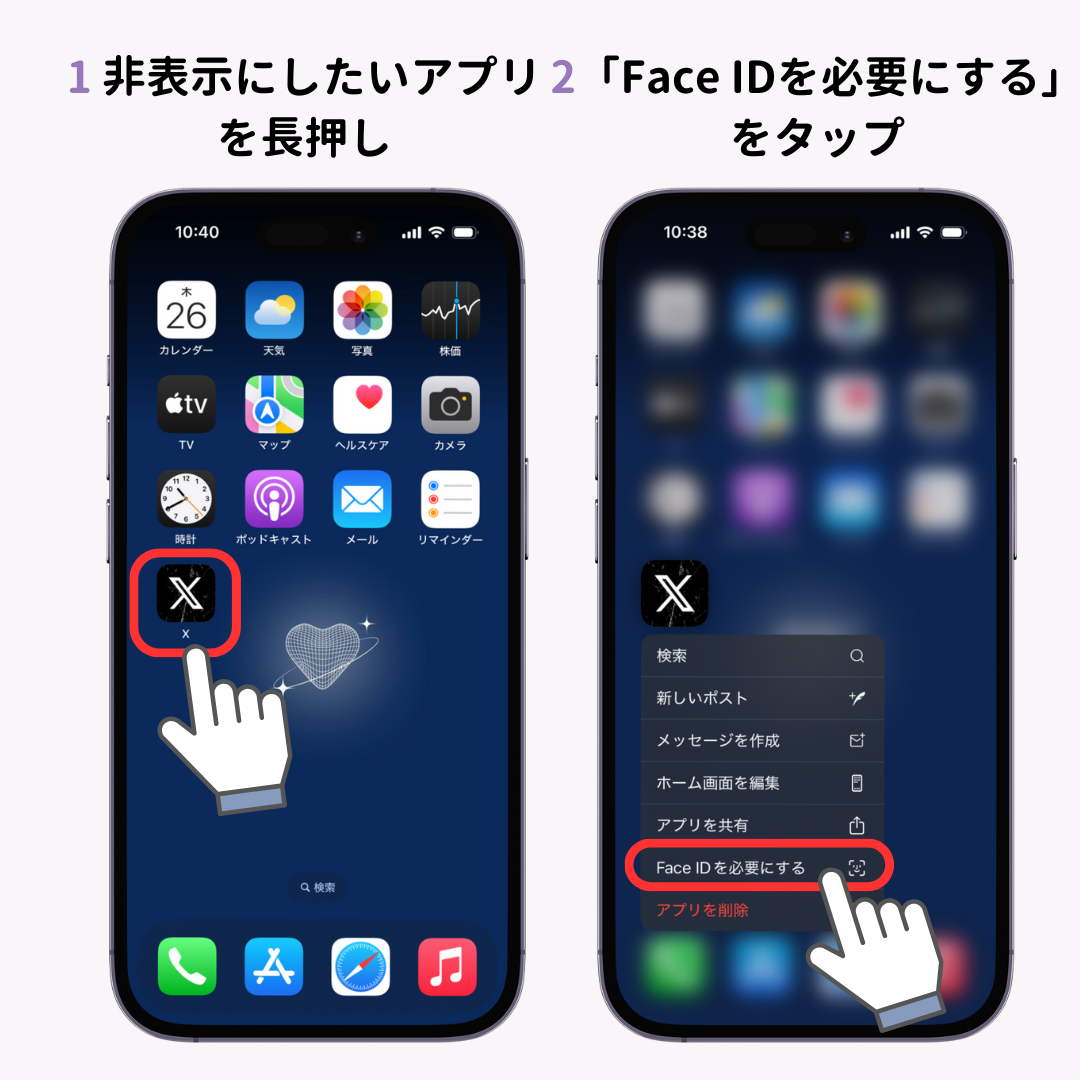
さらに強固に秘匿する場合、iOSの生体認証保護を活用します。アイコン長押しメニューから「Face ID(またはTouch ID)を要求」を選択し、続いて現れるダイアログで「非表示にしてFace IDを要求」を有効化します。この操作を実行すると、アプリは通常のアプリライブラリの一覧からも消滅し、最下部に新設される施錠された「非表示フォルダ」の中に完全隔離されます。
また、お子様向けの利用制限などに用いられるスクリーンタイムによるコンテンツ制限を応用し、「設定」>「スクリーンタイム」>「コンテンツとプライバシーの制限」>「許可されたアプリ」から、Safariやカメラなど一部の標準アプリ自体をシステム全体で一時的に消失させる手法も極めて有効です。
Androidアプリアイコン非表示方法の標準アプローチ
Android端末におけるAndroidアプリアイコン非表示方法は、採用しているホームアプリ(Pixel Launcher、One UI、ColorOS等)によって細部が異なりますが、基本骨格は共通しています。
Galaxy(One UI)の場合、ホーム画面の何もない部分を長押しして「設定(ホーム画面設定)」を開き、「ホーム画面とアプリ画面からアプリを非表示」をタップします。表示されたアプリ一覧から対象を選択して「完了」を押すだけで、ドロワー画面からもアイコンが完全に隠蔽されます。
PixelシリーズやAQUOSなど標準ランチャーに直接の非表示項目がない機種では、「設定」>「アプリ」から該当アプリを選び「無効化」するか、あるいは「仕事用プロファイル」やマルチユーザー機能を作成して別領域へ隔離する手法が最も安全で痕跡を残さない鉄則となっています。
【徹底比較】主要なアプリ隠し手法とプライバシー保護レベルの一覧
アプリを隠す手法ごとに、隠蔽の強度や復元のしやすさ、周囲に露呈するリスクは劇的に異なります。日常的な誤認防止から完全秘匿まで、自身の目的に見合った選択を行うための比較データをまとめました。
| 隠蔽手法・カテゴリ | 隠蔽強度・適用範囲 | 再表示・解除の手間 | 編集部の見解・実効性評価 |
|---|---|---|---|
| ホーム画面のみ除外 (iOS/Android共通) | 低:ホーム画面からは消えるがライブラリやドロワーに残留 | 即座(ドラッグ&ドロップで数秒) | 覗き見防止には不十分。誤タップ防止や日常の視覚的整理向け。 |
| 生体認証ロック+隔離 (iOS非表示フォルダ等) | 高:ライブラリ最下部のロック領域へ移動。通知や検索も遮断 | 容易(生体認証解除ですぐ利用可能) | 最も推奨。標準機能でデータ破損リスクがなく秘匿性も極めて強固。 |
| スクリーンタイム制限 (ペアレンタルコントロール) | 最高:年齢制限やアプリ単位で端末から一時的に完全消去 | 中程度(専用パスコード入力が必要) | 端末を人に長時間貸し出す際に最適。通知や検索にも一切現れない。 |
| 外部偽装アプリ (電卓偽装・金庫型ツール) | 中〜高:電卓等に擬態し内部ストレージにデータを保管 | 煩雑(パスワード入力やインポート必須) | OSアップデート時のデータ消失事故が多発。編集部としては非推奨。 |

一般に知られていない盲点とネットの誤解|アプリ非表示がバレる理由とは?
ホーム画面からアイコンを排除したにもかかわらず、周囲の人間に関係性が露呈してしまう事故が頻発しています。その背景には、ユーザーが気付きにくいシステムの通信連動と履歴機能が存在します。ここではアプリ非表示がバレる理由の上位要因を紐解きます。
1. プッシュ通知とバナープレビューの不意打ち
アプリアイコンを隠していても、内部でアプリが動作している限り、メッセージ着信時に画面上部へポップアップ通知が届きます。家族や友人と画面を共有している際、プレビューに送信者名やメッセージ内容が表示され、一瞬で存在が特定されるケースです。これを防ぐには、非表示アプリの通知オフ設定が不可欠です。「設定」>「通知」から対象アプリを指定し、「通知を許可」をオフにするか、最低でも「プレビューを表示」を「しない」に設定しておく必要があります。
2. Spotlight検索やSiriの提案機能による自動露出
端末内検索機能(iOSのSpotlightやAndroidのFinder)は、ユーザーの利用頻度をAIが学習して検索候補にアプリを提示します。「Siriの提案」や「候補」に頻繁に使うアプリのアイコンが唐突に割り込み、画面をスワイプした瞬間に見られてしまう現象です。端末の「Siriと検索」等の設定項目から、「検索でアプリを表示」「ホーム画面に表示」のトグルを個別に切断しておく対策を忘れてはなりません。
3. ストアの購入済み一覧に残るダウンロード履歴
意外な盲点となるのが、公式アプリストアのアカウント履歴です。第三者が端末を操作し、App StoreやGoogle Playストアで「過去にダウンロードしたアプリ」を開くと、雲マークや「開く」ボタンによって過去の導入事実が浮き彫りになります。iPhoneの場合、AppStore購入履歴非表示の手順に従い、ストアのアカウント画面から「購入済み」>対象アプリを左スワイプして「非表示」にする作業を行わなければ、完全な秘匿は成立しません。
【実態検証】利用者の生の声と隠しフォルダ作成アプリの評判
App StoreやGoogle Playで「アプリ 隠す」「金庫」と検索すると、電卓の形をした偽装アプリやプライベートアルバムが多数ヒットします。しかし、ソーシャルメディアや大手Q&Aサイト(Yahoo!知恵袋、大手掲示板)の実態調査を行うと、隠しフォルダ作成アプリの評判には看過できない深刻なトラブル報告が集中しています。
自称「潜入型セキュリティツール」を利用していた20代ユーザーの手記によると、「OSのメジャーアップデート直後に偽装電卓アプリが強制終了するようになり、内部に保存していた大切なデータやログイン情報が二度と復元できなくなった」という悲痛な声が寄せられています。また、セキュリティ研究機関の報告でも、一部の無料隠しアプリが過剰な端末権限(連絡先アクセスや位置情報)を要求し、バックグラウンドで海外の広告サーバーと通信を行っていた事例が確認されています。
さらに、パートナー間における心理戦の現場では、「電卓アイコンが2つ並んでいる」「明らかに計算機とは思えない奇妙なアプリ名がある」といった点から、かえって強い疑念を持たれるきっかけになる事例も目立ちます。怪しい外部ツールに頼るアプローチは、プライバシー保護の観点からも信頼関係の観点からも、極めてリスクが高い選択肢と言わざるを得ません。
【復元手順】非表示アプリの戻し方と再表示手順の完全マニュアル
アプリを強固に隠した結果、設定した本人すら起動方法や戻し方が分からなくなるトラブルは日常茶飯事です。慌てずに元通りの状態へ復旧できるよう、非表示アプリの戻し方と再表示手順を整理しました。
iPhoneで「非表示にしてFace IDを要求」を設定した場合の解除方法は次の通りです。
まず、ホーム画面を一番右までスワイプし、アプリライブラリ非表示設定の現在の仕様である最下部の「非表示」フォルダを見つけます。このフォルダをタップしてFace IDまたはパスコード認証を通過させると、隔離されていたアプリ群が姿を現します。再表示したいアプリを長押しし、「Face IDを要求しない」を選択すれば通常のライブラリへ戻り、さらにそこからホーム画面へドラッグすれば配置も元に戻せます。
一方、スクリーンタイムで年齢制限をかけて消滅させた場合は、「設定」>「スクリーンタイム」>「コンテンツとプライバシーの制限」>「ストア、Web、Siri、およびGame Centerのコンテンツ」>「アプリ」の順に進み、制限を「すべてのアプリを許可」に再設定することで、ホーム画面の元の位置にアイコンが一括復元されます。
Android端末で非表示リストに入れた場合も同様に、ホーム画面設定の「アプリを非表示」メニューを開き、リスト最上部にある「非表示のアプリ」からマイナス(ー)アイコンをタップして解除を適用すれば、ドロワー画面へ即座に復帰します。
【プロの結論】デジタル境界線と人間関係|おすすめできる人・慎重になるべき人の判断基準
スマートフォン内のアプリを隠す行為は、単なる機能設定の域を超え、現代社会における個人のプライバシーと人間関係の境界線に直結するデリケートな問題です。
現代の家族社会学や心理学の知見において、健全な対人関係を維持するためには「心理的バウンダリー(境界線)」の適切な設定が不可欠であると説かれています。たとえ夫婦や親子であっても、個人の思考やプライベート領域をすべて無防備に開示することが美徳とは限りません。特に近年問題視される家族間の過干渉やスマートフォンの無断チェック(監視行動)に対しては、一定の防壁を設けることが個人の尊厳を守る防衛策として機能します。
しかし同時に、テクノロジーによる「隠蔽」が発覚した瞬間、心理的バウンダリーの崩壊にとどまらず、修復困難な不信感を生み出す構造的リスクも認識しなければなりません。「なぜ隠していたのか」という疑惑は、アプリそのものの内容以上に人間関係へ亀裂を入れます。
アプリ非表示設定が向いている人
- 公私で端末を兼用するビジネスパーソン:プレゼンテーション時の画面共有や同僚への資料提示で、個人のSNSやゲーム通知による事故を未然に防ぎたいケース。
- 子育て世代の保護者:子どもに動画を見せる際、誤課金や不適切なコンテンツへの接触、設定の誤操作を物理的に遮断したいケース。
- 健全なプライベート時間を確保したい人:休日に仕事関連ツールのアイコンを視覚から消し去り、メンタルヘルスを整えたいケース。
アプリ非表示設定をおすすめできない人
- パートナーに不貞や重大な隠し事がある人:標準機能で強固に隠しても、通知の僅かなタイムラグや通信ログ、クレカ明細等から発覚する可能性が極めて高く、発覚時の関係破綻コストが計り知れないため。
- パスコード管理やOS操作に不慣れな人:復元手順を失念して大切な業務連絡や決済アプリへアクセスできなくなり、生活に実害を生じさせる恐れがあるため。
【アプリ を 非 表示 に する 方法】に関するよくある質問(FAQ)
Q1:ホーム画面から消したアプリのデータや課金情報は、非表示にしても消えませんか?
A1:消えません。「ホーム画面から取り除く」や「非表示フォルダへ移動」はアイコンの表示位置を変更しているだけなので、アプリ内部のアカウントデータ、セーブデータ、課金情報はすべて端末内にそのまま安全に保持されます。
Q2:非表示にしたアプリから着信があった場合、画面に相手の名前は表示されますか?
A2:初期設定のままではバナー通知として表示されてしまいます。完全に隠したい場合は、端末の「設定」>「通知」から該当アプリを選び、「通知を許可」をオフにするか、ロック画面およびバナーでのプレビュー表示をオフにしておく必要があります。
Q3:App Storeの購入履歴からアプリを非表示にしたら、課金履歴まで消せますか?
A3:ダウンロード一覧画面からは非表示にできますが、Apple IDの決済明細や購入履歴(領収書メール)そのものを消去することはできません。金銭の授受を伴う履歴は法律・規約上アカウント管理画面に残る仕様となっています。
まとめ:プライバシーと信頼を両立するスマートな運用法
スマートフォンの機能拡張に伴い、アプリを非表示にする技術は驚くほど高度かつ手軽なものとなりました。怪しい外部アプリに依存せず、OS標準の生体認証保護や通知制御を組み合わせることで、意図しないプライバシー流出は確実に防ぐことができます。
最も大切なのは、アプリアイコンを隠すこと自体を目的にするのではなく、「どの範囲の情報を、どのようなリスクから守るべきか」という明確な基準を持つことです。通知オフやストア履歴の管理といった総合的なチェックを怠らず、自らのデジタル空間を安全かつ快適に整えてください。 (出典: アプリ を 非 表示 に する 方法(Yahoo!ニュース))
毎日更新されるトレンド情報を分析・発信中。役立つ裏技やおすすめ情報を分かりやすく紹介します。
