セブンイレブン名刺印刷は即日可能?値段・用紙の厚さと失敗しない全手順
ビジネスの現場や展示会、急な商談において「名刺入れを開けたら残り1枚しかなかった」「出張先に名刺を丸ごと忘れてしまった」というトラブルは誰しも一度は経験するものです。そんな緊急事態の救済策として頻繁に検索されるのが、街中のセブンイレブンに設置されたマルチコピー機を活用した名刺印刷です。
結論から言えば、セブンイレブンのマルチコピー機で名刺を即日作成することは十分に可能です。ただし、専用の名刺用紙が出てくるわけではなく、用紙の選択やデータの配置、持ち帰り後の裁断作業において知っておくべき重要な技術的仕様と注意点が存在します。急場をしのぐための具体的なやり方から、用紙の厚み、コスト、ビジネスマナーとしての許容ラインまで、現場での実践データをもとに徹底解説します。
📌 【この記事の重要ポイントまとめ】
- 要点1:セブンイレブンのマルチコピー機に「名刺専用印刷メニュー」は存在しないが、はがき用紙や写真用紙、Canvaの面付けデータを活用することで即日名刺を作成できる。
- 要点2:一般的な名刺の厚み(0.20〜0.25mm)に近づけるには「はがき印刷(1枚60円)」または「写真用紙(L判40円/2L判100円)」の選択が必須。普通紙は薄すぎてビジネス用途には推奨されない。
- 要点3:市販の名刺用紙(ミシン目入り用紙など)の持ち込み印刷は機械故障の原因となるため一律禁止。印刷後は自らカッターと定規で手動裁断する必要がある。
【即日作成の結論】セブンイレブンで名刺印刷は可能?対応機能と現実的な仕様
急な商談を目前にして「今すぐ名刺が必要」という状況において、全国に展開するセブンイレブンは最も頼もしいインフラの1つです。しかし、利用前に把握しておくべき現実的な仕様があります。それは、セブンイレブンのマルチコピー機(富士フイルムビジネスイノベーション製)には「自動で名刺サイズに裁断されて出てくる機能」は備わっていないという点です。
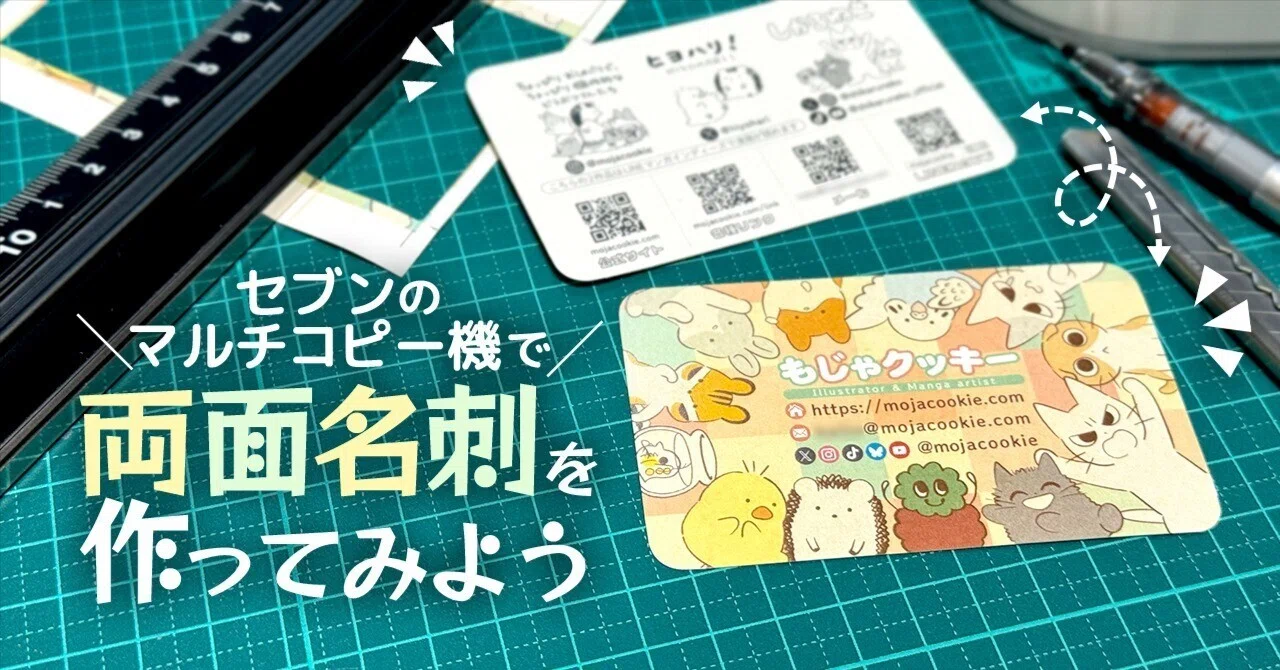
コンビニで名刺を作成する場合、基本構造は「はがきサイズ・写真用紙・A4普通紙などに複数枚の名刺データを割り付け(面付け)印刷し、後からハサミやカッターで名刺サイズ(91mm×55mm)に手動で切り取る」というプロセスを踏みます。
スマートフォンのアプリを活用すれば、データの送信から店舗でのプリント完了まで最短5分〜10分程度で完了します。オフィスに戻る時間や印刷会社の発注を待つ余裕がない場面における「緊急避難措置」として極めて高い実用性を持っています。
【用紙・コスト徹底比較】名刺印刷にかかる値段と用紙の厚さ・仕上がり検証
コンビニで名刺を印刷する際、成否を分ける最大の要素が「用紙の選択」です。ビジネスシーンで日常的に使われる一般的な名刺用紙の坪量は約180〜220g/㎡(厚さ約0.20〜0.25mm)です。この基準を下回ると、受け取った相手に「ペラペラの紙で作った安っぽい名刺」という悪印象を与えかねません。
セブンイレブンのマルチコピー機で選択可能な用紙種別と、一般的な名刺印刷サービスとのスペック比較データをまとめました。
| 印刷方式・用紙種別 | 1枚あたりの値段(税込) | 用紙の厚さ・坪量 | 名刺としての実用性・編集部評価 |
|---|---|---|---|
| セブン:はがき用紙(カラー) | 60円(名刺2枚分) | 約0.22mm(約209g/㎡) | 【推奨】厚み・コシともに最も本物の名刺に近く、光沢感も自然で違和感が少ない。 |
| セブン:写真用紙(L判/2L判) | L判:40円 / 2L判:100円 | 約0.23mm(光沢紙) | 厚みは十分だが表面が光沢仕上げで裏面にメーカー印字が入る場合があり、割り切りが必要。 |
| セブン:普通紙カラー(A4) | 60円(名刺8〜10枚分) | 約0.09mm(約64g/㎡) | 【非推奨】薄すぎて手にした瞬間にコピー用紙と分かり、フォーマルな商談では信用低下のリスク大。 |
| ネット印刷(即日〜翌日便) | 100枚あたり1,500〜3,000円前後 | 約0.24〜0.30mm(上質紙・マットコート等) | 完全なプロ仕様。ただし数時間の即時受取は不可(店頭受取店舗を除く)。 |
実用面で最もバランスが優れているのは「セブンイレブンの備え付けはがき用紙印刷(カラー1枚60円)」です。郵便はがきと同等のコシがあり、はがき1枚のスペース(100mm×148mm)の中に名刺サイズ(91mm×55mm)を2枚並べて印刷すれば、1枚あたり30円という低コストで十分な強度の名刺が手に入ります。
Canvaとセブンネットプリントを活用した名刺印刷の具体的なやり方
スマートフォンの無料デザインツール「Canva」と、セブンイレブンの公式印刷アプリを組み合わせることで、デザイン未経験者でも数分で入稿用データを作成できます。失敗を防ぐための確実なステップは以下の通りです。
ステップ1:Canvaで名刺デザインと面付けデータを作成する
名刺の単体サイズは日本規格の「91mm × 55mm」です。しかし、はがき用紙にそのまま1枚だけ印刷しようとすると余白の調整が難しくなるため、最初からはがきサイズ(100mm × 148mm)のキャンバスを作成し、そこに名刺2枚を上下に並べる「面付け」を行います。
Canvaアプリを開き、「カスタムサイズ」で「幅148mm × 高さ100mm(または幅100mm × 高さ148mm)」を指定します。枠内に名刺のレイアウトを2つ配置し、裁断時の目安となる細いガイド線(トンボ代わりの薄いグレーの枠線)を配置しておくと、後のカット作業が劇的に楽になります。完成したデータは「PDF(印刷用)」形式、または最高品質の「PNG」でスマートフォン本体に保存します。
ステップ2:セブン-イレブンのマルチコピーアプリにデータを登録する
印刷用アプリには複数の選択肢がありますが、会員登録不要ですぐに使える「セブン-イレブン マルチコピー」アプリ(Wi-Fi接続型)または「netprint / かんたんnetprint」アプリを使用します。
アプリを起動して保存したPDFまたは画像ファイルを選択し、予約番号(プリント予約番号)を発行するか、店舗のマルチコピー機前でWi-Fi直接送信の待機状態にします。
ステップ3:店頭マルチコピー機で印刷する
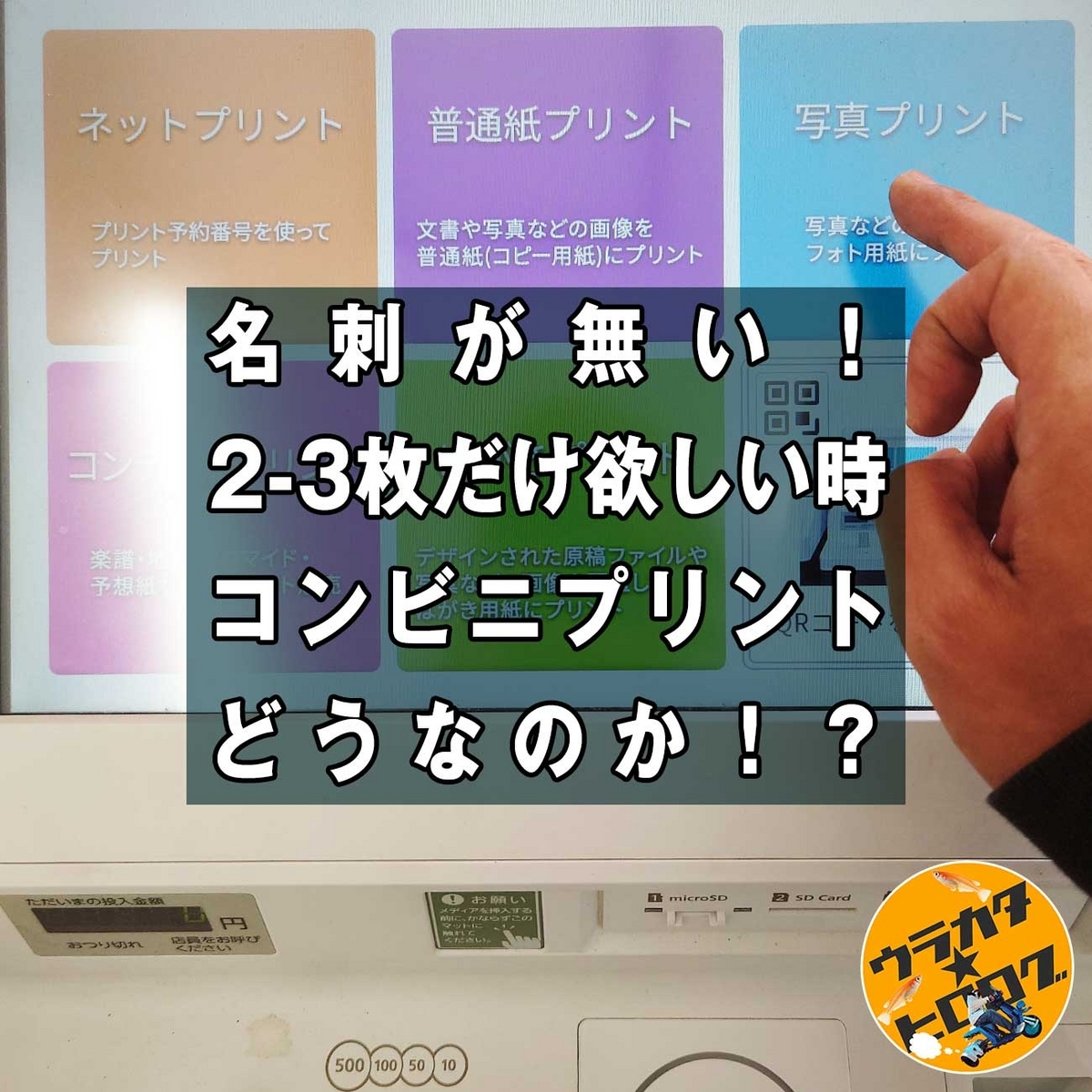
セブンイレブンのマルチコピー機タッチパネルで以下の手順で操作を進めます。
1. 画面メニューから「プリント」を選択します。
2. アプリやネットワーク経由の場合は「ネットプリント」または「Wi-Fi接続」を選びます。
3. 用紙選択で必ず「備え付けはがき(用紙カセット)」を指定します(※持込はがきではなく備え付け用紙を選択)。
4. カラーモードを「カラー」に設定し、コイン投入口に料金(60円)を投入して「スタート」を押します。
【実態検証】利用者の生の声と現場目線で見えたリアル
SNSやビジネスコミュニティにおける「コンビニ名刺作成」の実践報告を分析すると、成功体験とともに現場ならではのトラブルや苦労が浮き彫りになります。
実際に利用したユーザーからは「展示会の当日の朝に名刺切れに気づき、最寄りのセブンではがき印刷してなんとか乗り切れた」「急なフリーランスのオフ会で10枚だけ欲しかったので重宝した」という高評価が多数見られます。
一方で、見落とされがちなのが「印刷後の裁断環境の確保」です。実際の現場レビューでは次のような声が目立ちます。
「ハサミで切ったら断面がガタガタになり、手作り感が丸出しになって恥ずかしかった」
「セブンイレブンの文具コーナーでカッターと30cm定規、カッターマットを買い足す羽目になり、結局1,000円近くかかった」
マルチコピー機の印刷精度自体は極めてシャープで文字潰れもほとんどありませんが、名刺の「端面(エッジ)」の直線美はカッター裁断の丁寧さに完全に依存します。緊急時には、印刷だけでなく「カッターと金尺を使ってまっすぐ切る作業スペースと道具の確保」までを視野に入れて行動することが不可欠です。
一般に知られていない盲点とネットの誤解|持ち込み用紙や自動裁断の真実
ネット上にはコンビニ名刺印刷に関する断片的な情報が溢れており、中には致命的なトラブルに繋がる誤解も散見されます。現場でトラブルを起こさないために、以下の3つの事実を正確に把握しておく必要があります。
誤解1:市販のミシン目入り名刺用紙を持ち込んで印刷できる?
家電量販店等で販売されている「A4サイズ・10面名刺用紙(マイクロミシン目入り)」を持ち込んでマルチコピー機で印刷しようとする人がいますが、これは完全にNG(規約違反)です。セブンイレブンのマルチコピー機では、紙詰まりや熱ドラムの破損防止のため、私用特殊紙のトレイ給紙は原則禁止されています(持込が許可されているのは所定条件を満たす日本郵便製通常はがき等の一部のみ)。無断で特殊用紙をセットして機械を故障させた場合、重大なトラブルに発展する恐れがあります。
誤解2:普通紙(A4カラー)でも代用できる?
「A4カラー印刷なら1枚で10枚分の名刺が作れて安上がり」と考える方もいますが、前述の通り普通紙の厚みは0.09mmしかありません。名刺交換の際、相手の指先に伝わる感触で即座にコピー用紙と判別されます。ビジネスにおける第一印象を著しく損なうため、社内用の仮名刺などを除き、対外的な商談では絶対に避けるべきです。
誤解3:写真用紙ならどれでも最適?
写真用紙(L判・2L判)は紙厚があり発色も美しい反面、「表面がツヤツヤの光沢紙であること」と「裏面に用紙メーカーのロゴや印字が入っている場合があること」が難点です。クリエイティブ系やエンタメ系の名刺であれば光沢紙も個性として通じますが、堅い業界の商談では「写真用紙を切ったもの」という違和感を持たれるリスクがあります。無地の裏面と落ち着いた質感を求めるなら、はがき用紙一択となります。
【プロの結論】緊急名刺作成コンビニ利用の向き不向きとビジネスマナー
社会人としての信頼性を維持しつつトラブルを回避するために、コンビニ名刺印刷を選択すべきかどうかの客観的な判断基準を提示します。
コンビニ名刺印刷が適しているケース(GOサイン)
- 商談まで残り1〜2時間しかなく、物理的な名刺がゼロ枚の状態
- イベントや交流会で急遽想定以上の枚数が必要になった追加補充
- 副業や個人の一時的な活動で、5〜10枚程度の極小ロットだけ配りたい場合
コンビニ名刺印刷を避けるべきケース(STOPサイン)
- 大企業役員への重要提案や、厳格な礼儀が求められるフォーマルな初対面の商談
- 手先の器用さに自信がなく、ハサミ等で歪んだ裁断になってしまう場合
- 時間の猶予が24時間以上ある場合(都内等のオンデマンド即日受取店舗やスピードネット印刷の利用を最優先すべき)
名刺は単なる連絡先情報の伝達ツールではなく、相手に対する敬意と自社の信頼性を可視化する「心理的アンカー」の役割を果たします。どうしてもコンビニで作成した名刺を渡さざるを得ない場合は、名刺交換の際に「あいにく切らしておりまして、本日は仮の名刺で大変失礼いたします」と一言添えるのが、ビジネスパーソンとしてのスマートな振る舞いです。
【セブンイレブン 名刺 印刷】に関するよくある質問(FAQ)
Q1:セブンイレブンで印刷した名刺の裏面に文字を印刷(両面印刷)できますか?
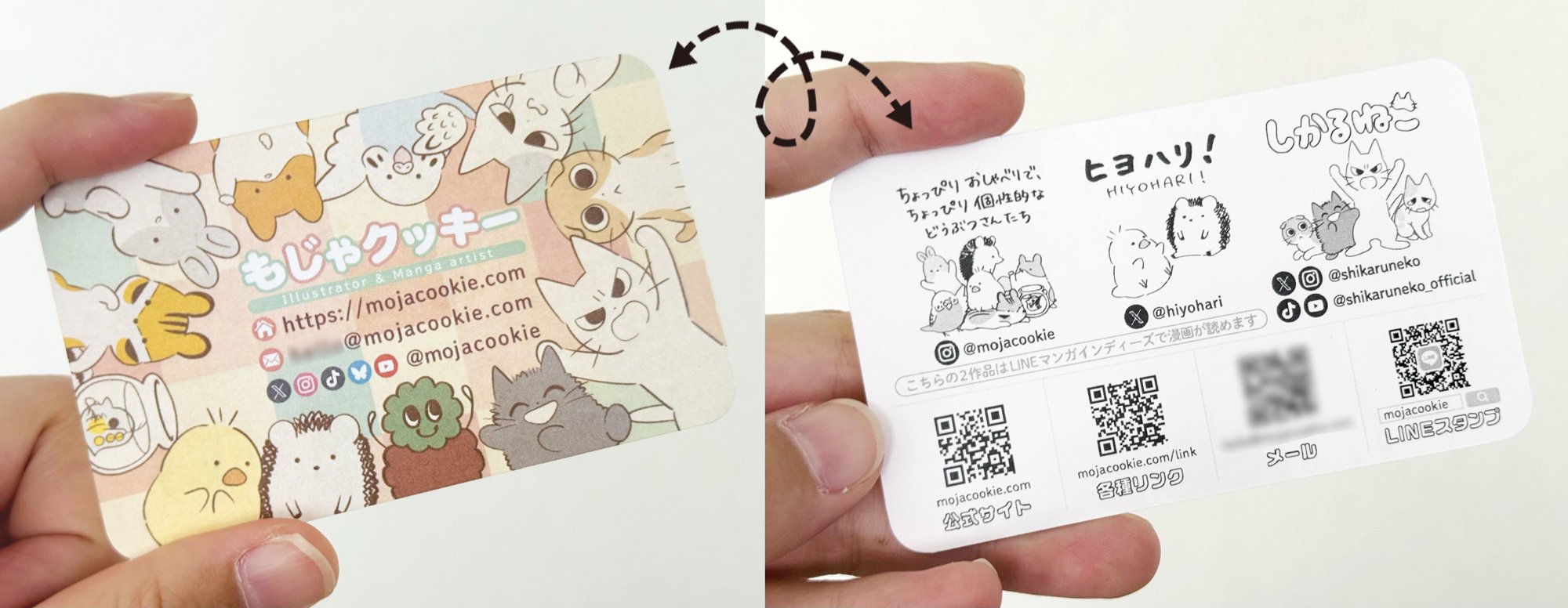
A1:備え付けのはがき用紙や写真用紙は「片面印刷専用」の仕様となっているため、自動両面印刷はできません。どうしても裏面に事業内容や英語表記を入れたい場合は、表面印刷後に手差しトレイ等への再給紙は故障リスクがあり推奨されないため、片面仕様に情報を集約してデザインするか、2枚を貼り合わせるなどの工夫が必要です。
Q2:名刺データをPDFではなくスマホの写真(JPEG/PNG)から直接印刷できますか?
A2:可能です。「セブン-イレブン マルチコピー」アプリや「かんたんnetprint」から画像データ(JPEG/PNG)をそのまま登録してプリントできます。ただし、画像データの縮小・拡大設定によっては想定サイズ(91mm×55mm)とズレが生じる可能性があるため、印刷プレビュー画面で用紙に対する比率を必ず確認してください。
Q3:マルチコピー機ではがき用紙印刷をする際、はがきを自分で持参する必要はありますか?
A3:持参する必要はありません。セブンイレブンのマルチコピー機には、あらかじめ無地の備え付けはがき用紙(私製はがき用紙)がセットされています。タッチパネルで「備え付けはがき」を選択すれば、用紙代込み・プリント料金のみ(カラー1枚60円)で即座に印刷されます。
まとめ:緊急時の名刺作成で後悔しないための鉄則
セブンイレブンのマルチコピー機による名刺印刷は、急な名刺切れに直面したビジネスパーソンにとって強力な武器となります。成功のための鉄則は以下の3点に集約されます。
1. 用紙はペラペラの普通紙を避け、「備え付けはがき用紙(カラー60円)」を選ぶこと。
2. Canvaなどのツールを用いて、あらかじめ148mm×100mm内に名刺2枚を面付けしたデータを作成しておくこと。
3. 裁断時はハサミを使わず、定規とカッターを用いて真っ直ぐなカットラインを確保すること。
適切な手順とマナーを踏まえて活用すれば、緊急事態をスマートに乗り切ることが可能です。いざという時のバックアップ手順として、ぜひスマートフォンに作成フローをストックしておきましょう。 (出典: セブンイレブン 名刺 印刷(Yahoo!ニュース))
情報を整理して届けることが得意なWebディレクター。ユーザー視点に立った記事作成を目指しています。
