DIGI時計ウィジェットが止まる原因と対処法!2026年最新おすすめ設定
Android端末のホーム画面カスタマイズにおいて、長年にわたり圧倒的な支持を集めてきた定番アプリ「DIGI時計ウィジェット」。フォントの自由な変更やレイアウトの微調整、天気情報の統合など、自分好みのデジタル時計を作成できる柔軟性が魅力です。しかしその一方で、「時計の時間が突然止まる」「朝起きたら更新されていない」「ウィジェットが動かない」といったトラブルに直面するユーザーも少なくありません。
画面を開いた瞬間に時間がズレていては、時計としての実用性を大きく損ねてしまいます。本記事では、2026年現在のAndroid環境においてDIGI時計ウィジェットが止まってしまう構造的な原因を解き明かすとともに、確実な対処法やおしゃれに仕上げるおすすめ設定、無料版とPlus版の違いまで余すところなく解説します。
📌 【この記事の重要ポイントまとめ】
- 要点1:時間が止まる・更新されない最大の原因は、Android OSの高度な「バッテリー最適化」によるバックグラウンドプロセスの強制遮断にある
- 要点2:アプリ情報から「バッテリー使用量の無制限化」と「バックグラウンド実行の許可」を設定することで、動作停止トラブルは確実に解消できる
- 要点3:有料の「DIGI時計ウィジェット Plus」は広告非表示に加え、秒表示や詳細な天気機能が拡張され、カスタマイズ重視のユーザーに高い費用対効果を発揮する
【2026年最新】DIGI時計ウィジェットで時間が止まる・更新されない決定的な理由
DIGI時計ウィジェットを使っていて最も多い悩みが、「気付くと数十分前の時刻で止まっている」「画面をタップしてアプリを開かないと時間が更新されない」という現象です。ネット上では「アプリの不具合やバグではないか」と疑う声も散見されますが、実際の原因のほとんどはAndroid OS側の省電力システムとの競合にあります。
近年のAndroid OS(Android 14〜16世代)は、端末のバッテリー持ちを最大化するために、画面がオフの間やバックグラウンドで動作するアプリの挙動を極めて厳しく制限しています。特に以下のようなシステム挙動が、時計のカウント停止を招く直接的な引き金となっています。
- Dozeモード(深いスリープ状態)への移行:端末が静止した状態が続くと、システムは通信やタイマー処理を停止させます。このときDIGI時計ウィジェットの更新タスクがOSによって一時凍結されます。
- メーカー独自のタスクキラー機能:Galaxy、Xiaomi、Xperia、OPPOなどの端末では、OS標準の制御に加えて独自のバッテリー管理プログラムが常駐アプリを強制終了させることがあります。
- メモリ自動解放機能:ゲームや高負荷なアプリを起動した際、空きメモリを確保するためにバックグラウンドで待機していたウィジェットのサービスが終了させられます。
つまり、DIGI時計ウィジェットが動かない理由はアプリ自体の故障ではなく、OSが「電力を消費する不要なバックグラウンド処理」と誤認して停止させているのが真相です。
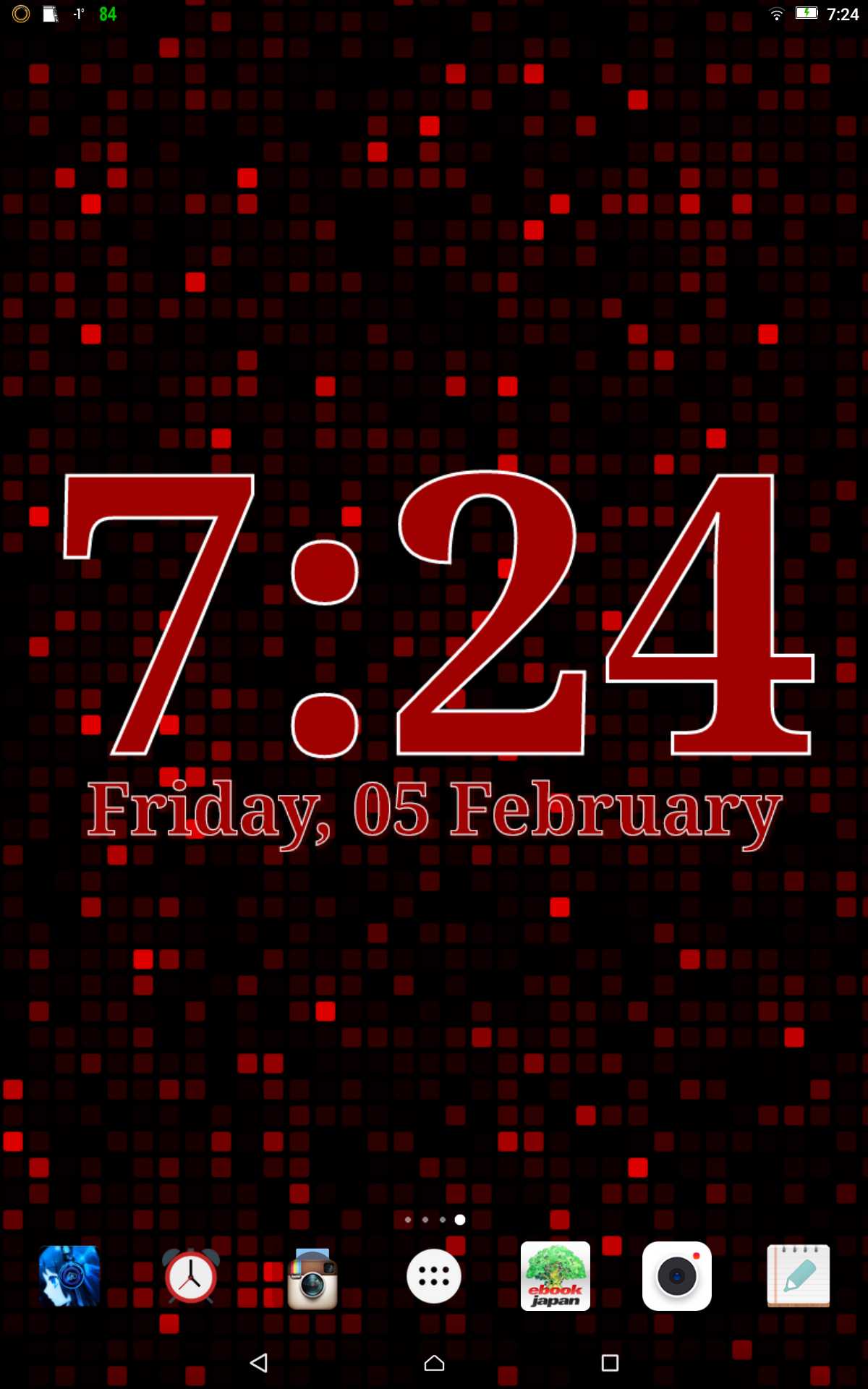
5分で解決!止まるトラブルを防ぐ設定方法とバッテリー最適化の解除手順
時間が止まるトラブルを根本から解消するには、端末に対して「DIGI時計ウィジェットは常時動作させる例外アプリである」と明示的に指示する必要があります。以下のステップに沿って設定を見直してください。
1. バッテリー最適化の解除(制限なしへの変更)
最も重要なのが、バッテリー使用の制限を解除する操作です。
- 端末の「設定」を開き、「アプリ」を選択します。
- アプリ一覧から「DIGI時計ウィジェット」をタップします。
- 「バッテリー」または「アプリのバッテリー使用量」の項目を開きます。
- 設定を「最適化」から「制限なし(最適化しない)」に変更します。
2. バックグラウンドでのデータ使用と自動起動の許可
時計の更新処理や天気データの取得を途切れさせないため、バックグラウンド権限を確認します。
- モバイルデータとWi-Fi:「バックグラウンドデータの使用を許可」をオンにし、データセーバー有効時でも無制限アクセスを許可します。
- 自動起動の許可(XiaomiやOPPOなど):端末の設定内にある「自動起動(オートスタート)」のリストで、DIGI時計ウィジェットをオンに設定します。
3. ウィジェットの再配置とキャッシュ削除
設定を変更しても挙動が安定しない場合は、ホーム画面上のウィジェットを一度長押しして削除し、再度ホーム画面に追加し直してください。内部のスケジュール処理が初期化され、正確な1分ごとの更新サイクルが再開されます。
無料版とPlusの違いを徹底比較|課金すべき機能とスペック検証
DIGI時計ウィジェットには、無料で使える通常版と、有料版である「DIGI時計ウィジェット Plus」が存在します。導入を検討するにあたり、どちらを選ぶべきか悩む方も多いはずです。両者の主要な違いを下表にまとめました。
| 項目 | 無料版(DIGI Clock Widget) | Plus版(有料買い切り) | 編集部の見解・評価 |
|---|---|---|---|
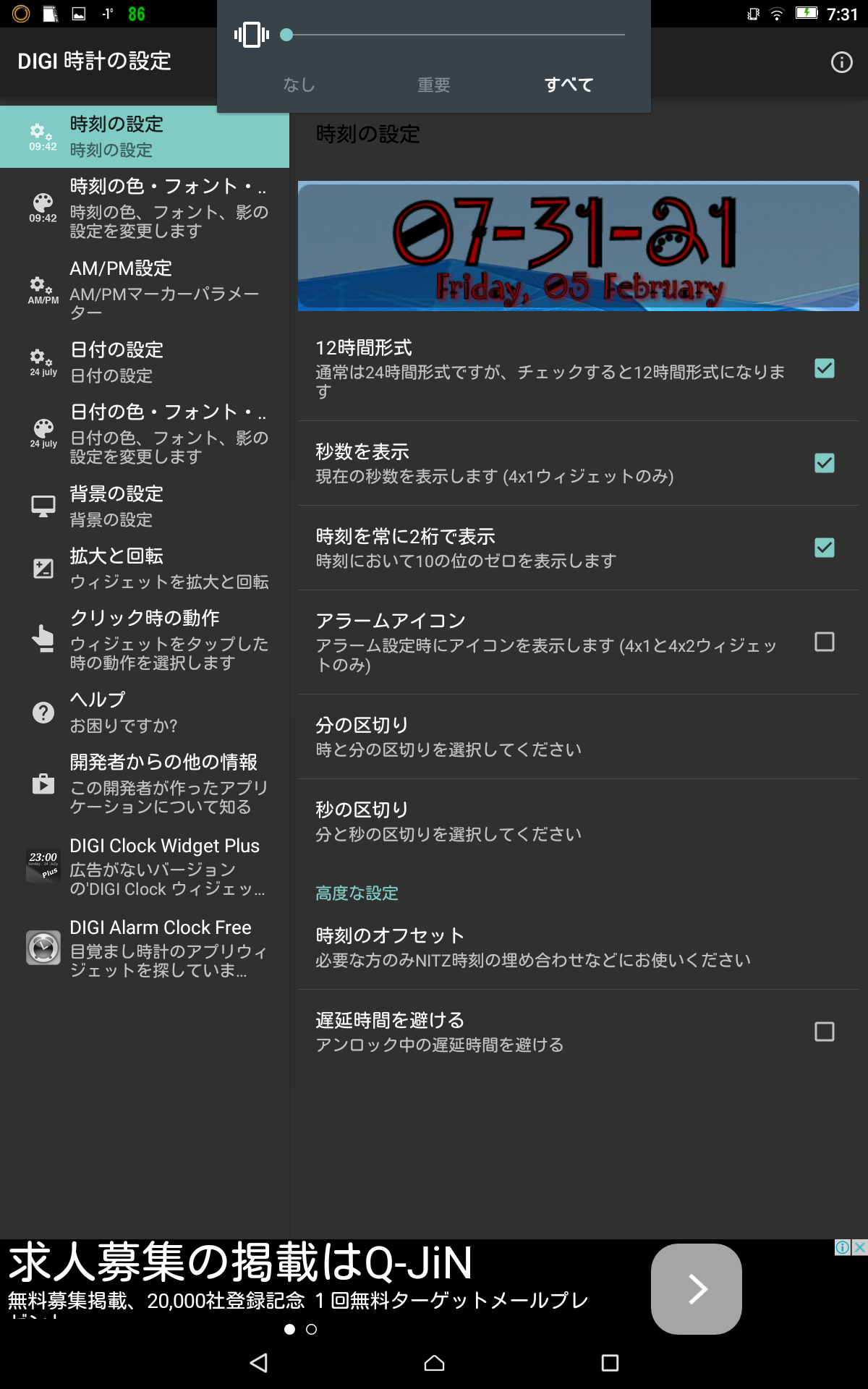
| アプリ内広告 | 設定画面下部にバナー広告あり | 完全非表示(広告なし) | 設定時の誤タップがなくなり操作性が大幅向上 |
| 秒表示機能 | 非対応(または制限あり) | 秒単位のリアルタイム更新対応 | 時刻をシビアに確認したいユーザーに必須 |
| 天気予報機能 | 基本的な現在気温・アイコン | 複数箇所の登録・詳細予報連携 | ホーム画面の情報集約度が格段にアップ |
| フォント・スタイル拡張 | 標準プリセット+外部読込 | プレミアムフォント・追加プリセット多数 | 独自デザインを素早く適用したい場合に便利 |
| 価格形態 | 無料 | 数百円程度の買い切り(サブスク不要) | 一度購入すれば複数端末で永続利用可能で経済的 |
シンプルな時計表示だけであれば無料版でも十分実用性に耐えますが、「広告を完全に排除したい」「秒表示を組み込みたい」「よりリッチな天気情報を配置したい」という場合は、買い切り数百円のPlus版を選ぶのが賢明な選択と言えます。
【実態検証】愛用者のリアルな評判とネットの反応|不満と高評価の境界線
アプリストアのレビューやSNS、コミュニティフォーラムを精査すると、DIGI時計ウィジェットに対する評価には明確な傾向が見られます。
絶賛されているポイント:圧倒的な自由度と軽快さ
長年愛用しているユーザーからは、「他の時計ウィジェットには戻れない」という熱烈な声が多く寄せられています。
- 「文字の大きさ、色、透明度、ドロップシャドウのボカシ具合まで1ピクセル単位で追い込める」
- 「外部フォント(.ttf)をストレージから直接読み込めるため、好きなアニメやゲームのフォントを再現できる」
- 「無駄なアニメーションがないため、ロースペック端末でも動作が非常に軽い」
不満・低評価の原因:OSアップデート時の挙動変化
一方で、星1〜2の低評価をつけているユーザーの意見の9割以上が、前述の「時間が更新されない」という点に集中しています。
「スマホを機種変更したら動かなくなった」「OSアップデート後に毎朝時間が狂う」といったレビューが見受けられますが、これはアプリ自体の劣化ではなく、新しいOSの省電力機能が自動的に有効化されたことによるものです。適切な設定方法さえ理解していれば、これらの不満の大半は未然に防ぐことができます。
ホーム画面がおしゃれに変わる!おすすめフォント変更&天気表示カスタマイズ術
DIGI時計ウィジェットの真骨頂は、その緻密なデザイン調整機能にあります。ホーム画面の壁紙やアイコンの雰囲気に合わせてプロ級のレイアウトに仕上げるための実践テクニックを紹介します。
1. 外部フォント(TTF/OTF)を読み込んで差別化する
アプリ内にも多数の英数字フォントが用意されていますが、Web上で配布されているフリーフォントを読み込むことで、劇的におしゃれさが増します。
- ダウンロードしたフォントファイル(.ttf または .otf)を端末の「Fonts」フォルダ等に保存します。
- DIGI時計の設定から「フォント設定」>「外部フォントの選択」を開きます。
- 保存したフォントファイルを指定すると、即座にウィジェット全体に適用されます。
ミニマルなホーム画面を目指すなら細身のサンセリフ体、レトロ感を演出したいなら7セグメント風のデジタルフォントを選ぶと統一感が生まれます。
2. 背景透明度とドロップシャドウの絶妙なバランス
どんな壁紙にも馴染む時計を作るコツは、「背景色を完全透明(アルファ値0%)にし、文字に適度なシャドウ(影)を落とす」ことです。シャドウの半径を3〜5px程度に設定し、わずかに黒い影を入れるだけで、白っぽい壁紙の上でも文字の視認性が落ちません。
3. 天気表示設定で機能性をプラス
設定画面の「天気設定」を有効にすることで、時計の脇に現在の天候アイコンと最高・最低気温を表示できます。位置情報の権限を「常に許可」または「アプリ使用時のみ許可」にし、更新間隔を「1時間〜2時間」に設定しておくと、バッテリー消費を抑えつつ常に最新の空模様を把握できます。
一般に知られていない盲点とネットの誤解|失敗しないAndroid時計ウィジェット選び
ウィジェットを快適に使い続けるために知っておくべき、一般的な誤解と運用上の注意点を整理します。
誤解1:「秒表示」を常用してもバッテリー持ちは変わらない?
Plus版などで利用可能な「秒表示」ですが、これは1秒に1回ウィジェットを再描画する処理を意味します。通常の時計は1分に1回の更新(毎時60回)で済むのに対し、秒表示を有効にすると毎時3,600回もの描画が発生します。端末のプロセッサが休止状態に入るのを阻害するため、バッテリー持ちを最優先したい場合は秒表示をオフにしておくのが鉄則です。
誤解2:タスクキラー系アプリの「一括最適化」による弊害
「端末が重くなったから」と、メモリ解放アプリや端末メンテナンスタスクを一括実行すると、DIGI時計の常駐プロセスまで強制終了されてしまいます。結果として「時間が止まる」現象を自ら引き起こす原因となるため、タスクキラーアプリ側のホワイトリスト(保護リスト)にDIGI時計ウィジェットを必ず登録してください。
【プロの結論】DIGI時計ウィジェットが向いている人・慎重になるべき人の判断基準
DIGI時計ウィジェットは、「自分好みのホーム画面を1ミリ単位で作り込みたい」「不要な通信や重いアニメーションを排除した軽量ウィジェットを求めている」という方に最適な選択肢です。一方で、「OSの省電力設定などを一切触りたくない」「インストールしたら初期設定のまま完全に放置して使いたい」という方には、設定不要で動くOS標準の時計ウィジェットのほうが無難な場合があります。
【digi 時計 ウィジェット】に関するよくある質問(FAQ)
Q1:端末を再起動したらウィジェットが消えたり初期化されたりするのはなぜ?
A1:アプリがSDカードなどの外部ストレージにインストールされている可能性があります。ウィジェットとして動作するアプリは、端末の「内部ストレージ」にインストールされている必要があります。アプリ管理画面からストレージの保存先を本体メモリに移動してください。
Q2:天気情報の取得地域が現在地とズレる場合の直し方は?
A2:位置情報(GPS)による自動取得がずれる場合は、設定内の「天気設定」>「位置情報」から「手動で都市を指定」を選択し、お住まいの市町村を直接入力・検索して固定することをおすすめします。
Q3:タップしたときに起動するアプリ(アラームやカレンダー)を変更できますか?
A3:可能です。設定画面の「タップ時の動作(Click action)」から、時・分・日付・天気アイコンそれぞれをタップした際に起動するアプリを個別(時計アプリ、Googleカレンダー、天気予報アプリなど)に細かく割り当てられます。
Q4:Plus版を購入したのに機能がアンロックされない時は?
A4:Google Playストアの購入情報が端末に反映されていない可能性があります。一度Playストアアプリのキャッシュを削除するか、端末を再起動した上でDIGI時計ウィジェット Plusを再起動してください。
まとめ:正しいバックグラウンド設定で理想のホーム画面を構築しよう
DIGI時計ウィジェットは、機能美とカスタマイズ性を高いレベルで両立したAndroid屈指のデジタル時計アプリです。「時間が止まる」「更新されない」という現象は、近年のAndroid OSが備える高度な省電力機能との折り合いをつけることで確実に解決できます。
バッテリー最適化の解除とバックグラウンド権限の許可を正しく行い、お気に入りのフォントとレイアウトで、ストレスフリーかつスタイリッシュなホーム画面を作り上げてください。 (出典: digi 時計 ウィジェット(Yahoo!ニュース))
最新のトレンドや話題のニュースをわかりやすく解説するWebライターです。読者の皆様に役立つ情報を日々お届けしています。
